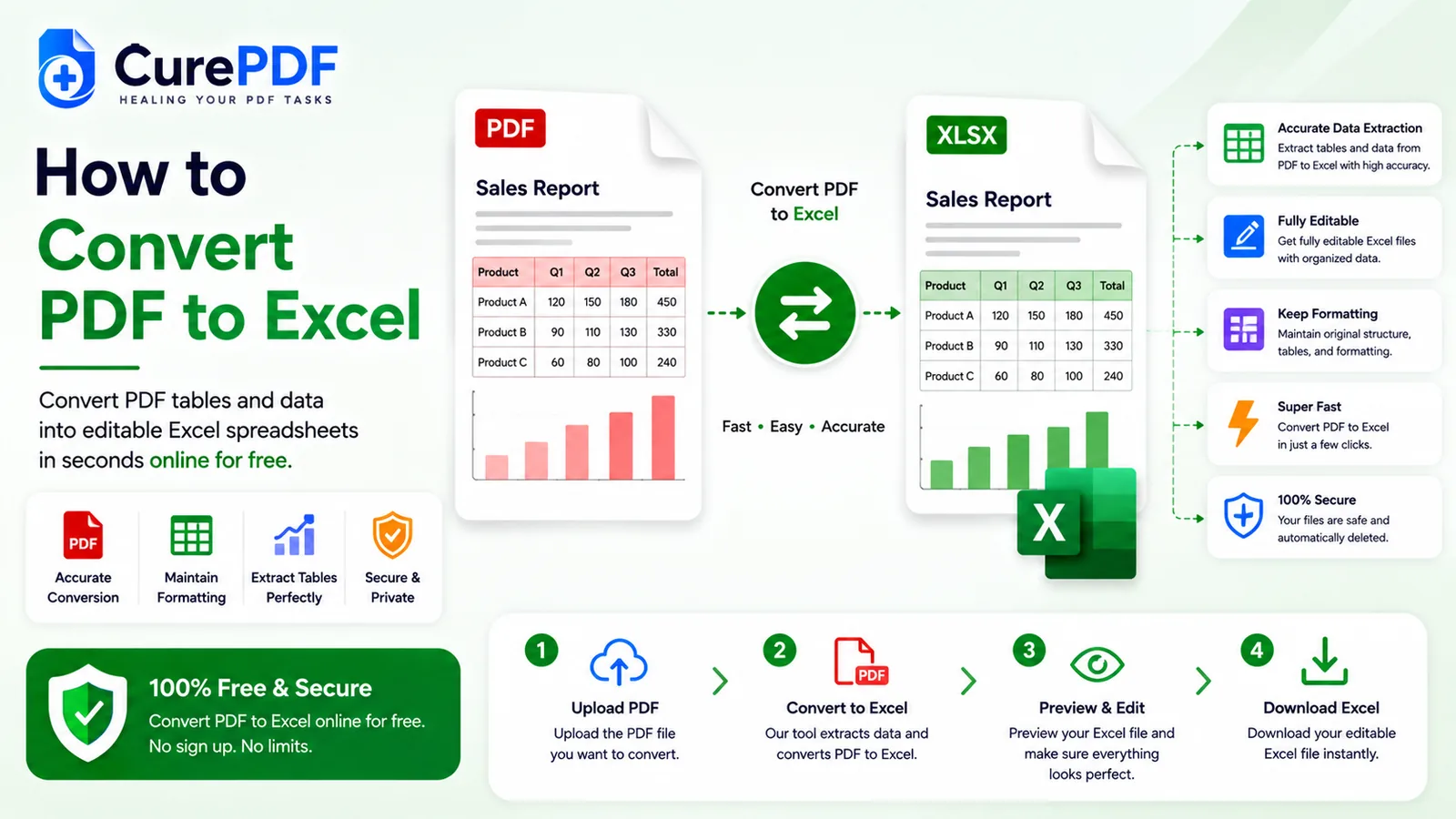
PDF-এর ভেতরে থাকা একটা টেবিল দেখতে ডেটার মতো লাগে, কিন্তু এটা আসলে ডেটা নয় — যতক্ষণ না এটা PDF থেকে বেরিয়ে আসে। একটা প্রাইস লিস্ট, ফাইন্যান্সিয়াল রিপোর্ট, ইনভেন্টরি শিট, বা এক্সপোর্ট করা স্টেটমেন্টে আপনার দরকারি ঠিক সেই সংখ্যাগুলোই থাকতে পারে, কিন্তু PDF সেগুলোকে একটা আসল স্প্রেডশিটের সারি আর কলামের বদলে একটা সমতল পাতায় বন্দি করে রাখে। PDF ভিউয়ার থেকে সরাসরি টেবিল কপি করলে প্রায় সবসময়ই ব্যাপারটা আরও খারাপ হয়ে যায়: কলাম একসাথে মিশে যায়, সারি ভেঙে যায়, আর দুই মিনিটের কপি-পেস্ট কাজ বিশ মিনিটের হাতে সাফসুতরো করায় পরিণত হয়। তার বদলে PDF-কে Excel-এ কনভার্ট করলে টেবিলটা আবার একটা প্রকৃত স্প্রেডশিট হিসেবে বেরিয়ে আসে — সঠিক সারি, সঠিক কলাম, সঠিক সংখ্যা যা আপনি সঙ্গে সঙ্গে সর্ট, ফিল্টার এবং ক্যালকুলেট করতে পারেন।
আপনার এটি কখন প্রয়োজন হবে
যখনই PDF আপনার আর আপনার সত্যিই দরকারি ডেটার মাঝে বাধা হয়ে দাঁড়ায়, তখন এই কনভার্সন কাজে আসে। কোনো ভেন্ডর আপনাকে একটা প্রাইস লিস্ট PDF হিসেবে পাঠায়, আর আপনার সেই দামগুলো নিজের খরচের সাথে তুলনা করতে স্প্রেডশিটে দরকার — পঞ্চাশটা সারি হাতে আবার টাইপ করলে ঠিক সেখানেই ভুল হওয়ার সম্ভাবনা থাকে যেখানে একটা ভুল সংখ্যা সবচেয়ে বেশি গুরুত্বপূর্ণ। কোনো ত্রৈমাসিক রিপোর্ট আঞ্চলিক বিক্রয়ের সংখ্যার টেবিলসহ PDF হিসেবে আসে, আর আপনার চার্ট বানাতে সেই সংখ্যাগুলো Excel-এ দরকার — PDF ভিউয়ার থেকে সরাসরি কপি করলে কলাম মিশে গিয়ে টেক্সটের একটা অকেজো ব্লক হয়ে যায়। কোনো ব্যাংক বা ইউটিলিটি কোম্পানি একটা স্টেটমেন্ট PDF হিসেবে পাঠায়, আর আপনার নিজের রেকর্ডের সাথে মেলানোর জন্য লাইন আইটেমগুলো স্প্রেডশিটে দরকার — তারিখ, পরিমাণ আর বর্ণনা হাতে আবার লেখা ধীর আর ঠিক সেই ধরনের ভুল ডেকে আনে যা খারাপ রিকনসিলিয়েশনের শুরু।
উল্টো দিকে যাওয়া — অর্থাৎ PDF থেকে বের করার বদলে কোনো ডকুমেন্টকে PDF-এ পরিণত করা — সেটা নিজের টুলসহ আলাদা একটা কাজ: যদি আপনি Word ফাইল থেকে শুরু করছেন আর তার বদলে PDF চান, তাহলে দেখুন Word-কে PDF-এ কীভাবে কনভার্ট করবেন।
ধাপে ধাপে PDF কীভাবে Excel-এ কনভার্ট করবেন
- CurePDF-এর PDF to Excel টুলে আপনার ফাইলটা যোগ করে শুরু করুন — সেটাকে আপলোড এরিয়াতে ড্রপ করুন, বা ক্লিক করে আপনার ডিভাইস থেকে বেছে নিন। আগে কোনো অ্যাকাউন্ট তৈরি করার প্রয়োজন নেই।
- Convert-এ ক্লিক করুন। টুলটি প্রতিটি পাতায় টেবিলের জন্য স্ক্যান করে — দৃশ্যমান বর্ডারসহ রুলড টেবিল আর হোয়াইটস্পেস দিয়ে সাজানো বর্ডারলেস টেবিল দুটোই — আর প্রতিটিকে টেক্সটের সমতল ব্লকের বদলে একটা প্রকৃত স্প্রেডশিট স্ট্রাকচার হিসেবে আবার তৈরি করে।
- এটা যে টেবিলই খুঁজে পায় সেটাই আউটপুট ফাইলে নিজের আলাদা ওয়ার্কশিট হয়ে যায়: Table 1, Table 2, Table 3, ইত্যাদি, আপনার ডকুমেন্টে সেগুলো যে ক্রমে দেখা যায় সেই ক্রমেই — এমনকি টেবিল একাধিক পাতায় ছড়িয়ে থাকলেও।
- ফলাফলটা একটা আসল
.xlsxফাইল হিসেবে ডাউনলোড করুন। সংখ্যা, মুদ্রার পরিমাণ, শতাংশ, এবং স্পষ্টভাবে ফরম্যাট করা তারিখগুলো প্লেইন টেক্সট নয় বরং মিলে যাওয়া ফরম্যাটিংসহ টাইপ করা মান হিসেবে আসে — সেটা Excel, Google Sheets, বা LibreOffice Calc-এ খুলুন আর ডেটা সঙ্গে সঙ্গে সর্ট, ফিল্টার বা চার্ট করার জন্য প্রস্তুত।
উদাহরণ: ভেন্ডরের প্রাইস লিস্টকে কাজ করা যায় এমন স্প্রেডশিটে পরিণত করা
ধরুন কোনো সরবরাহকারী আপনাকে ইমেইলে pricelist.pdf পাঠায় — প্রোডাক্টের নাম, ইউনিট দাম আর পরিমাণ-ভিত্তিক ছাড়ের টেবিলসহ দুই-পাতার একটা ডকুমেন্ট। আপনার গত ত্রৈমাসিকের খরচের সাথে তুলনা করতে সেই সংখ্যাগুলো স্প্রেডশিটে দরকার, কিন্তু PDF নিজে এমন কিছু নয় যা আপনি ফিল্টার বা সর্ট করতে পারেন। আপনি pricelist.pdf-টা CurePDF-এর PDF to Excel টুলে আপলোড করেন, আর যেহেতু টেবিলে স্পষ্ট রুলড বর্ডার আছে, ডিটেকশনটা পরিষ্কার হয় — প্রতিটি সারি আর কলাম ঠিক যেখানে থাকার কথা সেখানেই সাজানো থাকে। দামগুলো এমন টেক্সট স্ট্রিং হিসেবে নয় যা আপনাকে হাতে কনভার্ট করতে হবে, বরং মুদ্রার ফরম্যাটিংসহ আসল সংখ্যা হিসেবে আসে। আপনি pricelist.xlsx ডাউনলোড করেন, সেটা Excel-এ খোলেন, আর সঙ্গে সঙ্গে সংখ্যাগুলো তুলনা করা শুরু করেন — না কোনো আবার টাইপিং, না কপি-পেস্টে মিশে যাওয়া কলাম আবার ফরম্যাট করা।
এড়িয়ে চলার মতো সাধারণ ভুল
- স্ক্যান করা PDF-এ এটা চেষ্টা করা। PDF to Excel PDF-এর ভেতরে আগে থেকেই থাকা আসল টেক্সট লেয়ার পড়ে — এটা ছবির উপর OCR (অপটিক্যাল ক্যারেক্টার রিকগনিশন) চালায় না। ছবি তোলা একটা পাতা, স্ক্যান করা ডকুমেন্ট, বা সম্পূর্ণভাবে ছবি দিয়ে তৈরি যেকোনো PDF-এ টুলের খুঁজে পাওয়ার মতো নির্বাচনযোগ্য টেক্সট থাকবে না, আর আপনি একটা ভাঙা বা খালি স্প্রেডশিটের বদলে সেটা জানিয়ে একটা বার্তা দেখবেন।
- কোনো দৃশ্যমান স্ট্রাকচার ছাড়া টেবিলের সম্পূর্ণ ডিটেকশনের প্রত্যাশা করা। দৃশ্যমান বর্ডারসহ রুলড টেবিল আর সুশৃঙ্খলভাবে সাজানো বর্ডারলেস টেবিল দুটোই নির্ভরযোগ্যভাবে ডিটেক্ট হয়। ছড়ানো টেক্সট থেকে তৈরি, যাতে কোনো সামঞ্জস্যপূর্ণ সাজানো নেই এমন টেবিল আরও কঠিন ক্ষেত্র, আর ডিটেকশন সেটা মিস করতে পারে বা ভুলভাবে ভাগ করতে পারে।
- ধরে নেওয়া যে প্রতিটি সংখ্যা টাইপ করা মানে কনভার্ট হয়। স্পষ্টভাবে ফরম্যাট করা সংখ্যা, মুদ্রা, শতাংশ, এবং তারিখ আসল Excel মান হিসেবে আসে। অস্পষ্ট যেকোনো কিছু — উদাহরণস্বরূপ, মিশ্র আলফানিউমেরিক কোড যা শুধু আংশিকভাবে সংখ্যার মতো দেখায় — সেটাকে ভুলভাবে কনভার্ট করার ঝুঁকি না নিয়ে ইচ্ছাকৃতভাবে প্লেইন টেক্সট হিসেবে রাখা হয়।
- কোনো আসল টেবিল ছাড়া ডকুমেন্ট কনভার্ট করা আর তবুও আউটপুটের প্রত্যাশা করা। যদি PDF-এ শুধু প্যারাগ্রাফ থাকে আর কোনো টেবিলার স্ট্রাকচার না থাকে, তাহলে এই টুলের বের করার মতো কিছু নেই — আপনি একটা স্পষ্ট "no tables detected" বার্তা পাবেন। তার বদলে প্লেইন টেক্সট বের করতে, PDF to Word সঠিক টুল।
প্রায়শই জিজ্ঞাসিত প্রশ্ন
আমি কি স্ক্যান করা PDF কনভার্ট করতে পারি?
না। PDF to Excel শুধু এমন টেক্সট-ভিত্তিক PDF-এই কাজ করে যাতে আগে থেকে নির্বাচনযোগ্য টেক্সট আছে। স্ক্যান করা পাতা, ছবি তোলা ডকুমেন্ট, আর শুধু ছবি দিয়ে তৈরি PDF সাপোর্টেড নয়।
আপনারা কি OCR ব্যবহার করেন?
না। টুলটি আপনার PDF-এর ভেতরে আগে থেকেই থাকা আসল টেক্সট লেয়ার পড়ে — এটা কখনো ছবির উপর অপটিক্যাল ক্যারেক্টার রিকগনিশন চালায় না।
এটা কি ফ্রি?
হ্যাঁ — সাইন-আপের প্রয়োজন নেই, আর আকার আর পেজ সীমা পর্যন্ত ডকুমেন্ট কনভার্ট করতে কোনো চার্জ নেই।
আমার ফাইল কি নিরাপদ?
হ্যাঁ — কনভার্সন সার্ভারে হয়, আর আপনার ফাইল পরে রাখা হয় না: যেকোনো অস্থায়ী কপি আপনার অনুরোধ শেষ হওয়ার সাথে সাথেই মুছে ফেলা হয়।
যদি আমার PDF-এ একাধিক টেবিল থাকে তাহলে কী হয়?
ডিটেক্ট হওয়া প্রতিটি টেবিল আউটপুট ফাইলে নিজের আলাদা ওয়ার্কশিট হয়ে যায়, যা আপনার ডকুমেন্টে দেখা যাওয়া ক্রমে নম্বর দেওয়া হয়।
কোনো পেজ সীমা আছে কি?
হ্যাঁ — প্রতিটি ডকুমেন্টের জন্য সর্বোচ্চ ১৫০ পেজ। এর চেয়ে লম্বা ডকুমেন্টে একটা এরর আসে যা আপনাকে সেটা ছোট অংশে কনভার্ট করতে বলে।
এখনই আপনার PDF Excel-এ কনভার্ট করুন
লক হয়ে থাকা PDF টেবিলকে এমন একটা স্প্রেডশিটে পরিণত করতে প্রস্তুত যেটা নিয়ে আপনি সত্যিই কাজ করতে পারবেন? PDF to Excel টুলে যান, অথবা আপনার অন্য কিছু দরকার হলে সম্পূর্ণ PDF টুলস কালেকশন ব্রাউজ করুন।