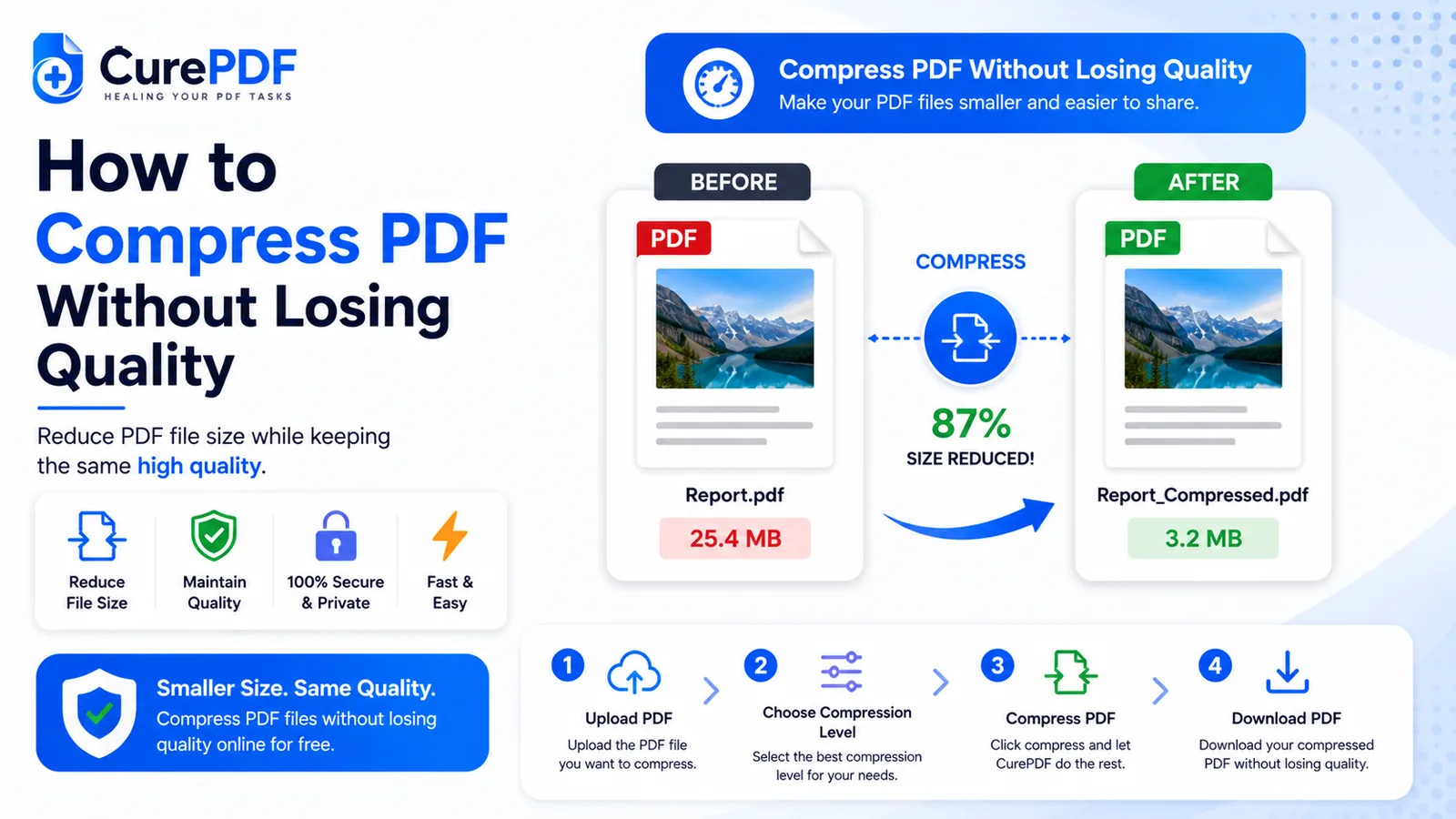
ইমেইল সেবাগুলো অ্যাটাচমেন্ট ২৫MB পর্যন্ত সীমাবদ্ধ রাখে, ক্লাউড স্টোরেজ প্ল্যাটফর্ম আপলোড সীমা প্রয়োগ করে, আর জব পোর্টাল প্রায়ই তাদের আকারের সীমা ছাড়িয়ে যাওয়া ফাইল প্রত্যাখ্যান করে। একটি স্ক্যান করা ডকুমেন্ট — বিশেষ করে ডজনখানেক পাতা আর হাই-রেজোলিউশন ছবিসহ — সহজেই ৫০, ১০০, বা ২০০ মেগাবাইট পর্যন্ত পৌঁছাতে পারে, যা এটাকে ঝামেলা বা বিলম্ব ছাড়া শেয়ার করা অসম্ভব করে তোলে। আপনার কম কোয়ালিটিতে আবার স্ক্যান করার বা ফাইলটাকে ব্যবস্থাপনাযোগ্য আকারে আনতে অগোছালো ডেস্কটপ সফটওয়্যারের সাহায্য নেওয়ার দরকার নেই। কম্প্রেশন টুলের একটি দ্রুত পাস ছবি-ভারী PDF-কে নাটকীয়ভাবে ছোট করে দেয় আর টেক্সট আগের মতোই স্পষ্ট থাকে, আর আপনি কয়েক সেকেন্ডেই ছোট ফাইল পেয়ে যান, কিছু ইনস্টল বা কোনো অ্যাকাউন্ট তৈরি না করেই।
আপনার এটি কখন প্রয়োজন হবে
যখনই ফাইলের আকার শেয়ার করার ক্ষেত্রে বাধা হয়ে দাঁড়ায়, তখন PDF কম্প্রেশন জরুরি হয়ে ওঠে। ফোনে স্ক্যান করা ৪৫-পাতার একটি চুক্তির ওজন ৬৮MB — আপনার ইমেইল প্রোভাইডারের ২৫MB সীমার জন্য অনেক বড়। জব বোর্ডের জন্য তৈরি একটি পোর্টফোলিও PDF ১০MB আপলোড ক্যাপ ছাড়িয়ে যায়। ক্লাউড স্টোরেজে যাওয়ার অপেক্ষায় থাকা ইনস্যুরেন্স ডকুমেন্টগুলো আগে ছোট করা দরকার। প্রতিটি ক্ষেত্রেই, ফাইলটা নিজে ঠিক আছে, কিন্তু আকারটা একটা বাস্তব বাধা তৈরি করে।
ইমেইল সীমা ছাড়াও, বছরের পর বছরের স্ক্যান করা রসিদ বা চুক্তি আর্কাইভ করার সময় কম্প্রেশন স্টোরেজ স্পেস বাঁচায়। বড় PDF পাঠাতে, খুলতে এবং ডাউনলোড করতে দ্রুত হয়ে যায়। যদি আপনি ডজনখানেক ফাইল সামলাচ্ছেন, তাহলে কম্প্রেশন প্রসেসিং সময় ও ব্যান্ডউইথ খরচ কমায়।
ধাপে ধাপে PDF কীভাবে কম্প্রেস করবেন
- আপনার ব্রাউজারে CurePDF-এর Compress PDF টুল খুলুন — কোনো অ্যাকাউন্টের প্রয়োজন নেই, কোনো সফটওয়্যার ডাউনলোড করার নেই, আর কিছু ইনস্টল করার নেই। টুলটি সঙ্গে সঙ্গে লোড হয় আর আপনি পেজে পৌঁছানোর সাথে সাথেই ব্যবহারের জন্য প্রস্তুত।
- আপনার ডিভাইস থেকে বেছে নিয়ে বা সরাসরি আপলোড এরিয়াতে টেনে এনে আপনার PDF আপলোড করুন। টুলটি যেকোনো আকারের ফাইল গ্রহণ করে, যদিও বড় ফাইল প্রসেস হতে একটু বেশি সময় লাগে। আপনার ফাইল আপলোড হওয়ার পর, আপনি একটি প্রোগ্রেস ইন্ডিকেটর দেখতে পাবেন যা দেখায় কম্প্রেশন চলছে।
- টুলটিকে আপনার PDF কম্প্রেস করতে দিন। কম্প্রেশন প্রক্রিয়া স্বয়ংক্রিয়ভাবে এমবেডেড ছবি পুনরায় এনকোড করে তাদের ফাইল সাইজ কমায় আর টেক্সট এবং গুরুত্বপূর্ণ বিবরণের জন্য স্পষ্টতা বজায় রাখে। PDF-এর আকার আর এটি কতটা ছবি-ভারী তার উপর ভিত্তি করে, এতে সাধারণত কয়েক সেকেন্ড থেকে এক মিনিট পর্যন্ত সময় লাগে।
- আপনার কম্প্রেস করা ফাইল ডাউনলোড করুন। কম্প্রেশন শেষ হওয়ার পর, আপনি ছোট PDF-এর জন্য একটি ডাউনলোড লিংক পাবেন। ফলাফলটা ইমেইলে অ্যাটাচ করতে, পোর্টালে আপলোড করতে, বা ক্লাউড স্টোরেজে সেভ করতে প্রস্তুত — টেক্সট বা পড়া যাওয়ার কোয়ালিটিতে কোনো ক্ষতি ছাড়াই।
উদাহরণ: সময়মতো বড় স্ক্যান করা লিজ পাঠানো
ধরুন আপনি এইমাত্র বাড়িওয়ালার কাছ থেকে একটি স্ক্যান করা লিজ চুক্তি পেয়েছেন। PDF-টি ৩০ পাতা লম্বা — প্রতিটি পাতা স্ক্যানারে ছবি তোলা — আর এর ওজন ৫২MB। আপনার ইমেইল প্রোভাইডার ২৫MB-এর বড় অ্যাটাচমেন্ট পাঠাতে দেয় না, তাই ভাড়াটেকে পর্যালোচনার জন্য ইমেইল করার চেষ্টা করলে ফাইলটা প্রত্যাখ্যাত হয়। বাড়িওয়ালাকে কম কোয়ালিটিতে আবার স্ক্যান করতে বলার বদলে (যা পড়া যাওয়ার কোয়ালিটি নষ্ট করবে) বা এটাকে অন্য ফরম্যাটে কনভার্ট করার বদলে, আপনি ৫২MB-এর PDF-টি CurePDF-এর কম্প্রেশন টুলে আপলোড করেন। ৪৫ সেকেন্ডে, কম্প্রেশন শেষ হয় আর আপনি ফলাফল ডাউনলোড করেন: একই ৩০ পাতার একটি ৯MB ফাইল, যাতে টেক্সট এবং পেজ নম্বর আগের মতোই স্পষ্ট। আপনি কম্প্রেস করা সংস্করণটি ইমেইলে জোড়েন, ভাড়াটে সেটা সঙ্গে সঙ্গে পান, লিজটা পর্যালোচনা করেন, আর কারো বিকল্প সমাধান খুঁজতে সময় নষ্ট হয় না। যে লিজটা কিছুক্ষণ আগে অসম্ভবভাবে বড় মনে হচ্ছিল সেটা এখন ইমেইল-বান্ধব আর ঠিক ততটাই পঠনযোগ্য।
এড়িয়ে চলার মতো সাধারণ ভুল
- ইতিমধ্যে ছোট ফাইল কম্প্রেস করা, বা একই ফাইল একাধিকবার কম্প্রেশনের মধ্য দিয়ে পাঠানো। একটি ২MB-এর টেক্সট-শুধু PDF কম্প্রেশন থেকে প্রায় কিছুই পায় না — টুলটি এমবেডেড ছবি টার্গেট করে, আর বেশিরভাগ কন্টেন্ট টেক্সট হলে কম্প্রেস করার মতো খুব কম কিছু থাকে। যে ফাইলটা আপনি ইতিমধ্যে কম্প্রেস করে ফেলেছেন তাতে দ্বিতীয় পাস একই যুক্তি প্রযোজ্য: এটা শুধু আরও কয়েক শতাংশ কমায় আর একইসাথে ইতিমধ্যে কম্প্রেস করা ছবির উপর সঞ্চিত কোয়ালিটি ক্ষতির ঝুঁকি তৈরি করে। যদি ফাইলটা ইতিমধ্যে ১০MB-এর কম আর বেশিরভাগই টেক্সট হয়, তাহলে কম্প্রেশন এড়িয়ে যান; যদি আপনি ইতিমধ্যে একটি ফাইল একবার কম্প্রেস করে ফেলেছেন, তাহলে সাধারণত এতটুকুই যথেষ্ট।
- টেক্সট-ভারী ডকুমেন্ট থেকে নাটকীয় ফাইল সাইজ হ্রাসের প্রত্যাশা করা। ছবি, চার্ট এবং গ্রাফিক্সসহ স্ক্যান করা পাতায় ভরা PDF উল্লেখযোগ্যভাবে কমবে — প্রায়ই ৫০ থেকে ৮০ শতাংশ পর্যন্ত। টেক্সট-শুধু PDF অনেক কম কমবে কারণ কম্প্রেস করার মতো কম ছবির ডেটা থাকে। আপনি কী কম্প্রেস করছেন তা জানুন; যদি PDF-টি বেশিরভাগই টেক্সট হয়, তাহলে আকার হ্রাস সামান্য থাকবে। যদি এটা স্ক্যান করা বা ছবি-ভারী হয়, তাহলে কম্প্রেশন অনেক বেশি নাটকীয় ফল দেয়।
- শেয়ার করার আগে কম্প্রেস করা ফাইলের পঠনযোগ্য কোয়ালিটি যাচাই না করা। বেশিরভাগ ডকুমেন্টের জন্য, কম্প্রেশন টেক্সটকে সম্পূর্ণ পঠনযোগ্য রাখে আর পঠনযোগ্য কোয়ালিটিকে একদমই প্রভাবিত করে না। তবে, যদি ফাইলে ডায়াগ্রাম, ছোট চার্ট, বা সূক্ষ্ম-বিবরণের ছবি থাকে যেখানে স্পষ্টতা গুরুত্বপূর্ণ — আর্কিটেকচারাল ব্লুপ্রিন্ট, মেডিকেল স্ক্যান, বা বিস্তারিত টেকনিক্যাল ড্রয়িং — তাহলে কম্প্রেস করা ফলাফলটি ডাউনলোড করুন আর নির্ভুলতার উপর নির্ভরশীল কারো কাছে পাঠানোর আগে এটা সাবধানে যাচাই করুন। একটি দ্রুত চেকে ৩০ সেকেন্ড লাগে আর এটা এমন ফাইল পাঠানো এড়ায় যা অন্যদের কাছে পড়া কঠিন মনে হবে। সংবেদনশীল বা গোপনীয় ডকুমেন্টের জন্য, শেয়ার করার আগে কম্প্রেস করা ফাইলটি পাসওয়ার্ড-প্রোটেক্ট করার কথাও ভাবুন।
- আগে মার্জ করা বেশি কার্যকর হলেও একাধিক ফাইল আলাদাভাবে কম্প্রেস করা। যদি আপনার একই প্রাপককে একাধিক সম্পর্কিত PDF পাঠাতে হয়, তাহলে প্রথমে সেগুলো একটি ডকুমেন্টে মার্জ করুন, তারপর একত্র করা ফাইলটি একবারই কম্প্রেস করুন। এতে একাধিক কম্প্রেস করা অ্যাটাচমেন্টের বদলে একটি সুসংগঠিত ফাইল হয়, যা প্রাপকের জন্য পরিষ্কার এবং সহজে সামলানো।
প্রায়শই জিজ্ঞাসিত প্রশ্ন
কম্প্রেস করলে কি আমার টেক্সট ঝাপসা হয়ে যাবে?
না। কম্প্রেশন টেক্সটের স্পষ্টতা বজায় রাখে — এটি মূলত এমবেডেড ছবি পুনরায় এনকোড করে, যেখান থেকে স্ক্যান করা PDF-এর আকার বেড়ে যায়। টেক্সট স্পষ্ট এবং পড়ার যোগ্য থাকে, যা কম্প্রেশনকে চুক্তি, চিঠি এবং আনুষ্ঠানিক চুক্তির জন্য নিরাপদ করে তোলে। ছবি স্পষ্ট এবং পড়ার যোগ্য থাকে; কম্প্রেশন চেহারা নষ্ট না করে শুধু সেগুলোকে ছোট করে।
আমার ফাইল কতটা ছোট হবে?
কম্প্রেশনের ফলাফল কন্টেন্টের উপর অনেকটাই নির্ভর করে। ছবি-ভারী স্ক্যান করা PDF — ডজনখানেক ছবি তোলা পাতা সম্বলিত ডকুমেন্ট — সাধারণত ৫০ থেকে ৮০ শতাংশ পর্যন্ত কমে, যাতে একটি ৫০MB ফাইল ১০–২৫MB-এ নেমে আসে। কম ছবি থাকা টেক্সট-শুধু PDF অনেক কম কমে, প্রায়ই মাত্র ১০ থেকে ২০ শতাংশ, কারণ শুরুতেই কম্প্রেস করার মতো কম ছবির ডেটা থাকে। আপনার নির্দিষ্ট ফাইলের জন্য সম্ভাব্য সাশ্রয় জানার সবচেয়ে ভালো উপায় হলো কম্প্রেশন চেষ্টা করে ফলাফল দেখা — CurePDF আগে-এবং-পরের ফাইল সাইজ সঙ্গে সঙ্গে দেখায় যাতে আপনি সিদ্ধান্ত নিতে পারেন হ্রাসটা আপনার প্রয়োজনের জন্য যথেষ্ট কিনা। যদি আপনার অনুমানের বদলে নির্দিষ্ট ফলাফল দরকার হয় — ধরুন আপলোড ক্যাপের জন্য ফাইল অবশ্যই ১০MB-এর নিচে আসতে হবে — তাহলে স্বয়ংক্রিয় প্রিসেটের উপর নির্ভর না করে টুলের কাস্টম টার্গেট সাইজ অপশনে যান আর আপনার দরকারি আকার লিখুন।
কম্প্রেশনের জন্য কোনো ফাইল সাইজ সীমা আছে কি?
CurePDF সাধারণ ডকুমেন্ট আকার ভালোভাবে সামলায় — কয়েক মেগাবাইট থেকে শুরু করে কয়েকশো মেগাবাইট পর্যন্ত ফাইল। খুব বড় ফাইল সম্পূর্ণভাবে ব্যর্থ হওয়ার বদলে শুধু প্রসেস হতে বেশি সময় নেয়, যদিও অত্যন্ত বড় বা জটিল ফাইল যেকোনো সার্ভার-সাইড টুলে সবসময় একটু ধীর থাকবে। ব্যাচের জন্য, ফাইলগুলো আলাদাভাবে কম্প্রেস করলে প্রায়ই দ্রুত শেষ হয়।
আমি কি একটি ফাইল একাধিকবার কম্প্রেস করতে পারি?
প্রযুক্তিগতভাবে, হ্যাঁ। তবে, প্রতিটি পাস কমতে থাকা প্রতিদান দেয় আর সঞ্চিত কোয়ালিটি ক্ষতি তৈরি করে। প্রথম কম্প্রেশনের পর, দ্বিতীয় পাস ফাইলটাকে শুধু আরও কয়েক শতাংশ কমায় আর একইসাথে কিছুটা কোয়ালিটি নষ্ট হওয়ার ঝুঁকি তৈরি করে। একটি কম্প্রেশন পাস আকার হ্রাস এবং কোয়ালিটির মধ্যে সেরা ভারসাম্য দেয়।
এখনই আপনার PDF কম্প্রেস করুন
আপনার PDF-কে ইমেইল সীমা বা আপলোড প্রয়োজনের সাথে মানানসই আকারে কমাতে প্রস্তুত? Compress PDF টুলে যান, অথবা আগে অন্য কিছু দরকার হলে সম্পূর্ণ PDF টুলস কালেকশন ব্রাউজ করুন।