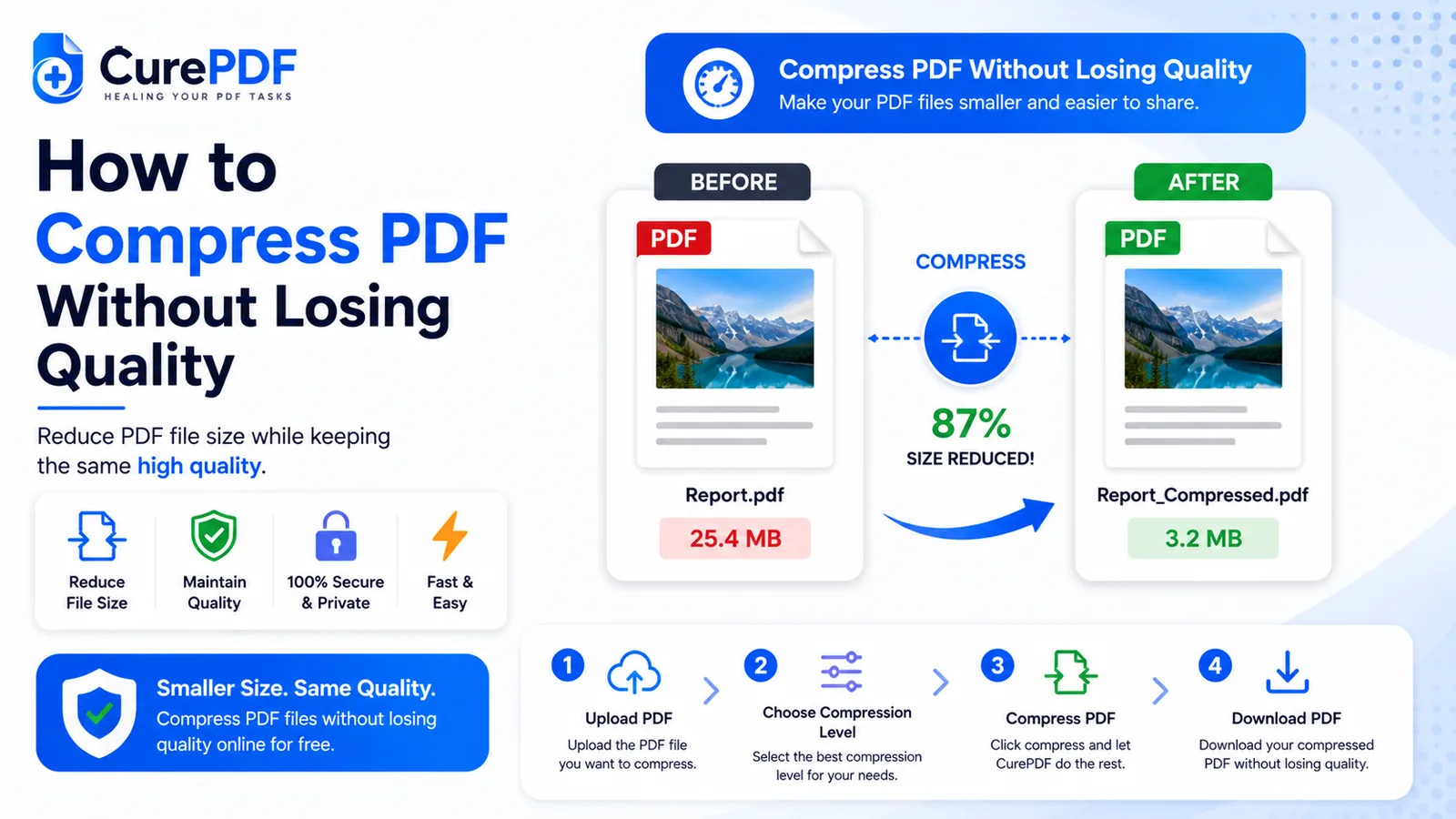
ઈમેલ સેવાઓ એટેચમેન્ટને 25MB સુધી મર્યાદિત રાખે છે, ક્લાઉડ સ્ટોરેજ પ્લેટફોર્મ અપલોડ મર્યાદા લાગુ કરે છે, અને જોબ પોર્ટલ ઘણી વાર તેમની સાઈઝ મર્યાદા વટાવતી ફાઈલોને નકારે છે. સ્કેન કરેલો દસ્તાવેજ — ખાસ કરીને ડઝનબંધ પાનાં અને હાઈ-રિઝોલ્યુશન ઈમેજ ધરાવતો — સહેલાઈથી 50, 100, કે 200 મેગાબાઈટ સુધી પહોંચી શકે છે, જેનાથી તેને હેરાનગતિ કે વિલંબ વગર વહેંચવું અશક્ય બની જાય છે. તમારે ઓછી ક્વોલિટીમાં ફરીથી સ્કેન કરવાની કે ફાઈલને વ્યવસ્થાપિત કદમાં લાવવા માટે અણઘડ ડેસ્કટોપ સોફ્ટવેરનો સહારો લેવાની જરૂર નથી. કંપ્રેશન ટૂલમાંથી એક ઝડપી પાસ ઈમેજ-હેવી PDFને નાટકીય રીતે નાની બનાવે છે જ્યારે ટેક્સ્ટ મૂળ જેટલો જ સ્પષ્ટ રહે છે, અને તમને થોડી જ સેકન્ડમાં નાની ફાઈલ મળી જાય છે, કંઈ પણ ઈન્સ્ટોલ કર્યા વગર કે એકાઉન્ટ બનાવ્યા વગર.
તમને આની જરૂર ક્યારે પડશે
જ્યારે પણ ફાઈલનું કદ વહેંચવામાં અડચણ બને, ત્યારે PDF કંપ્રેશન જરૂરી બની જાય છે. ફોન પર સ્કેન કરેલો 45-પાનાંનો કોન્ટ્રાક્ટ 68MB વજન ધરાવે છે — તમારા ઈમેલ પ્રોવાઈડરની 25MB મર્યાદા માટે ઘણો મોટો. જોબ બોર્ડ માટે બનાવેલી પોર્ટફોલિયો PDF 10MB અપલોડ કેપ વટાવે છે. ક્લાઉડ સ્ટોરેજમાં જવા રાહ જોઈ રહેલા ઈન્શ્યોરન્સ દસ્તાવેજોને પહેલાં ઘટાડવાની જરૂર છે. દરેક કિસ્સામાં, ફાઈલ પોતે બરાબર છે, પણ કદ એક ખરેખરી અડચણ સર્જે છે.
ઈમેલ મર્યાદાઓ ઉપરાંત, વર્ષોની સ્કેન કરેલી રસીદો કે કોન્ટ્રાક્ટ આર્કાઈવ કરતી વખતે કંપ્રેશન સ્ટોરેજ સ્પેસ બચાવે છે. મોટી PDF મોકલવામાં, ખોલવામાં અને ડાઉનલોડ કરવામાં ઝડપી બને છે. જો તમે ડઝનબંધ ફાઈલો સંભાળી રહ્યા છો, તો કંપ્રેશન પ્રોસેસિંગ સમય અને બેન્ડવિડ્થ ખર્ચ ઘટાડે છે.
PDFને સ્ટેપ-બાય-સ્ટેપ કેવી રીતે કંપ્રેસ કરવી
- તમારા બ્રાઉઝરમાં CurePDFનું Compress PDF ટૂલ ખોલો — કોઈ એકાઉન્ટની જરૂર નથી, કોઈ સોફ્ટવેર ડાઉનલોડ કરવાનું નથી, અને કંઈ પણ ઈન્સ્ટોલ કરવાનું નથી. ટૂલ તરત જ લોડ થાય છે અને તમે પેજ પર પહોંચો કે તરત જ વાપરવા માટે તૈયાર છે.
- તમારા ડિવાઈસમાંથી પસંદ કરીને અથવા સીધું અપલોડ એરિયામાં ખેંચીને તમારી PDF અપલોડ કરો. ટૂલ કોઈપણ કદની ફાઈલો સ્વીકારે છે, જોકે મોટી ફાઈલોને પ્રોસેસ થવામાં થોડો વધુ સમય લાગે છે. તમારી ફાઈલ અપલોડ થયા પછી, તમને એક પ્રોગ્રેસ ઈન્ડિકેટર દેખાશે જે બતાવે છે કે કંપ્રેશન ચાલુ છે.
- ટૂલને તમારી PDF કંપ્રેસ કરવા દો. કંપ્રેશન પ્રક્રિયા આપોઆપ એમ્બેડેડ ઈમેજને ફરીથી એન્કોડ કરીને તેમનું ફાઈલ સાઈઝ ઘટાડે છે જ્યારે ટેક્સ્ટ અને મહત્વની વિગતો માટે સ્પષ્ટતા જાળવી રાખે છે. PDFના કદ અને તે કેટલી ઈમેજ-હેવી છે તેના આધારે, આમાં સામાન્ય રીતે થોડી સેકન્ડથી લઈને એક મિનિટ સુધીનો સમય લાગે છે.
- તમારી કંપ્રેસ કરેલી ફાઈલ ડાઉનલોડ કરો. કંપ્રેશન પૂરું થયા પછી, તમને નાની PDF માટે ડાઉનલોડ લિંક મળે છે. પરિણામ ઈમેલમાં એટેચ કરવા, પોર્ટલ પર અપલોડ કરવા, કે ક્લાઉડ સ્ટોરેજમાં સેવ કરવા માટે તૈયાર છે — ટેક્સ્ટ કે વાંચી શકાય તેવી ક્વોલિટીમાં કોઈ નુકસાન વગર.
ઉદાહરણ: સમયસર મોટી સ્કેન કરેલી લીઝ મોકલવી
ધારો કે તમને હમણાં જ મકાનમાલિક તરફથી સ્કેન કરેલી લીઝ એગ્રીમેન્ટ મળી છે. PDF 30 પાનાં લાંબી છે — દરેક પાનું સ્કેનર પર ફોટો પાડેલું — અને તેનું વજન 52MB છે. તમારો ઈમેલ પ્રોવાઈડર 25MBથી મોટા એટેચમેન્ટ મોકલવા દેતો નથી, એટલે ટેનન્ટને સમીક્ષા માટે ઈમેલ કરવાનો પ્રયાસ કરો ત્યારે ફાઈલ નકારાય છે. મકાનમાલિકને ઓછી ક્વોલિટીમાં ફરી સ્કેન કરવાનું કહેવાને બદલે (જેનાથી વાંચી શકાય તેવી ક્વોલિટીને નુકસાન થાય) અથવા તેને બીજા ફોર્મેટમાં કન્વર્ટ કરવાને બદલે, તમે 52MBની PDFને CurePDFના કંપ્રેશન ટૂલ પર અપલોડ કરો છો. 45 સેકન્ડમાં, કંપ્રેશન પૂરું થાય છે અને તમે પરિણામ ડાઉનલોડ કરો છો: એ જ 30 પાનાં ધરાવતી 9MBની ફાઈલ, જેમાં ટેક્સ્ટ અને પેજ નંબર પહેલાં જેટલા જ સ્પષ્ટ છે. તમે કંપ્રેસ કરેલી આવૃત્તિ ઈમેલમાં જોડો છો, ટેનન્ટને તે તરત મળે છે, લીઝ સમીક્ષે છે, અને કોઈનો સમય વૈકલ્પિક ઉકેલો શોધવામાં બગડ્યો નહીં. જે લીઝ થોડી ક્ષણો પહેલાં અશક્ય રીતે મોટી લાગતી હતી તે હવે ઈમેલ-ફ્રેન્ડલી અને એટલી જ વાંચી શકાય તેવી છે.
ટાળવા જેવી સામાન્ય ભૂલો
- પહેલેથી નાની ફાઈલોને કંપ્રેસ કરવી, અથવા એક જ ફાઈલને એક કરતાં વધુ વાર કંપ્રેશનમાંથી પસાર કરવી. 2MBની ટેક્સ્ટ-ઓન્લી PDF કંપ્રેશનથી લગભગ કંઈ મેળવતી નથી — ટૂલ એમ્બેડેડ ઈમેજને ટાર્ગેટ કરે છે, અને જો મોટાભાગનું કન્ટેન્ટ ટેક્સ્ટ હોય તો કંપ્રેસ કરવા માટે બહુ ઓછું હોય છે. જે ફાઈલ તમે પહેલેથી કંપ્રેસ કરી ચૂક્યા છો તેના પર બીજો પાસ પણ એ જ તર્ક લાગુ પડે છે: તે ફક્ત થોડા વધુ ટકા જ ઘટાડે છે જ્યારે પહેલેથી કંપ્રેસ થયેલી ઈમેજ પર ક્વોલિટીના સંચિત નુકસાનનું જોખમ ઊભું કરે છે. જો ફાઈલ પહેલેથી 10MBથી ઓછી અને મોટાભાગે ટેક્સ્ટ હોય, તો કંપ્રેશન છોડી દો; જો તમે પહેલેથી એક ફાઈલને એક વાર કંપ્રેસ કરી ચૂક્યા છો, તો સામાન્ય રીતે તે એટલું જ પૂરતું છે.
- ટેક્સ્ટ-હેવી દસ્તાવેજોમાંથી નાટકીય ફાઈલ સાઈઝ ઘટાડાની અપેક્ષા રાખવી. ફોટોગ્રાફ્સ, ચાર્ટ્સ, અને ગ્રાફિક્સવાળાં સ્કેન કરેલાં પાનાંથી ભરેલી PDF નોંધપાત્ર રીતે ઘટશે — ઘણી વાર 50થી 80 ટકા સુધી. ટેક્સ્ટ-ઓન્લી PDF ઘણી ઓછી ઘટશે કારણ કે કંપ્રેસ કરવા માટે ઓછો ઈમેજ ડેટા હોય છે. તમે શું કંપ્રેસ કરી રહ્યા છો તે જાણો; જો PDF મોટાભાગે ટેક્સ્ટ છે, તો સાઈઝમાં ઘટાડો સાધારણ રહેશે. જો તે સ્કેન કરેલી કે ઈમેજ-હેવી છે, તો કંપ્રેશન ઘણું વધુ નાટકીય પરિણામ આપે છે.
- કંપ્રેસ કરેલી ફાઈલ વહેંચતાં પહેલાં વાંચી શકાય તેવી ક્વોલિટીની ચકાસણી છોડી દેવી. મોટાભાગના દસ્તાવેજો માટે, કંપ્રેશન ટેક્સ્ટને સંપૂર્ણ રીતે વાંચી શકાય તેવો રહેવા દે છે અને વાંચી શકાય તેવી ક્વોલિટીને બિલકુલ અસર કરતું નથી. જોકે, જો ફાઈલમાં ડાયાગ્રામ, નાના ચાર્ટ, કે ફાઈન-ડિટેલ ઈમેજ હોય જ્યાં સ્પષ્ટતા મહત્વની છે — આર્કિટેક્ચરલ બ્લુપ્રિન્ટ, મેડિકલ સ્કેન, કે વિગતવાર ટેક્નિકલ ડ્રોઈંગ — તો કંપ્રેસ કરેલું પરિણામ ડાઉનલોડ કરો અને તેને ચોકસાઈ પર આધાર રાખતી કોઈ વ્યક્તિને મોકલતાં પહેલાં કાળજીપૂર્વક તપાસો. એક ઝડપી તપાસમાં 30 સેકન્ડ લાગે છે અને એવી ફાઈલ મોકલવાનું ટાળે છે જે બીજાઓ માટે વાંચવી મુશ્કેલ લાગે. સંવેદનશીલ કે ગોપનીય દસ્તાવેજો માટે, વહેંચતાં પહેલાં કંપ્રેસ કરેલી ફાઈલને પાસવર્ડ-પ્રોટેક્ટ કરવાનું પણ વિચારો.
- પહેલાં મર્જ કરવું વધુ કાર્યક્ષમ હોય ત્યારે અનેક ફાઈલોને અલગ-અલગ કંપ્રેસ કરવી. જો તમારે એક જ પ્રાપ્તકર્તાને અનેક સંબંધિત PDF મોકલવાની જરૂર હોય, તો પહેલાં તેમને એક દસ્તાવેજમાં મર્જ કરો, પછી ભેગી કરેલી ફાઈલને એક જ વાર કંપ્રેસ કરો. આનાથી અનેક કંપ્રેસ કરેલા એટેચમેન્ટને બદલે એક જ વ્યવસ્થિત ફાઈલ બને છે, જે પ્રાપ્તકર્તા માટે વ્યવસ્થાપિત કરવામાં સ્વચ્છ અને સરળ છે.
વારંવાર પૂછાતા પ્રશ્નો
શું કંપ્રેસ કરવાથી મારો ટેક્સ્ટ ધૂંધળો થઈ જશે?
ના. કંપ્રેશન ટેક્સ્ટની સ્પષ્ટતા જાળવી રાખે છે — તે મુખ્યત્વે એમ્બેડેડ ઈમેજને ફરીથી એન્કોડ કરે છે, જ્યાંથી સ્કેન કરેલી PDFનું કદ વધે છે. ટેક્સ્ટ સ્પષ્ટ અને વાંચી શકાય તેવો રહે છે, જેનાથી કંપ્રેશન કોન્ટ્રાક્ટ, પત્રો, અને ઔપચારિક કરારો માટે સુરક્ષિત બને છે. ઈમેજ સ્પષ્ટ અને વાંચી શકાય તેવી રહે છે; કંપ્રેશન દેખાવ બગાડ્યા વગર ફક્ત તેમને નાની બનાવે છે.
મારી ફાઈલ કેટલી નાની થશે?
કંપ્રેશનનું પરિણામ કન્ટેન્ટ પર ઘણો આધાર રાખે છે. ઈમેજ-હેવી સ્કેન કરેલી PDF — ડઝનબંધ ફોટોગ્રાફ કરેલાં પાનાં ધરાવતાં દસ્તાવેજો — સામાન્ય રીતે 50થી 80 ટકા સુધી ઘટે છે, જેનાથી 50MBની ફાઈલ 10–25MB જેટલી થઈ જાય છે. ઓછી ઈમેજવાળી ટેક્સ્ટ-ઓન્લી PDF ઘણી ઓછી ઘટે છે, ઘણી વાર ફક્ત 10થી 20 ટકા, કારણ કે શરૂઆતમાં જ કંપ્રેસ કરવા માટે ઓછો ઈમેજ ડેટા હોય છે. તમારી ચોક્કસ ફાઈલ માટે સંભવિત બચત જાણવાનો શ્રેષ્ઠ રસ્તો કંપ્રેશન અજમાવીને પરિણામ જોવાનો છે — CurePDF પહેલાં-અને-પછીનું ફાઈલ સાઈઝ તરત જ બતાવે છે જેથી તમે નક્કી કરી શકો કે ઘટાડો તમારી જરૂરિયાત માટે પૂરતો છે કે નહીં. જો તમારે અંદાજને બદલે ચોક્કસ પરિણામ જોઈએ — ધારો કે અપલોડ કેપ માટે ફાઈલ 10MBથી નીચે જ આવવી જોઈએ — તો ઓટોમેટિક પ્રીસેટ પર આધાર રાખવાને બદલે ટૂલના કસ્ટમ ટાર્ગેટ સાઈઝ વિકલ્પ પર જાઓ અને તમને જોઈતું કદ દાખલ કરો.
શું કંપ્રેશન માટે કોઈ ફાઈલ સાઈઝ મર્યાદા છે?
CurePDF સામાન્ય દસ્તાવેજ સાઈઝને સારી રીતે સંભાળે છે — થોડા મેગાબાઈટથી લઈને સેંકડો મેગાબાઈટ સુધીની ફાઈલો સુધી. ખૂબ મોટી ફાઈલો સંપૂર્ણપણે નિષ્ફળ જવાને બદલે ફક્ત પ્રોસેસ થવામાં વધુ સમય લે છે, જોકે અત્યંત મોટી કે જટિલ ફાઈલો કોઈપણ સર્વર-સાઈડ ટૂલ પર હંમેશા થોડી ધીમી રહેશે. બેચ માટે, ફાઈલોને વ્યક્તિગત રીતે કંપ્રેસ કરવાથી ઘણી વાર ઝડપથી પૂરું થાય છે.
શું હું ફાઈલને એક કરતાં વધુ વાર કંપ્રેસ કરી શકું?
ટેકનિકલી, હા. જોકે, દરેક પાસ ઘટતું વળતર આપે છે અને સંચિત ક્વોલિટી નુકસાન સર્જે છે. પહેલા કંપ્રેશન પછી, બીજો પાસ ફાઈલને ફક્ત થોડા વધુ ટકા ઘટાડે છે જ્યારે થોડું ક્વોલિટી બગડવાનું જોખમ ઊભું કરે છે. એક કંપ્રેશન પાસ સાઈઝ ઘટાડા અને ક્વોલિટી વચ્ચે શ્રેષ્ઠ સંતુલન આપે છે.
તમારી PDF હમણાં જ કંપ્રેસ કરો
તમારી PDFને ઈમેલ મર્યાદા કે અપલોડ જરૂરિયાત સાથે બંધબેસતા કદમાં ઘટાડવા માટે તૈયાર છો? Compress PDF ટૂલ પર જાઓ, અથવા જો પહેલાં બીજું કંઈક જોઈતું હોય તો સંપૂર્ણ PDF ટૂલ્સ કલેક્શન બ્રાઉઝ કરો.