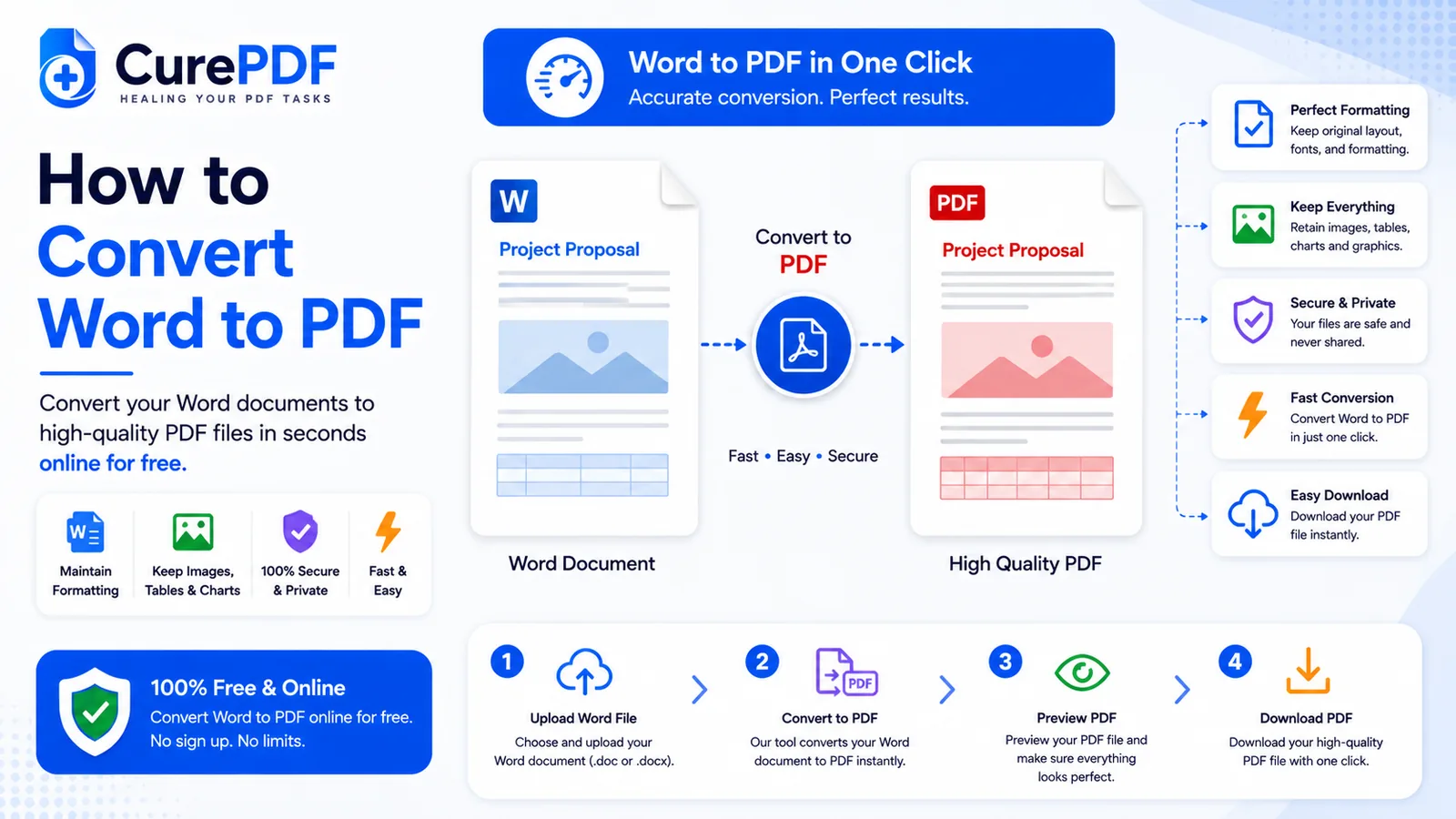
Word ડોક્યુમેન્ટ ભાગ્યે જ બે અલગ-અલગ કમ્પ્યુટર પર એકસરખું દેખાય છે. તમારા મશીન પર અને બીજા કોઈના મશીન પર એ જ .docx ફાઇલ ખોલો, અને નાના-નાના તફાવતો ભેગા થાય છે: જે ફોન્ટ ઈન્સ્ટોલ ન હોય તેની જગ્યાએ કોઈ સામાન્ય ફોન્ટ આવી જાય છે, ટેબલ થોડા પિક્સેલ ખસી જાય છે, પેજ બ્રેક એવી જગ્યાએ પડે છે જ્યાં ઓરિજિનલ લખનારે ક્યારેય ધાર્યું નહોતું. તમારા પોતાના ડ્રાફ્ટમાં આમાંનું કંઈ દેખાતું નથી — તે ત્યારે જ દેખાય છે જ્યારે ફાઇલ તમારા મશીનમાંથી બહાર જઈને બીજે ક્યાંક ખૂલે છે. Word ડોક્યુમેન્ટને PDF માં કન્વર્ટ કરવાથી આવું થાય એ પહેલા જ લેઆઉટ લોક થઈ જાય છે, એટલે તમે જે ડોક્યુમેન્ટ બનાવ્યો હતો એ જ બધા જુએ છે, બીજા છેડે કયું સોફ્ટવેર કે કયા ફોન્ટ ઈન્સ્ટોલ છે તેનાથી કોઈ ફરક પડતો નથી.
તમને આની ક્યારે જરૂર પડશે
જ્યારે પણ કોઈ Word ડોક્યુમેન્ટ તમારા કમ્પ્યુટરમાંથી બહાર જવાનું હોય અને ત્યાં પહોંચ્યા પછી પોતાનો આકાર જાળવી રાખવો જરૂરી હોય, ત્યારે તમને આ કન્વર્ઝન જોઈશે. એક ચોક્કસ ફોન્ટ અને ટાઈટ વન-પેજ લેઆઉટની આસપાસ બનાવેલો તૈયાર resume.docx કોઈ હાયરિંગ મેનેજરના ઈનબોક્સમાં જઈ રહ્યો છે — જો તેમનું મશીન તમે પસંદ કરેલા ફોન્ટની જગ્યાએ બીજો ફોન્ટ વાપરે, તો એક પેજમાં વ્યવસ્થિત રીતે બેસતો રિઝ્યુમ બીજા પેજ પર ફેલાઈ શકે છે, અસ્તવ્યસ્ત અને અડધો ખાલી. મલ્ટી-સેક્શન રિપોર્ટ એવી જગ્યાએ મોકલવાનો છે જ્યાં સતત પેજિનેશન મહત્વનું છે — પેજ નંબર્સ ટેબલ ઓફ કન્ટેન્ટ્સ સાથે મેચ થવા જોઈએ, સેક્શન બ્રેક જ્યાં પડવા જોઈએ ત્યાં જ પડવા જોઈએ — અને Word ફાઇલ, થોડી અલગ સ્ક્રીન વિડ્થ કે ખૂટતા ફોન્ટવાળા કોઈ વ્યક્તિ ખોલે કે તરત ફરીથી ગોઠવાઈ જાય છે, જ્યારે PDF દરેક પેજને તમે જ્યાં છોડ્યું હતું ત્યાં જ બરાબર રાખે છે. કોઈ તૈયાર ડોક્યુમેન્ટ — સાઈન-ઓફ થયેલો પ્રપોઝલ, સર્ટિફિકેટ, ફાઈનલ ડ્રાફ્ટ — એવા ફોર્મમાં મોકલવો જરૂરી છે જેને સહેલાઈથી બદલી ન શકાય, અને ઓરિજિનલ, સંપૂર્ણ એડિટ કરી શકાય તેવી ફાઇલ સોંપવા કરતાં PDF આકસ્મિક ફેરફારોની શક્યતા ઘણી ઓછી કરી દે છે.
બીજી દિશામાં જવું છે? PDF થી શરૂઆત કરીને એડિટ કરી શકાય તેવો Word ડોક્યુમેન્ટ પાછો જોઈએ છે — જૂનો રિઝ્યુમ અપડેટ કરવા માટે અથવા લોક કરેલી ફાઇલમાં ફેરફાર કરવા માટે — તો તેના માટે અલગ ટૂલ જોઈએ; જુઓ PDFને Word માં કેવી રીતે કન્વર્ટ કરવું.
Word Document ને PDF માં સ્ટેપ બાય સ્ટેપ કેવી રીતે કન્વર્ટ કરવો
- તમારે જે
.docxફાઇલ કન્વર્ટ કરવી છે તે પસંદ કરો અને તેને CurePDFના Word to PDF ટૂલમાં ઉમેરો, ફોલ્ડરમાંથી ડ્રેગ કરીને અથવા ફાઇલ પિકર દ્વારા પસંદ કરીને. ટૂલ સીધું બ્રાઉઝરમાં જ કામ કરે છે, એટલે કંઈ ઈન્સ્ટોલ કરવાની જરૂર નથી અને શરૂ કરવા માટે કોઈ એકાઉન્ટની જરૂર નથી. - ટૂલ ડોક્યુમેન્ટ વાંચે છે અને તેને PDF માં કન્વર્ટ કરે છે, લેઆઉટ અને ઈમેજને લોક કરીને અને દરેક ફોન્ટને તેના સૌથી નજીકના સામાન્ય વિકલ્પ સાથે મેચ કરીને, જેથી PDF ગમે ત્યાં ખૂલે, પેજ સ્ટ્રક્ચર સ્થિર રહે. હેડિંગ્સ હેડિંગ્સ જ રહે છે, ટેબલ્સ પોતાની કોલમ પહોળાઈ જાળવે છે, અને એમ્બેડ કરેલા ચિત્રો તમે મૂક્યા હતા ત્યાં જ રહે છે — ધ્યેય એવો PDF બનાવવાનો છે જેનું લેઆઉટ અને પેજિનેશન Word ડોક્યુમેન્ટ સાથે મેચ થાય, નહીં કે તેનો કોઈ ઢાંચો-ઢૂંઢો અંદાજ.
- કન્વર્ઝન પૂરું થાય એટલે તૈયાર PDF ડાઉનલોડ કરો. ટૂંકો ડોક્યુમેન્ટ થોડી સેકંડમાં કન્વર્ટ થાય છે; વધુ ઈમેજ કે વધુ કોમ્પ્લેક્સ ફોર્મેટિંગવાળી લાંબી ફાઇલોને બધું જ રેન્ડર થતાં થોડો વધુ સમય લાગે છે.
- PDF ખોલો અને ક્યાંય મોકલતા પહેલા તેને ચેક કરો. લેઆઉટ, સ્પેસિંગ અને પેજ બ્રેક તમે શરૂઆતમાં વાપરેલા Word ડોક્યુમેન્ટ સાથે મેચ થવા જોઈએ, અને તે ખોલનારા કોઈ પણ ડિવાઇસ પર એ જ રીતે દેખાય છે — તમારા ઓરિજિનલ ફોન્ટ્સ ઈન્સ્ટોલ ન હોય તેવા ડિવાઇસ પર પણ.
ઉદાહરણ: દરેક જગ્યાએ એકસરખો દેખાતો રિઝ્યુમ
ધારો કે તમે resume.docx બનાવ્યો છે — બે પેજનો રિઝ્યુમ, જેમાં સ્પેસિંગ એવી રીતે સેટ કરેલી છે કે દરેક સેક્શન પેજની ટોચ પર જ સાફ રીતે તૂટે છે. કોઈ હાયરિંગ મેનેજરને ઈમેલ કરતા પહેલા, તમે તેને CurePDFના Word to PDF ટૂલમાં અપલોડ કરો છો. કન્વર્ઝન સ્પેસિંગ, પેજ બ્રેક અને ઈમેજને તમે બનાવ્યા હતા બરાબર એ જ રીતે લોક કરી દે છે, અને થોડી સેકંડ પછી તમે resume.pdf ડાઉનલોડ કરો છો. એ ફાઇલને Mac, Windows PC, અથવા ફોન પર ખોલો, અને લેઆઉટ દરેક વખતે જળવાઈ રહે છે — કોઈ લાઈન ખસતી નથી, કોઈ સેક્શન ચૂપચાપ ખોટા પેજ પર સરકતું નથી, અને એવું જોખમ પણ નથી કે હાયરિંગ મેનેજરનું કમ્પ્યુટર એ જ ફોન્ટ ઈન્સ્ટોલ ન હોવાને કારણે તમારો રિઝ્યુમ ચૂપચાપ ફરીથી ગોઠવી નાખે. હાયરિંગ મેનેજર, તે ગમે તે ડિવાઇસ પર ખોલે, તમે બનાવ્યો હતો બરાબર એ જ રીતે ગોઠવાયેલો રિઝ્યુમ જુએ છે.
ટાળવા જેવી સામાન્ય ભૂલો
- લેઆઉટની સાતત્યતા ખરેખર મહત્વની હોય ત્યારે ઓરિજિનલ .docx મોકલવી. Word ફાઇલ તમારા પોતાના કમ્પ્યુટર પર બરાબર દેખાય છે કારણ કે તમારા ફોન્ટ્સ અને સેટિંગ્સ પહેલેથી જ ગોઠવાયેલા છે. તે બીજે ક્યાંક ખૂલે કે તરત — Word નું અલગ વર્ઝન, ઈન્સ્ટોલ કરેલા ફોન્ટ્સનો અલગ સેટ, Word ને બદલે Google Docs પણ — નાના-નાના ફેરફારો ઘૂસી જાય છે. જો લેઆઉટ તમે બનાવ્યું હતું બરાબર એ જ રીતે રહેવું જરૂરી હોય, તો સોર્સ ફાઇલને બદલે PDF મોકલો.
- એ ભૂલી જવું કે PDF માં કન્વર્ટ કરવાથી ભવિષ્યમાં ટેક્સ્ટ એડિટ કરવું અઘરું બની જાય છે. PDF વાંચવા અને શેર કરવા માટે બનેલી છે, છૂટથી ફરીથી લખવા માટે નહીં — તેને એડિટ કરવા માટે સામાન્ય રીતે ખાસ ટૂલ્સ જોઈએ, ફક્ત પેરાગ્રાફમાં ક્લિક કરીને ટાઈપ કરવાને બદલે. ઓરિજિનલ
.docxને તમારી એડિટ કરી શકાય તેવી માસ્ટર કોપી તરીકે રાખો, અને PDF ને સીધું એડિટ કરવાનો પ્રયત્ન કરવાને બદલે, અપડેટેડ વર્ઝન મોકલવાની જરૂર પડે ત્યારે દર વખતે તેમાંથી નવી PDF બનાવો. - મોકલતા પહેલા PDF નું પ્રિવ્યૂ ન જોવું. કન્વર્ઝન ભરોસાપાત્ર છે, પણ ફાઇલ કોઈ મહત્વની જગ્યાએ જાય એ પહેલા એક વાર ઝડપથી જોઈ લેવું યોગ્ય છે — સાફ રીતે ટ્રાન્સફર ન થયેલી એમ્બેડ કરેલી ઈમેજ, અથવા ધાર્યા કરતાં અલગ રીતે રેપ થયેલો ટેબલ, PDF બીજા કોઈના ઈનબોક્સમાં પહોંચી ગયા પછી કરતાં ઓરિજિનલ Word ફાઇલમાં પકડવો અને સુધારવો ઘણો સહેલો છે.
- ખરેખર એક ભેગી PDF જોઈતી હોય ત્યારે અનેક Word ડોક્યુમેન્ટ્સને અલગ-અલગ કન્વર્ટ કરવા. રિઝ્યુમ અને કવર લેટર બે અલગ
.docxફાઇલો તરીકે સેવ કરેલા હોય, અલગથી કન્વર્ટ કરવાથી તમને જોડવા અને સમજાવવા માટે બે અલગ PDF મળે છે. દરેકને PDF માં કન્વર્ટ કરો, પછી PDF ફાઇલોને એકમાં ભેગી કરો, અને પ્રાપ્તકર્તાને બે ફાઇલ ખોલવાનું કહેવાને બદલે એક જ, વ્યવસ્થિત ક્રમમાં ગોઠવાયેલો ડોક્યુમેન્ટ મોકલી શકો છો.
વારંવાર પુછાતા પ્રશ્નો
શું મારા ફોન્ટ્સ અને ફોર્મેટિંગ એ જ રહેશે?
તમારું લેઆઉટ, સ્પેસિંગ અને પેજ બ્રેક તમે બનાવ્યા હતા બરાબર એ જ રીતે રહે છે. ફોન્ટ્સને બરાબર એમ્બેડ કરવાને બદલે તેમના સૌથી નજીકના સામાન્ય વિકલ્પ સાથે મેચ કરવામાં આવે છે, એટલે સ્ટાન્ડર્ડ ફોન્ટ્સ સાફ રીતે દેખાય છે, પણ કોઈ અસામાન્ય કે કસ્ટમ ફોન્ટ બરાબર એ જ ટાઈપફેસને બદલે નજીકના વિકલ્પ તરીકે પાછો આવી શકે છે.
શું હું જૂની .doc ફાઇલો પણ કન્વર્ટ કરી શકું, ફક્ત .docx જ નહીં?
ટૂલ સ્ટાન્ડર્ડ Word ડોક્યુમેન્ટ્સ માટે બનેલું છે; જૂની ફાઇલને પહેલા .docx તરીકે સેવ કરવાથી સૌથી ભરોસાપાત્ર કન્વર્ઝન મળે છે.
શું મારે હજુ પણ ઓરિજિનલ Word ફાઇલ રાખવાની જરૂર છે?
હા — .docx ને તમારી એડિટ કરી શકાય તેવી માસ્ટર કોપી તરીકે રાખો, કારણ કે PDF શેર કરવા માટે છે, વધુ એડિટિંગ માટે નહીં.
શું એમ્બેડ કરેલી ઈમેજ અને ટેબલ બરાબર કન્વર્ટ થશે?
હા, સ્ટાન્ડર્ડ ઈમેજ અને ટેબલ કન્વર્ઝન દરમિયાન લેઆઉટના ભાગ રૂપે જળવાઈ રહે છે.
હમણાં જ તમારો Word Document PDF માં કન્વર્ટ કરો
Word ડોક્યુમેન્ટને એવી PDF માં ફેરવવા તૈયાર છો જે તે જ્યાં પણ ખૂલે ત્યાં એકસરખી દેખાય? Word to PDF ટૂલ પર જાઓ, અથવા બીજું કંઈક જોઈતું હોય તો સંપૂર્ણ PDF ટૂલ્સ કલેક્શન બ્રાઉઝ કરો. જો કન્વર્ટ કરેલી PDF તમે ધારી હતી તેના કરતાં મોટી હોય — ઈમેજથી ભરેલા ડોક્યુમેન્ટ સાથે આ સામાન્ય છે — તો મોકલતા પહેલા તેને કમ્પ્રેસ કરો.