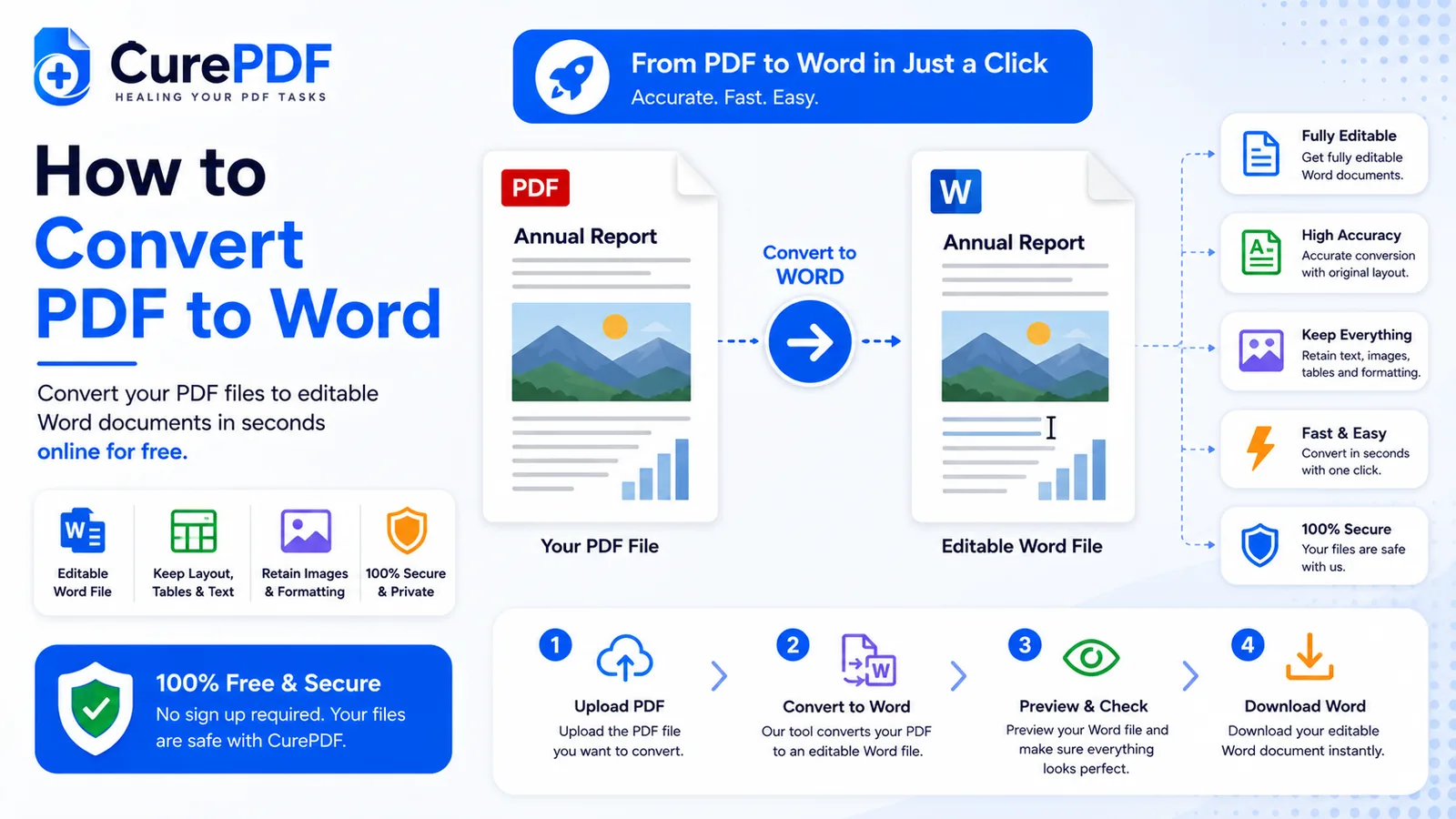
PDF એવી કોઈ વસ્તુ શેર કરવા માટે ઉત્તમ છે જેમાં ફેરફાર ન થવો જોઈએ — જ્યાં સુધી તેમાં ફેરફાર કરવાની જરૂર ન પડે. પાંચ વર્ષ જૂનું રિઝ્યુમ, દરેક નવા ક્લાયન્ટ માટે ફરીથી વાપરવામાં આવતું કોન્ટ્રાક્ટ ટેમ્પલેટ, અથવા એક રિપોર્ટ જેનો કોઈ પેરાગ્રાફ બીજા ડોક્યુમેન્ટમાં જવો જોઈએ: આ બધું જ એડિટિંગનો પ્રતિકાર કરવા માટે બનાવવામાં આવેલા ફોર્મેટમાં બંધ છે. PDF એ રીતે ડિઝાઇન કરવામાં આવે છે કે તે દરેક સ્ક્રીન અને પ્રિન્ટર પર એકસરખું દેખાય, અને એ જ કારણ છે કે જ્યારે તમારે એક વાક્ય ઉમેરવું હોય, ટાઈપો સુધારવો હોય, અથવા તારીખ અપડેટ કરવી હોય ત્યારે તે હેરાન કરે છે. તે PDFને Wordમાં કન્વર્ટ કરવાથી ફ્લેટ, ફક્ત-વાંચી-શકાય તેવું ટેક્સ્ટ ફરીથી એક વાસ્તવિક ડોક્યુમેન્ટ બની જાય છે જેને તમે ખોલી, બદલી અને સેવ કરી શકો છો, ફક્ત જોઈ શકાય તેવા પેજને બદલે.
તમને આની ક્યારે જરૂર પડશે
જ્યારે પણ કોઈ PDF તમારી અને તમારે ખરેખર કરવાના એડિટ વચ્ચે આડે આવે છે, ત્યારે આ કન્વર્ઝન કામમાં આવે છે. એક જૂની resume.pdf, જેની કોઈ મેચિંગ Word ફાઇલ તમારા કમ્પ્યુટર પર ક્યાંય નથી, તેમાં વર્ક હિસ્ટ્રીમાં નવી જોબ ઉમેરવાની છે, અને ફક્ત એક બુલેટ પોઈન્ટ ઉમેરવા માટે આખું લેઆઉટ ફરીથી શરૂઆતથી બનાવવું આખી બપોર બગાડે છે. કોઈ કોન્ટ્રાક્ટ ફક્ત સહી કરેલી PDF તરીકે જ બચ્યો છે, અને આગલા ક્લાયન્ટને એ જ એગ્રીમેન્ટ નવા નામ, તારીખ અને થોડા ક્લોઝ ફેરફારો સાથે જોઈએ છે — બહુ-પાનાના કોન્ટ્રાક્ટને હાથે ફરીથી ટાઈપ કરવાથી સૌથી મહત્વના ભાગોમાં ભૂલો થવાની શક્યતા રહે છે. ક્વાર્ટરલી રિપોર્ટમાં દટાયેલો કોઈ પેરાગ્રાફ કાઢીને ઈમેલ અથવા બીજા ડોક્યુમેન્ટમાં ફરીથી વાપરવો છે, અને PDF વ્યુઅરમાંથી સીધું ટેક્સ્ટ કોપી કરવાથી ઘણી વાર તૂટેલા લાઈન બ્રેક્સ અને બગડેલી સ્પેસિંગ પણ સાથે આવે છે.
બીજી દિશામાં જવું એ પોતાના જ ટૂલવાળું અલગ કામ છે: જો તમે Word ડોક્યુમેન્ટથી શરૂઆત કરી રહ્યા છો અને તેના બદલે PDF જોઈએ છે — એવી કોઈ વસ્તુ માટે જેમાં હવે વધુ એડિટ ન થવો જોઈએ — તો જુઓ Word ને PDF માં કેવી રીતે કન્વર્ટ કરવું.
PDFને Word માં સ્ટેપ બાય સ્ટેપ કેવી રીતે કન્વર્ટ કરવો
- તમારી ફાઇલ CurePDFના PDF to Word ટૂલમાં ઉમેરીને શરૂઆત કરો — તેને અપલોડ એરિયામાં ડ્રોપ કરો, અથવા ક્લિક કરીને તમારા ડિવાઇસમાંથી પસંદ કરો. પહેલા કોઈ એકાઉન્ટ બનાવવાની જરૂર નથી, અને તમે જેટલી વાર જરૂર હોય એટલી વાર કન્વર્ઝન ચલાવી શકો છો.
- ટૂલ ડોક્યુમેન્ટ વાંચે છે અને તેનું ટેક્સ્ટ તથા લેઆઉટ કાઢે છે — હેડિંગ્સ, પેરાગ્રાફ્સ, ટેબલ્સ અને સ્પેસિંગ ઓળખવામાં આવે છે અને પેજની ફ્લેટ ઈમેજને બદલે વાસ્તવિક Word કન્ટેન્ટ તરીકે ફરીથી બનાવવામાં આવે છે. જો PDF એ સિલેક્ટ કરી શકાય તેવા ટેક્સ્ટવાળા ડોક્યુમેન્ટને બદલે સ્કેન કરેલી ઈમેજ હોય — ફોટો પાડેલું પેજ, અથવા PDF તરીકે સેવ કરેલો જૂનો સ્કેન — તો ટૂલ પહેલા OCR (ઓપ્ટિકલ કેરેક્ટર રેકગ્નિશન) ચલાવે છે, જે ઈમેજ પરના અક્ષરો અને શબ્દોના આકાર ઓળખે છે અને લેઆઉટ ફરીથી બનાવતા પહેલા તેમને ખરેખર એડિટ કરી શકાય તેવા ટેક્સ્ટમાં ફેરવે છે.
- કન્વર્ઝન પૂરું થાય એટલે પરિણામને એડિટ કરી શકાય તેવી
.docxફાઇલ તરીકે ડાઉનલોડ કરો. ટૂંકો, સાદો ડોક્યુમેન્ટ ફક્ત થોડી સેકંડ લે છે; લાંબી અથવા વધુ વિઝ્યુઅલી કોમ્પ્લેક્સ ફાઇલોને લેઆઉટ ફરીથી બનતું હોવાથી થોડો વધુ સમય લાગે છે, અને બહુ-પાનાના ડોક્યુમેન્ટ્સ પેજ-બાય-પેજ ડાઉનલોડને બદલે એક જ ફાઇલ તરીકે પાછા મળે છે. .docxફાઇલને Microsoft Word, Google Docs, અથવા આ ફોર્મેટ વાંચી શકે તેવા કોઈ પણ વર્ડ પ્રોસેસરમાં ખોલો. ત્યાંથી તે તમે શરૂઆતથી ટાઈપ કરેલા કોઈ પણ ડોક્યુમેન્ટની જેમ જ વર્તે છે — કોઈ પેરાગ્રાફમાં ક્લિક કરો અને એડિટ કરવાનું શરૂ કરો.
ઉદાહરણ: ઓરિજિનલ Word ફાઇલ વગર રિઝ્યુમ અપડેટ કરવો
ધારો કે તમારી પાસે resume.pdf છે — પાંચ વર્ષ પહેલા બનાવેલા રિઝ્યુમની એકમાત્ર બચેલી કોપી, જેની ઓરિજિનલ Word ફાઇલ બે જૂના લેપટોપ વચ્ચે ક્યાંક ખોવાઈ ગઈ છે. વર્ક હિસ્ટ્રીમાં નવી જોબ ઉમેરવાની છે, પણ ખોલવા માટે કોઈ સોર્સ ફાઇલ નથી અને લોક કરેલી PDFમાં બુલેટ પોઈન્ટ ઉમેરવાનો કોઈ રસ્તો નથી. તમે resume.pdfને CurePDFના PDF to Word ટૂલમાં અપલોડ કરો છો, અને તે એક સીધો-સાદો, મોટાભાગે ટેક્સ્ટવાળો ડોક્યુમેન્ટ હોવાથી, એક્સ્ટ્રેક્શન સાફ રીતે ચાલે છે — હેડિંગ્સ, બુલેટ પોઈન્ટ્સ અને સ્પેસિંગ બધું જ જળવાઈ રહે છે. તમે resume.docx ડાઉનલોડ કરો છો, તેને Wordમાં ખોલો છો, નવો રોલ અને તેના બુલેટ પોઈન્ટ્સ ઉમેરો છો, અને સેવ કરો છો. તમે પહેલી વાર જે ફોર્મેટિંગ સાચું બનાવ્યું હતું તે ફરીથી ક્યારેય બનાવવું પડતું નથી.
ટાળવા જેવી સામાન્ય ભૂલો
- ભારે ડિઝાઇન કરેલા ડોક્યુમેન્ટ્સમાં પરફેક્ટ લેઆઉટ મેચની અપેક્ષા રાખવી. સાદો, વધુ ટેક્સ્ટવાળો રિઝ્યુમ કે લેટર લગભગ દરેક વખતે સાફ રીતે કન્વર્ટ થાય છે. અનેક ટેક્સ્ટ કોલમ, ઓવરલેપિંગ ગ્રાફિક્સ અને કસ્ટમ ફોન્ટ્સવાળી બ્રોશર વધુ અઘરો કેસ છે — એક્સ્ટ્રેક્શન લેઆઉટ ફરીથી બનાવવાનો પૂરો પ્રયત્ન કરે છે, પણ કોમ્પ્લેક્સ ડિઝાઈન્સને બરાબર સાચી દેખાવા માટે ઘણી વાર પછીથી Wordમાં થોડું જાતે સાફ કરવું પડે છે.
- લો-ક્વોલિટી સ્કેન કન્વર્ટ કરીને પરફેક્ટ OCRની અપેક્ષા રાખવી. OCR સ્કેન કરેલી ઈમેજ પરના અક્ષરોના આકાર વાંચે છે, અને તે જેટલી સારી ઈમેજ પરથી કામ કરે છે એટલું જ સારું પરિણામ આપે છે. સ્પષ્ટ, સારી લાઈટવાળો સ્કેન ચોકસાઈથી કન્વર્ટ થાય છે; પેજનો ધૂંધળો ફોટો, ત્રાંસો સ્કેન કરેલો ડોક્યુમેન્ટ, અથવા ફેક્સ-ક્વોલિટીની કોપી OCRને કામ કરવા માટે ઓછું આપે છે અને એવી રેકગ્નિશન ભૂલો લાવી શકે છે જેને સુધારવા માટે જાતે તપાસ કરવી પડે.
- કન્વર્ટ કરેલી ફાઇલ મોકલતા પહેલા પ્રૂફરીડ કરવાનું છોડી દેવું. સાફ કન્વર્ઝન પણ એક વાર ઝડપથી વાંચી લેવા લાયક છે — OCR અને લેઆઉટ એક્સ્ટ્રેક્શન બંને ખૂબ સારા છે, પણ સંપૂર્ણ નહીં, અને જો તમે ડોક્યુમેન્ટ પહેલા ચેક કર્યા વગર મોકલી દો તો કોઈ ખોટો વંચાયેલો અક્ષર કે ખસી ગયેલી લાઈન ચૂકી જવી સહેલી છે.
- પહેલા ભેગી કરવાને બદલે અલગ-અલગ PDF પેજને એક પછી એક કન્વર્ટ કરવા. જો કોઈ ડોક્યુમેન્ટ થોડીક અલગ PDF ફાઇલો તરીકે અસ્તિત્વમાં હોય — જેમ કે કોન્ટ્રાક્ટના સ્કેન કરેલા પેજ — તો દરેકને અલગથી કન્વર્ટ કરવાથી તમને એક ડોક્યુમેન્ટને બદલે અનેક છૂટા Word ફાઇલો મળે છે. પહેલા PDF ફાઇલોને એકમાં ભેગી કરો, પછી એ એક જ ફાઇલને કન્વર્ટરમાંથી પસાર કરો, અને તમને જાતે ટુકડા જોડવાને બદલે એક વ્યવસ્થિત ક્રમમાં ગોઠવાયેલી
.docxપાછી મળશે.
વારંવાર પુછાતા પ્રશ્નો
શું આ ફક્ત ટાઈપ કરેલી જ નહીં, સ્કેન કરેલી PDF પર પણ કામ કરે છે?
હા — ટૂલ સ્કેન કરેલી ઈમેજમાંથી ટેક્સ્ટ કાઢવા માટે OCR વાપરે છે, ફક્ત પહેલેથી સિલેક્ટ કરી શકાય તેવા ટેક્સ્ટવાળી PDF માટે જ નહીં.
શું ફોર્મેટિંગ Wordમાં બિલકુલ એ જ રીતે દેખાશે?
સાદા, મોટાભાગે ટેક્સ્ટવાળા ડોક્યુમેન્ટ સાફ રીતે કન્વર્ટ થાય છે; કોમ્પ્લેક્સ મલ્ટી-કોલમ લેઆઉટને પછીથી થોડું જાતે ફોર્મેટિંગ સાફ કરવાની જરૂર પડી શકે છે.
મને કયું ફાઇલ ફોર્મેટ મળે છે?
એક સ્ટાન્ડર્ડ .docx ફાઇલ જે Microsoft Word, Google Docs, અથવા કોઈ પણ કમ્પેટિબલ વર્ડ પ્રોસેસરમાં ખૂલે છે.
શું કોઈ પેજ લિમિટ છે?
હા — દરેક કન્વર્ઝન માટે વધુમાં વધુ 150 પેજ. તેનાથી લાંબો ડોક્યુમેન્ટ એરર આપે છે અને તમને તેને નાના ભાગોમાં કન્વર્ટ કરવાનું કહે છે; આ મર્યાદાની અંદરની કોઈ પણ ફાઇલ, જેમ જેમ લાંબી થાય તેમ તેમ, પ્રોસેસ કરવામાં ફક્ત થોડો વધુ સમય લે છે.
હમણાં જ તમારી PDF ને Word માં કન્વર્ટ કરો
લોક કરેલી PDF ને એવા ડોક્યુમેન્ટમાં ફેરવવા તૈયાર છો જેને તમે ખરેખર એડિટ કરી શકો? PDF to Word ટૂલ પર જાઓ, અથવા બીજું કંઈક જોઈતું હોય તો સંપૂર્ણ PDF ટૂલ્સ કલેક્શન બ્રાઉઝ કરો.