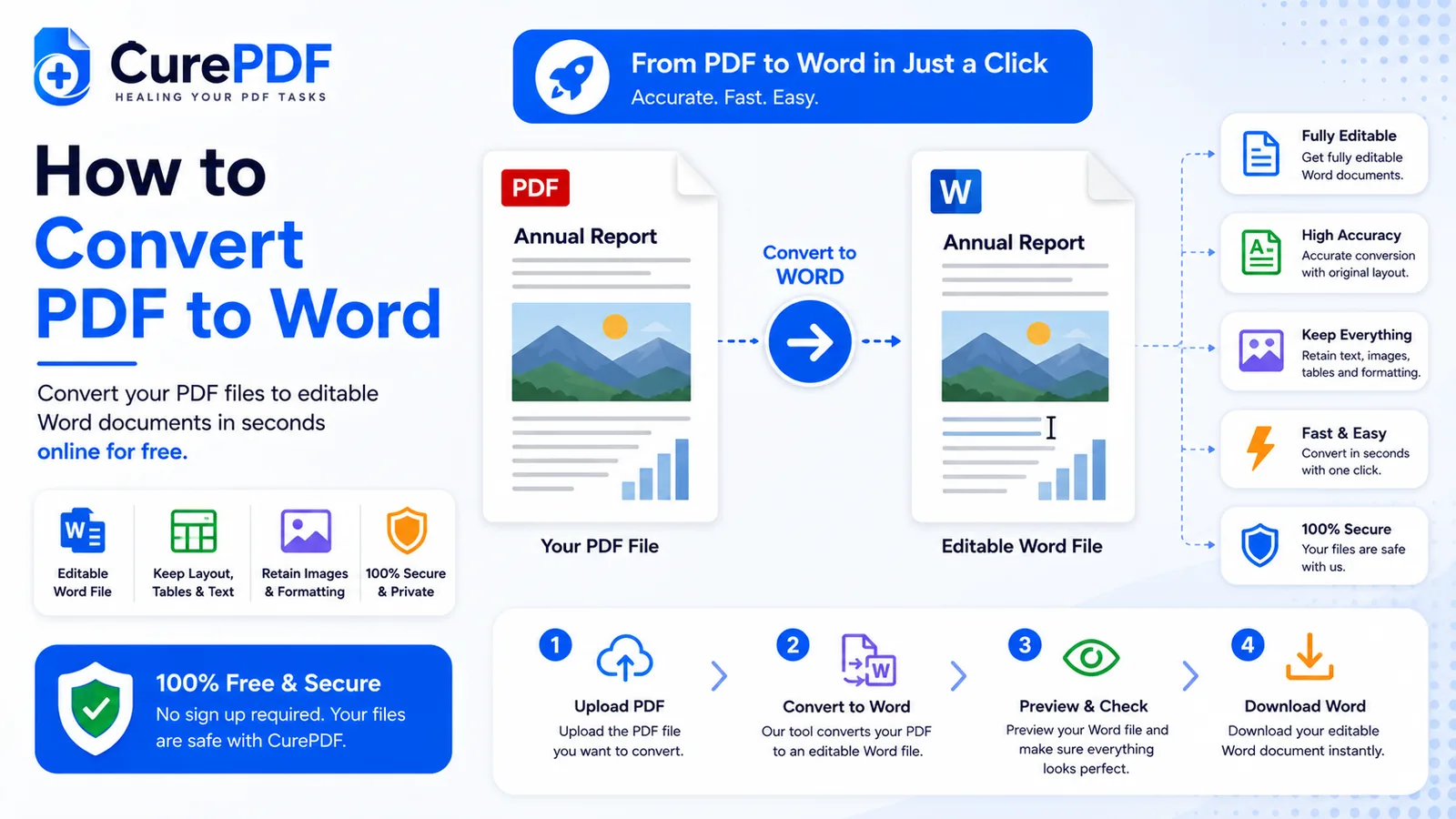
يُعد ملف PDF رائعًا لمشاركة شيء لا يُفترض أن يتغير — إلى أن يحين وقت تغييره. سيرة ذاتية عمرها خمس سنوات، نموذج عقد يُعاد استخدامه مع كل عميل جديد، تقرير يحتاج أحد فقراته إلى الانتقال إلى مستند آخر: كل ذلك محبوس داخل صيغة صُممت لمقاومة التعديل. صُممت ملفات PDF لتبدو بنفس الشكل على أي شاشة أو طابعة، وهذا بالضبط ما يجعلها مزعجة في اللحظة التي تحتاج فيها إلى إضافة جملة، أو تصحيح خطأ إملائي، أو تحديث تاريخ. تحويل ذلك الملف إلى Word يعيد النص المسطّح القابل للقراءة فقط إلى مستند حقيقي يمكنك فتحه وتعديله وحفظه، بدلًا من صفحة يمكنك النظر إليها فقط.
متى ستحتاج إلى هذا
يثبت هذا التحويل جدواه كلما وقف ملف PDF بينك وبين تعديل تحتاج فعليًا إلى إجرائه. ملف resume.pdf قديم، بلا أي ملف Word مطابق في أي مكان على جهازك، يحتاج إلى إضافة وظيفة جديدة إلى السجل الوظيفي، وإعادة بناء التنسيق بالكامل من الصفر لمجرد إضافة نقطة واحدة تُهدر عصرًا كاملًا من وقتك. عقد لا يزال موجودًا فقط كملف PDF موقّع، والعميل التالي يحتاج إلى الاتفاقية نفسها باسم جديد وتاريخ جديد وبضع تعديلات في البنود — إعادة كتابة عقد متعدد الصفحات يدويًا تفتح الباب أمام أخطاء في أهم الأجزاء بالضبط. فقرة مدفونة في تقرير ربع سنوي تحتاج إلى استخراجها وإعادة استخدامها في بريد إلكتروني أو مستند آخر، ونسخ النص مباشرة من عارض PDF غالبًا ما يجلب معه فواصل أسطر مكسورة وتباعدًا مشوّهًا.
السير في الاتجاه المعاكس مهمة منفصلة لها أداتها الخاصة: إذا كنت تبدأ من مستند Word وتحتاج إلى PDF بدلًا منه — لشيء لا ينبغي تعديله بعد ذلك — راجع كيفية تحويل Word إلى PDF.
كيفية تحويل PDF إلى Word خطوة بخطوة
- ابدأ بإضافة ملفك إلى أداة CurePDF لتحويل PDF إلى Word — أفلته في منطقة الرفع، أو انقر واختره من جهازك. لا حاجة لإنشاء حساب مسبقًا، ويمكنك تشغيل التحويل بقدر ما تحتاج.
- تقرأ الأداة المستند وتستخرج نصه وتنسيقه — يتم التعرف على العناوين والفقرات والجداول والمسافات وإعادة بنائها كمحتوى Word حقيقي بدلًا من صورة مسطحة للصفحة. إذا كان ملف PDF عبارة عن صورة ممسوحة ضوئيًا بدلًا من مستند يحتوي على نص قابل للتحديد — صفحة مصوَّرة، أو مسح ضوئي قديم محفوظ كملف PDF — تُشغّل الأداة أولًا تقنية OCR (التعرف الضوئي على الحروف)، التي تتعرف على أشكال الحروف والكلمات في الصورة وتحوّلها إلى نص قابل للتعديل فعليًا قبل إعادة بناء التنسيق.
- نزّل النتيجة كملف
.docxقابل للتعديل بمجرد انتهاء التحويل. مستند قصير وبسيط يستغرق ثوانٍ فقط؛ أما الملفات الأطول أو الأكثر تعقيدًا من الناحية البصرية فتستغرق وقتًا أطول قليلًا أثناء إعادة بناء التنسيق، وتعود المستندات متعددة الصفحات كملف واحد بدلًا من تنزيل صفحة تلو الأخرى. - افتح ملف
.docxفي Microsoft Word أو Google Docs أو أي معالج نصوص يقرأ هذه الصيغة. من هناك، يتصرف الملف مثل أي مستند كتبته من الصفر — انقر داخل فقرة وابدأ التعديل.
مثال: تحديث سيرة ذاتية بدون ملف Word الأصلي
لنفترض أن لديك resume.pdf — النسخة الوحيدة الباقية من سيرة ذاتية أُنشئت قبل خمس سنوات، بينما ضاع ملف Word الأصلي في مكان ما بين حاسوبين محمولين قديمين. تحتاج إلى إضافة وظيفة جديدة إلى السجل الوظيفي، لكن لا يوجد ملف مصدر لفتحه ولا طريقة لإضافة نقطة إلى ملف PDF مقفل. تقوم برفع resume.pdf إلى أداة CurePDF لتحويل PDF إلى Word، ولأنه مستند بسيط ونصي في معظمه، يعمل الاستخراج بشكل نظيف — تنتقل العناوين والنقاط والمسافات جميعًا بشكل صحيح. تُنزّل resume.docx، تفتحه في Word، تضيف الوظيفة الجديدة ونقاطها، وتحفظ. التنسيق الذي أتقنته من المرة الأولى لا يحتاج أبدًا إلى إعادة بنائه.
أخطاء شائعة يجب تجنبها
- توقّع تطابق تنسيق مثالي في المستندات ذات التصميم المعقّد. السيرة الذاتية أو الرسالة البسيطة والنصية في معظمها تتحول بشكل نظيف في كل مرة تقريبًا. أما النشرة التي تحتوي على أعمدة نصية متعددة ورسومات متداخلة وخطوط مخصصة فهي حالة أصعب — يبذل الاستخراج قصارى جهده لإعادة بناء التنسيق، لكن التصاميم المعقدة غالبًا ما تحتاج إلى بعض التنظيف اليدوي في Word بعد ذلك لتبدو صحيحة تمامًا.
- تحويل مسح ضوئي رديء الجودة مع توقّع تعرّف ضوئي مثالي على الحروف. تقرأ تقنية OCR أشكال الحروف في صورة ممسوحة ضوئيًا، وهي بجودة الصورة التي تعمل عليها فقط. المسح الضوئي الواضح والمُضاء جيدًا يتحول بدقة؛ أما الصورة الضبابية لصفحة، أو المستند الممسوح بزاوية مائلة، أو النسخة بجودة الفاكس فتمنح OCR مادة أقل للعمل عليها وقد تُدخل أخطاء تعرّف تحتاج إلى تصحيح يدوي.
- تجاهل مراجعة الملف قبل إرسال النسخة المحوَّلة. حتى التحويل النظيف يستحق قراءة سريعة — تقنية OCR واستخراج التنسيق كلاهما جيد جدًا لكن ليس معصومًا من الخطأ، ويسهل تفويت حرف قُرئ بشكل خاطئ أو سطر منزاح إذا أرسلت المستند دون التحقق منه أولًا.
- تحويل عدة صفحات PDF منفصلة واحدة تلو الأخرى بدلًا من دمجها أولًا. إذا كان المستند موجودًا كحفنة من ملفات PDF منفصلة — صفحات ممسوحة ضوئيًا لعقد ما، على سبيل المثال — فإن تحويل كل واحدة على حدة يمنحك عدة ملفات Word منفصلة بدلًا من مستند واحد. ادمج ملفات PDF أولًا في ملف واحد، ثم شغّل ذلك الملف الواحد عبر أداة التحويل، وستحصل على ملف
.docxواحد مرتّب بشكل صحيح بدلًا من قطع عليك تجميعها بنفسك.
الأسئلة الشائعة
هل يعمل هذا مع ملفات PDF الممسوحة ضوئيًا، وليس فقط المكتوبة؟
نعم — تستخدم الأداة تقنية OCR لاستخراج النص من الصور الممسوحة ضوئيًا، وليس فقط من ملفات PDF التي تحتوي بالفعل على نص قابل للتحديد.
هل سيبدو التنسيق مطابقًا تمامًا في Word؟
المستندات البسيطة والنصية في معظمها تتحول بشكل نظيف؛ أما التخطيطات المعقدة متعددة الأعمدة فقد تحتاج إلى بعض التنظيف اليدوي للتنسيق بعد ذلك.
ما صيغة الملف التي سأحصل عليها؟
ملف .docx قياسي يُفتح في Microsoft Word أو Google Docs أو أي معالج نصوص متوافق.
هل هناك حد أقصى لعدد الصفحات؟
نعم — حتى 150 صفحة لكل عملية تحويل. المستند الأطول من ذلك يُعيد رسالة خطأ تطلب منك تحويله على أجزاء أصغر؛ أما ما دون هذا الحد فيستغرق وقتًا أطول قليلًا في المعالجة كلما ازداد طوله.
حوّل ملف PDF الخاص بك إلى Word الآن
هل أنت مستعد لتحويل ملف PDF مقفل إلى مستند يمكنك فعليًا تعديله؟ توجّه إلى أداة تحويل PDF إلى Word، أو تصفّح القائمة الكاملة لأدوات PDF إذا كنت بحاجة إلى شيء آخر.