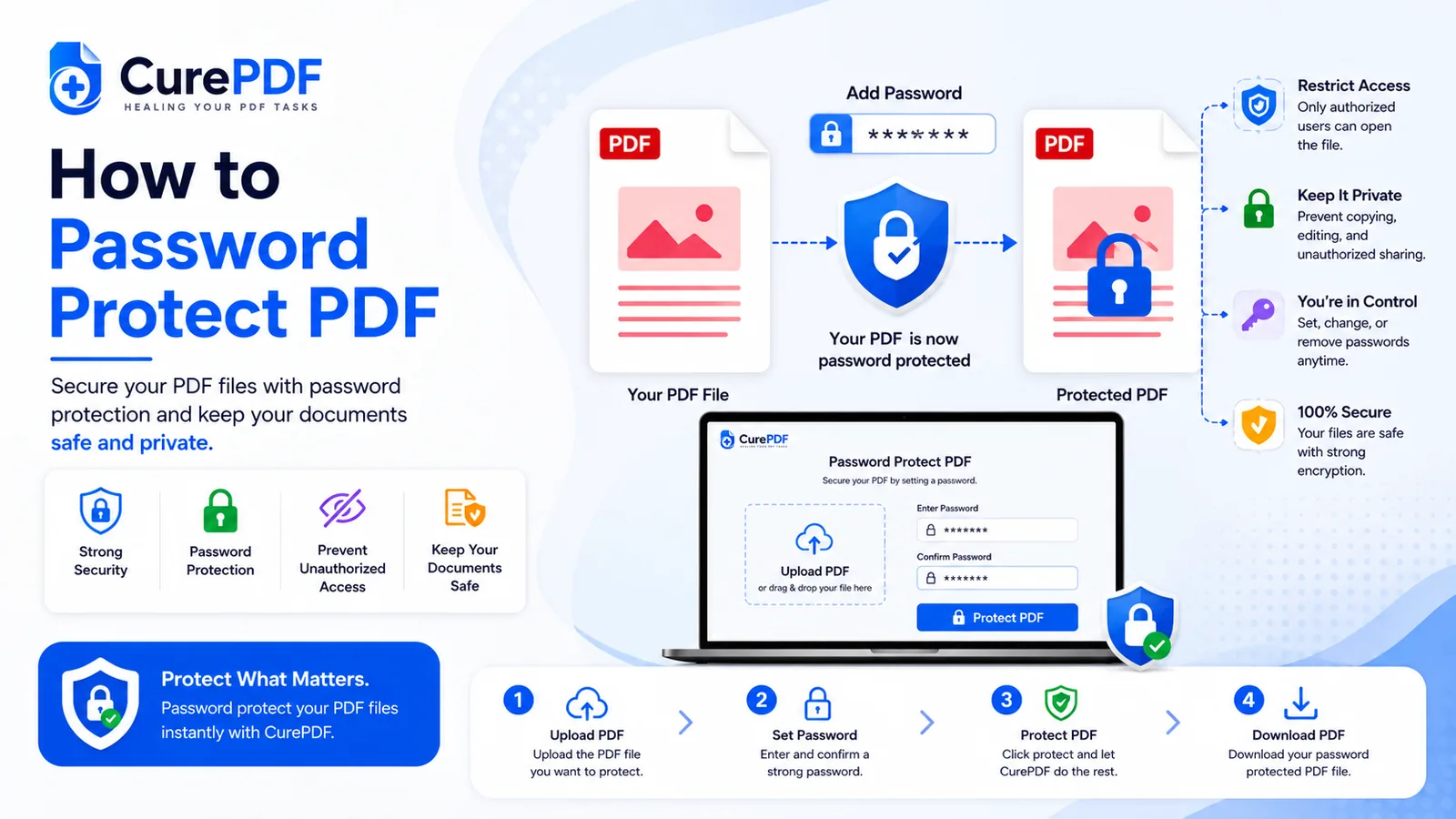
تنتقل المستندات الحساسة—الإقرارات الضريبية والسجلات الطبية والعقود الموقّعة—عبر البريد الإلكتروني باستمرار، وأي شخص يعترض ذلك البريد يمكنه فتحها دون إذن. يغيّر ملف PDF المحمي بكلمة مرور هذه المعادلة. فلا يستطيع رؤية الملف إلا من يملك كلمة المرور، وبذلك تتحكم في من يحصل على الوصول إليه بصرف النظر عمّا يحدث أثناء الإرسال. لا تستغرق إضافة الحماية بكلمة مرور سوى ثوانٍ معدودة، ولا تتطلب أي برنامج خاص، وتعمل على كل جهاز يفتح ملفات PDF، ما يجعلها واحدة من أبسط الطرق لتأمين الملفات التي ترسلها عبر قنوات لا تتحكم فيها بالكامل.
متى ستحتاج إلى هذا
تصبح حماية كلمة المرور ضرورية كلما أرسلت عبر البريد الإلكتروني مستندًا تفضّل إبقاءه خاصًا. يحتوي إقرار ضريبي متجه إلى محاسب على الدخل والخصومات والتفاصيل المالية التي لا ينبغي أن يقرأها خادم بريد أو حساب بريد إلكتروني مخترَق. تتضمن كشوف الرواتب أو مستندات الموارد البشرية المرسلة إلى موظف الراتب والاستقطاعات الضريبية ومعلومات شخصية—وهي بالضبط نوع البيانات التي تحتاج إلى تشفير أثناء النقل. غالبًا ما تجمع هذه الحزم عدة كشوف رواتب أو استمارات تسجيل ممسوحة ضوئيًا في ملف واحد كبير؛ فإذا اقترب حجمه من حد مرفقات مزوّد بريدك الإلكتروني، فإن ضغط ملف PDF قبل تشفيره يُبقي الملف المحمي سهل الإرسال. وينبغي أن يظل اتفاق عدم إفصاح موقَّع أو اتفاقية سرية مخصصة لمستلم واحد فقط غير قابل للقراءة في حال اعتراضه، بما يضمن أن الطرف الذي تشاركه إياه هو الوحيد القادر على الوصول إليه.
وبخلاف البريد الإلكتروني، تحمي كلمة المرور أيضًا الملفات المخزَّنة على محركات أقراص مشتركة أو خدمات سحابية أو أجهزة قد تُفقد أو يصل إليها آخرون. وحتى لو حصل شخص ما على وصول مادي أو رقمي إلى جهاز يحتوي على ملفات PDF حساسة، فلن يتمكن من فتحها دون كلمة المرور التي حددتها.
كيفية حماية ملف PDF بكلمة مرور، خطوة بخطوة
- أولًا، افتح أداة حماية PDF من CurePDF. لا شيء يُنزَّل ولا حساب يُنشأ مسبقًا — حمّل الصفحة وستجد أداة التشفير جاهزة مباشرة لملفك.
- أضِف ملف PDF الخاص بك بعد ذلك: اسحبه إلى منطقة الإفلات، أو استخدم متصفح الملفات لاختياره من جهازك. سواء كان اتفاق عدم إفصاح من صفحتين أو عقدًا ممسوحًا ضوئيًا طويلًا، فحجم الملف ليس عائقًا — يستغرق الرفع وقتًا أطول قليلًا فقط مع المستندات الأكبر. يؤكد شريط تقدم قصير أن الملف وصل إلى الخادم.
- حدّد كلمة مرور لملف PDF الخاص بك. اختر كلمة مرور قوية ستتذكرها—تجمع بين أحرف كبيرة وأرقام ورموز. اكتبها مرة، ثم أكّدها بإدخالها مجددًا للتأكد من عدم وجود أخطاء إملائية. هذه فرصتك الوحيدة لتحديد كلمة المرور قبل التشفير، لذا تحقق مرتين من أنها تطابق ما تقصده.
- انقر على "حماية". تُشفّر الأداة ملفك بكلمة المرور التي قدّمتها، فيصبح غير قابل للقراءة دونها. تكتمل المعالجة خلال ثوانٍ لمعظم ملفات PDF.
- نزّل ملف PDF المحمي الخاص بك. بمجرد اكتمال التشفير، نزّل الملف إلى جهازك. تتم معالجة ملفك بالكامل في الذاكرة طوال مدة ذلك الطلب — ولا يُكتب أبدًا إلى تخزين دائم على خوادم CurePDF، فلا يتبقى منه شيء بمجرد تسليم التنزيل.
- شارك كلمة المرور عبر قناة منفصلة عن الملف نفسه. أرسل ملف PDF عبر البريد الإلكتروني أو التخزين السحابي أو أي طريقة تفضّلها، لكن سلّم كلمة المرور عبر رسالة نصية أو مكالمة هاتفية أو بريد إلكتروني مختلف تمامًا. يضمن هذا أنه حتى لو اعترض أحدهم البريد الإلكتروني المحتوي على الملف، فلن يتمكن من فتحه دون كلمة المرور التي أرسلتها بشكل منفصل.
مثال: حماية نموذج ضريبي قبل إرساله إلى محاسبك
أنت بصدد التحضير لتقديم إقرارك الضريبي وتحتاج إلى إرسال نموذج دخلك السنوي إلى محاسب لمراجعته. يحتوي النموذج على اسمك الكامل ورقم الضمان الاجتماعي وبيانات صاحب العمل والدخل السنوي—وهذا بالضبط نوع المعلومات التي تعرّضك للخطر إذا اعتُرض البريد الإلكتروني. تُنزّل ملف PDF من بوابة صاحب العمل وترفعه إلى أداة حماية كلمة المرور من CurePDF. تحدّد كلمة مرور قوية مثل "T@xR3turn2024"، وتؤكدها، وخلال 10 ثوانٍ يُشفَّر ملفك المكوَّن من 6 صفحات. تنزّل الملف المحمي وترسله عبر البريد الإلكتروني إلى عنوان محاسبك، ثم ترسل رسالة نصية منفصلة تحتوي على كلمة المرور. وإذا اعتُرض البريد الإلكتروني، يظل الملف مقفلًا—يستطيع المستلم أن يرى أن ملفًا وصل لكنه لا يستطيع فتحه دون كلمة المرور التي أرسلتها عبر الرسالة النصية. يستلم محاسبك كلا الجزأين، ويُدخل كلمة المرور، ويراجع ملفك، ويمضي قدمًا في إقرارك الضريبي. لا تنتقل أي بيانات مالية حساسة قط بنص عادٍ غير مشفّر، ويضمن التسليم عبر قناتين الحماية حتى في أسوأ السيناريوهات.
أخطاء شائعة يجب تجنبها
- إرسال كلمة المرور في نفس البريد الإلكتروني الذي يحتوي على الملف. يُبطل هذا الغرض بأكمله من التشفير. فإذا اعترض مهاجم البريد الإلكتروني، أصبح لديه الملف المقفل ومفتاح فتحه معًا. أرسل كلمة المرور دائمًا بشكل منفصل—عبر رسالة نصية أو مكالمة هاتفية أو بريد إلكتروني مختلف تمامًا—حتى لا يمنح اعتراض رسالة واحدة أي شخص وصولًا كاملًا. تضيع الميزة الكاملة لحماية كلمة المرور إذا دفعتك الراحة إلى وضع الجزأين في المكان نفسه.
- اختيار كلمة مرور ضعيفة أو يسهل تخمينها. لا توفر كلمة مرور مثل "123456" أو "password" أي حماية حقيقية تقريبًا؛ ويمكن لمهاجم لديه وصول إلى الملف اختراقها في ثوانٍ. استخدم كلمة مرور مكونة من 12 حرفًا على الأقل تتضمن أحرفًا كبيرة وأرقامًا ورموزًا. تجنّب كلمات القاموس أو تواريخ الميلاد أو أي نمط يمكن لشخص يعرفك تخمينه. تُحدث كلمة المرور القوية الفرق بين تشفير حقيقي ومجرد مظهر شكلي.
- نسيان كلمة المرور بعد حماية الملف. بخلاف كلمة مرور موقع ويب عادي، لا يوجد خيار "إعادة تعيين" أو "نسيت كلمة المرور" لملفات PDF المشفّرة. إذا نسيت كلمة المرور، يصبح الملف غير قابل للوصول نهائيًا—ليس فقط بالنسبة للآخرين، بل بالنسبة لك أيضًا. قبل إرسال ملف PDF محمي، دوّن كلمة المرور في مكان آمن مثل مدير كلمات مرور. تُغنيك هذه النسخة الاحتياطية التي تستغرق 30 ثانية عن إحباط مستقبلي.
- المبالغة في حماية ملفات لا تحتاج إلى ذلك. تضيف حماية كلمة المرور خطوة إضافية لكل مستلم يحتاج إلى فتح الملف. فإذا كنت تشارك مستندًا داخليًا للفريق أو دليلًا موجّهًا للعامة، تخلق حماية كلمة المرور احتكاكًا دون فائدة أمنية حقيقية. اقصر حماية كلمة المرور على المستندات الحساسة فعليًا—السجلات المالية والمعلومات الشخصية والاتفاقيات السرية—حيث يبرر الأمان الخطوة الإضافية التي يتحملها المستلم. وبالنسبة للملفات التي تريد تثبيط مشاركتها غير المصرّح بها، فكّر في الجمع بين حماية كلمة المرور وعلامة مائية لإضافة رادع مرئي.
الأسئلة الشائعة
ماذا يحدث إذا نسيت كلمة المرور؟
لا توجد طريقة لاستعادة كلمة مرور مفقودة من ملف PDF مشفّر—احتفظ بنسخة منها في مكان آمن، مثل مدير كلمات مرور، قبل أن تنساها.
هل تمنع حماية كلمة المرور نسخ النص؟
تتحكم حماية كلمة المرور في من يمكنه فتح الملف أصلًا؛ وهي إعداد منفصل عن أذونات مثل قيود النسخ أو الطباعة.
هل يمكنني إزالة كلمة المرور لاحقًا؟
نعم—إذا كنت تعرف كلمة المرور الحالية، يمكنك فتح الملف وحفظه مجددًا دونها.
هل تُخزَّن كلمة المرور في مكان ما لدى CurePDF؟
لا—تُطبَّق كلمة المرور على ملفك لأغراض التشفير فقط ولا تُخزّنها الأداة بشكل منفصل.
احمِ ملفات PDF الخاصة بك الآن
هل أنت مستعد لإضافة حماية بكلمة مرور إلى مستنداتك الحساسة؟ توجّه إلى أداة حماية PDF، أو تصفّح القائمة الكاملة لأدوات PDF إذا كنت بحاجة إلى شيء آخر.