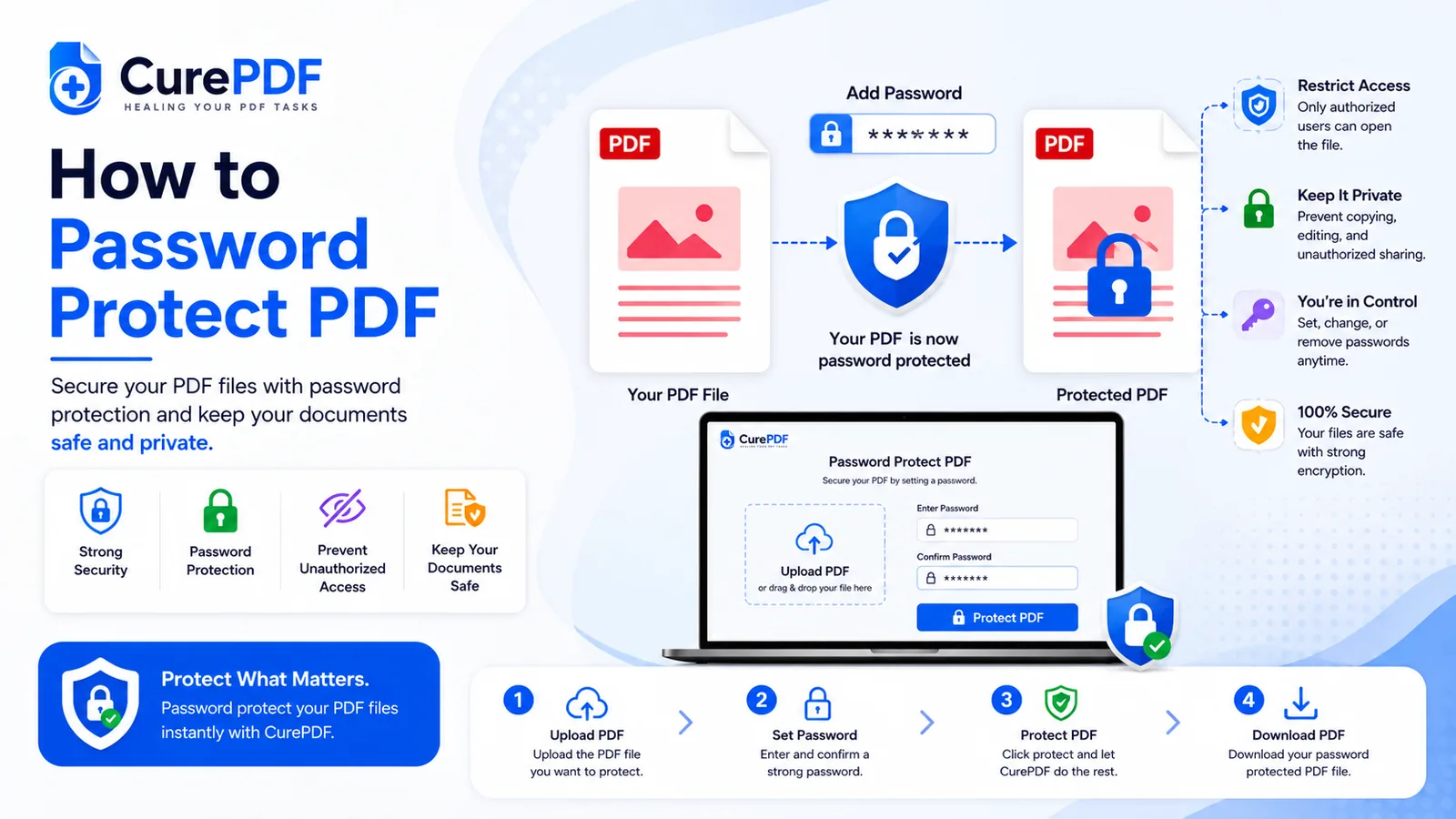
संवेदनशील दस्तावेज़—टैक्स रिटर्न, मेडिकल रिकॉर्ड, हस्ताक्षरित अनुबंध—लगातार ईमेल के जरिए भेजे जाते हैं, और जो भी उस ईमेल को बीच में देख ले, वह बिना अनुमति के उन्हें खोल सकता है। पासवर्ड-प्रोटेक्टेड पीडीएफ इस समीकरण को बदल देता है। केवल वही व्यक्ति फाइल देख सकता है जिसके पास पासवर्ड हो, इसलिए ट्रांसमिशन के दौरान चाहे कुछ भी हो जाए, आप तय करते हैं कि किसे एक्सेस मिलेगा। पासवर्ड प्रोटेक्शन जोड़ने में बस कुछ सेकंड लगते हैं, इसके लिए किसी खास सॉफ्टवेयर की जरूरत नहीं होती, और यह पीडीएफ खोलने वाले हर डिवाइस पर काम करता है, जिससे यह उन चैनलों के जरिए फाइलें भेजने का सबसे आसान तरीकों में से एक बन जाता है जिन पर आपका पूरा नियंत्रण नहीं है।
यह आपको कब चाहिए होगा
पासवर्ड प्रोटेक्शन तब जरूरी हो जाता है जब आप कोई ऐसा दस्तावेज़ ईमेल कर रहे हों जिसे आप निजी रखना चाहते हैं। एक अकाउंटेंट को भेजा जाने वाला टैक्स रिटर्न आय, कटौतियों और वित्तीय विवरणों से भरा होता है, जिसे किसी मेल सर्वर या किसी हैक हुए ईमेल अकाउंट द्वारा पढ़ा नहीं जाना चाहिए। किसी कर्मचारी को भेजे गए पेरोल स्टेटमेंट या एचआर दस्तावेज़ों में सैलरी, टैक्स कटौती और व्यक्तिगत जानकारी होती है—ठीक वैसी जानकारी जिसे ट्रांजिट में एन्क्रिप्शन की जरूरत होती है। इन पैकेट्स में अक्सर कई पे-स्टब्स या स्कैन किए गए एनरोलमेंट फॉर्म एक बड़ी फाइल में जोड़ दिए जाते हैं; अगर साइज आपके ईमेल प्रोवाइडर की अटैचमेंट लिमिट के करीब पहुंच रही है, तो एन्क्रिप्ट करने से पहले पीडीएफ को कंप्रेस करना प्रोटेक्टेड फाइल को भेजना आसान बनाए रखता है। किसी एक ही प्राप्तकर्ता के लिए बनाया गया हस्ताक्षरित एनडीए या गोपनीयता समझौता, अगर बीच में पकड़ा जाए तो अपठनीय होना चाहिए, ताकि यह सुनिश्चित हो कि जिसके साथ आप इसे शेयर कर रहे हैं वही इसे एक्सेस कर सकता है।
ईमेल के अलावा, पासवर्ड प्रोटेक्शन शेयर्ड ड्राइव, क्लाउड सेवाओं, या ऐसे डिवाइसों पर रखी फाइलों की सुरक्षा भी करता है जो कहीं खो सकते हैं या किसी और के हाथ लग सकते हैं। भले ही किसी को संवेदनशील पीडीएफ वाले डिवाइस तक भौतिक या डिजिटल एक्सेस मिल जाए, वे आपके तय किए गए पासवर्ड के बिना उन्हें खोल नहीं सकते।
पीडीएफ को पासवर्ड प्रोटेक्ट कैसे करें, स्टेप बाय स्टेप
- सबसे पहले, CurePDF का Protect PDF टूल खोलें। पहले से कुछ डाउनलोड करने या अकाउंट बनाने की जरूरत नहीं है — बस पेज लोड करें, एन्क्रिप्शन टूल आपकी फाइल के लिए वहीं तैयार मिलेगा।
- इसके बाद अपनी पीडीएफ जोड़ें: इसे ड्रॉप जोन पर खींचकर छोड़ें, या फाइल ब्राउजर से अपने कंप्यूटर से चुनें। चाहे वह दो-पेज का एनडीए हो या लंबा स्कैन किया हुआ अनुबंध, फाइल का साइज कोई बाधा नहीं है — बड़े दस्तावेज़ों के लिए अपलोड में बस थोड़ा ज्यादा समय लगता है। एक छोटा प्रोग्रेस बार बताता है कि फाइल सर्वर तक पहुंच गई है।
- अपनी पीडीएफ के लिए एक पासवर्ड सेट करें। एक मजबूत पासवर्ड चुनें जो आपको याद रहे—ऐसा जिसमें बड़े अक्षर, नंबर और सिंबल शामिल हों। इसे एक बार टाइप करें, फिर टाइपो न हो इसकी पुष्टि के लिए इसे दोबारा दर्ज करें। एन्क्रिप्शन से पहले पासवर्ड सेट करने का यही एकमात्र मौका है, इसलिए दोबारा जांच लें कि यह वही है जो आप चाहते हैं।
- Protect पर क्लिक करें। टूल आपकी फाइल को आपके दिए गए पासवर्ड से एन्क्रिप्ट कर देता है, जिससे वह उस पासवर्ड के बिना पढ़ी नहीं जा सकती। ज्यादातर पीडीएफ के लिए यह प्रोसेस सेकंडों में पूरी हो जाती है।
- अपनी प्रोटेक्टेड पीडीएफ डाउनलोड करें। एन्क्रिप्शन पूरा होते ही फाइल को अपने डिवाइस पर डाउनलोड कर लें। आपकी फाइल पूरी तरह मेमोरी में ही प्रोसेस होती है — यह कभी भी CurePDF के सर्वर पर स्थायी रूप से सेव नहीं होती, इसलिए डाउनलोड डिलीवर होते ही इसका कुछ भी बाकी नहीं रहता।
- पासवर्ड को फाइल से अलग किसी दूसरे चैनल से शेयर करें। पीडीएफ को ईमेल, क्लाउड स्टोरेज, या अपनी पसंद के किसी भी तरीके से भेजें, लेकिन पासवर्ड टेक्स्ट मैसेज, फोन कॉल, या किसी बिल्कुल अलग ईमेल से पहुंचाएं। इससे यह सुनिश्चित होता है कि अगर कोई फाइल वाला ईमेल बीच में पकड़ भी ले, तो अलग से भेजे गए पासवर्ड के बिना वह उसे खोल नहीं पाएगा।
उदाहरण: अकाउंटेंट को भेजने से पहले W-2 को प्रोटेक्ट करना
आप अपना टैक्स फाइल करने की तैयारी कर रहे हैं और समीक्षा के लिए अपना W-2 किसी अकाउंटेंट को भेजना है। इस फॉर्म में आपका पूरा नाम, सोशल सिक्योरिटी नंबर, नियोक्ता की जानकारी और सालाना आय होती है—ठीक वैसी जानकारी जो ईमेल बीच में पकड़े जाने पर आपको जोखिम में डाल सकती है। आप अपने नियोक्ता के पोर्टल से W-2 पीडीएफ डाउनलोड करते हैं और उसे CurePDF के पासवर्ड प्रोटेक्शन टूल पर अपलोड करते हैं। आप "T@xR3turn2024" जैसा एक मजबूत पासवर्ड सेट करते हैं, उसकी पुष्टि करते हैं, और 10 सेकंड के भीतर आपका 6-पेज का W-2 एन्क्रिप्ट हो जाता है। आप प्रोटेक्टेड फाइल डाउनलोड करके अपने अकाउंटेंट के ईमेल पते पर भेज देते हैं, फिर पासवर्ड के साथ एक अलग टेक्स्ट मैसेज भेजते हैं। अगर ईमेल बीच में पकड़ लिया जाए, तो भी W-2 लॉक ही रहता है—प्राप्तकर्ता देख सकता है कि कोई फाइल आई है, लेकिन टेक्स्ट से भेजे गए पासवर्ड के बिना उसे खोल नहीं सकता। आपका अकाउंटेंट दोनों हिस्से पाकर पासवर्ड डालता है, आपका W-2 देखता है, और आपका रिटर्न आगे बढ़ाता है। कोई भी संवेदनशील वित्तीय डेटा कभी भी प्लेन टेक्स्ट में नहीं जाता, और यह दो-चैनल डिलीवरी सबसे बुरी स्थिति में भी सुरक्षा सुनिश्चित करती है।
बचने योग्य आम गलतियां
- पासवर्ड को फाइल वाले ही ईमेल में भेजना। इससे एन्क्रिप्शन का पूरा मकसद ही खत्म हो जाता है। अगर कोई हमलावर उस ईमेल को बीच में पकड़ ले, तो उसके पास लॉक की गई फाइल और उसे खोलने की चाबी—दोनों आ जाते हैं। पासवर्ड हमेशा अलग से भेजें—टेक्स्ट, फोन कॉल, या बिल्कुल अलग ईमेल से—ताकि किसी एक मैसेज को पकड़ लेने भर से किसी को पूरी एक्सेस न मिल जाए। अगर सुविधा के चक्कर में आप दोनों चीजें एक ही जगह रख देते हैं, तो पासवर्ड प्रोटेक्शन का पूरा फायदा खत्म हो जाता है।
- कमजोर या आसानी से अंदाजा लगाया जा सकने वाला पासवर्ड चुनना। "123456" या "password" जैसा पासवर्ड लगभग कोई असली सुरक्षा नहीं देता; फाइल तक पहुंच रखने वाला हमलावर इसे सेकंडों में क्रैक कर सकता है। कम से कम 12 अक्षरों वाला पासवर्ड इस्तेमाल करें जिसमें बड़े अक्षर, नंबर और सिंबल शामिल हों। डिक्शनरी के शब्दों, जन्मदिन, या ऐसे किसी पैटर्न से बचें जिसका अंदाजा कोई आपको जानने वाला लगा सके। एक मजबूत पासवर्ड ही असली एन्क्रिप्शन और सिर्फ दिखावे के बीच का फर्क तय करता है।
- फाइल प्रोटेक्ट करने के बाद पासवर्ड भूल जाना। किसी आम वेबसाइट पासवर्ड के उलट, एन्क्रिप्टेड पीडीएफ के लिए कोई "रीसेट" या "पासवर्ड भूल गए" विकल्प नहीं होता। अगर आप पासवर्ड भूल जाते हैं, तो फाइल स्थायी रूप से एक्सेस से बाहर हो जाती है—सिर्फ दूसरों के लिए नहीं, आपके लिए भी। कोई प्रोटेक्टेड पीडीएफ भेजने से पहले, पासवर्ड को किसी सुरक्षित जगह जैसे पासवर्ड मैनेजर में लिख लें। 30 सेकंड का यह बैकअप आपको आगे की परेशानी से बचा सकता है।
- ऐसी फाइलों को जरूरत से ज्यादा प्रोटेक्ट करना जिन्हें इसकी जरूरत ही नहीं। पासवर्ड प्रोटेक्शन हर उस प्राप्तकर्ता के लिए एक अतिरिक्त स्टेप जोड़ देता है जिसे फाइल खोलनी है। अगर आप कोई इंटरनल टीम डॉक्यूमेंट या पब्लिक गाइड शेयर कर रहे हैं, तो पासवर्ड प्रोटेक्शन बिना किसी असली सुरक्षा फायदे के सिर्फ रुकावट पैदा करता है। पासवर्ड प्रोटेक्शन को सचमुच संवेदनशील दस्तावेज़ों—वित्तीय रिकॉर्ड, व्यक्तिगत जानकारी, गोपनीय समझौतों—के लिए बचाकर रखें, जहां सुरक्षा प्राप्तकर्ता के लिए यह अतिरिक्त स्टेप जायज ठहराती हो। जिन फाइलों की अनधिकृत शेयरिंग को आप हतोत्साहित करना चाहते हैं, उनके लिए पासवर्ड प्रोटेक्शन के साथ वॉटरमार्क जोड़ने पर भी विचार करें, ताकि एक साफ नजर आने वाली रोक भी लग जाए।
सामान्य प्रश्न
अगर मैं पासवर्ड भूल जाऊं तो क्या होगा?
एन्क्रिप्टेड पीडीएफ से खोया हुआ पासवर्ड वापस पाने का कोई तरीका नहीं है—भूलने से पहले इसकी एक कॉपी किसी सुरक्षित जगह, जैसे पासवर्ड मैनेजर में, रख लें।
क्या पासवर्ड प्रोटेक्शन टेक्स्ट कॉपी करने से रोकता है?
पासवर्ड प्रोटेक्शन यह नियंत्रित करता है कि फाइल को कौन खोल सकता है; यह कॉपी/प्रिंट प्रतिबंध जैसी परमिशन से बिल्कुल अलग सेटिंग है।
क्या मैं बाद में पासवर्ड हटा सकता हूं?
हां—अगर आपको मौजूदा पासवर्ड पता है, तो आप फाइल खोलकर उसे बिना पासवर्ड के दोबारा सेव कर सकते हैं।
क्या पासवर्ड कहीं CurePDF के पास स्टोर होता है?
नहीं—पासवर्ड सिर्फ आपकी फाइल को एन्क्रिप्ट करने के लिए इस्तेमाल किया जाता है और टूल द्वारा अलग से स्टोर नहीं किया जाता।
अभी अपनी पीडीएफ प्रोटेक्ट करें
अपने संवेदनशील दस्तावेज़ों में पासवर्ड प्रोटेक्शन जोड़ने के लिए तैयार हैं? Protect PDF टूल पर जाएं, या अगर आपको कुछ और चाहिए तो पूरी पीडीएफ टूल्स लिस्ट देखें।