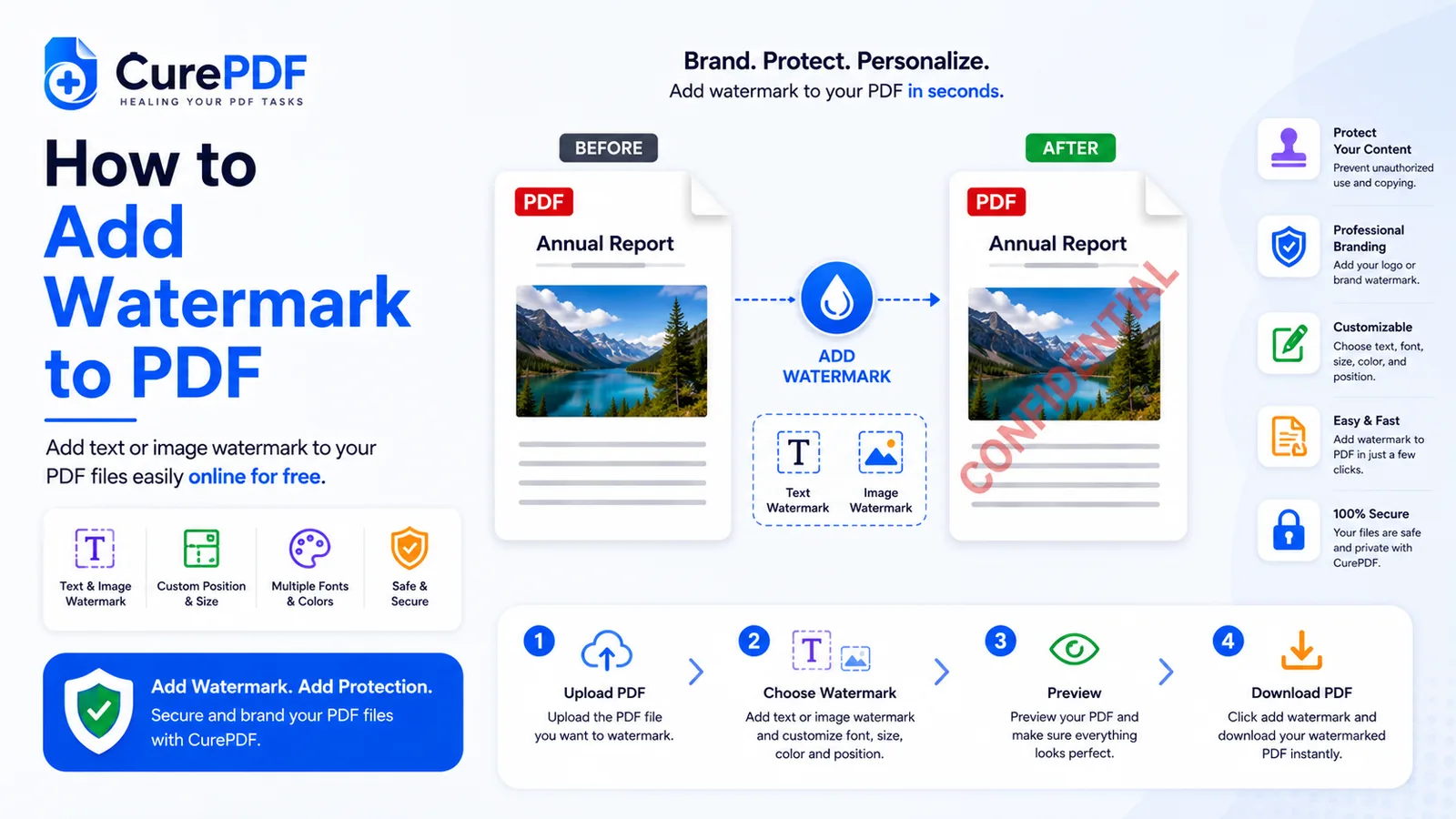
आप एक ड्राफ्ट कॉन्ट्रैक्ट, प्राइसिंग प्रपोज़ल, या डिज़ाइन मॉकअप भेजते हैं जिसमें अभी और बदलाव होने बाकी हैं, और किसी मोड़ पर वह "ड्राफ्ट" जैसा दिखना बंद कर देता है। कोई आंकड़ों को अंतिम मान लेता है, या आपके रिवीज़न करने से पहले ही फ़ाइल किसी क्लाइंट को आगे भेज देता है। एक साधारण PDF यह कोई विज़ुअल संकेत नहीं देती कि उसमें मौजूद सामग्री अभी भी प्रगति में है — इसका समाधान है हर पेज पर लगा एक वॉटरमार्क, ताकि फ़ाइल खोलने वाला हर व्यक्ति सामग्री का एक शब्द पढ़ने से पहले ही "DRAFT" या आपकी कंपनी का नाम देख ले।
यह कब काम आएगा
वॉटरमार्किंग आपके वर्कफ़्लो में तब काम आती है जब किसी दस्तावेज़ को गलती से कुछ और समझ लिया जा सकता हो। किसी प्रपोज़ल पर इंटरनल रिव्यू के लिए भेजने से पहले "DRAFT" लिख देना रिव्यूअर्स को ऐसे आंकड़ों पर सहमति देने से रोकता है जो अभी बदल रहे हैं, और अगर शुरुआती कॉपी रिव्यू ग्रुप से बाहर लीक हो जाए तो उसे अंतिम कोटेशन समझे जाने से भी बचाता है। किसी संभावित क्लाइंट के साथ शेयर किए गए पोर्टफ़ोलियो पर कंपनी का नाम स्टैंप करना वर्क सैंपल्स को किसी और के नाम से पेश किए जाने से बचाता है, जबकि क्लाइंट फिर भी काम को साफ़ तौर पर देख-परख सकता है। अगर आप यह पोर्टफ़ोलियो कई अलग-अलग फ़ाइलों से तैयार कर रहे हैं, तो पहले उन्हें एक PDF में मर्ज करें, फिर पूरे कॉम्बाइंड डॉक्यूमेंट पर वॉटरमार्क लगाएं ताकि हर पेज पर एक जैसा और लगातार मार्क रहे, न कि हर फ़ाइल पर अलग-अलग स्टैंप। गोपनीय HR दस्तावेज़ — ऑफ़र लेटर, परफॉर्मेंस रिव्यू, अनुशासनात्मक रिकॉर्ड — को "Confidential" वॉटरमार्क से फ़ायदा होता है, जो फ़ाइल देखने वाले हर व्यक्ति को, भले ही किसी शेयर की गई स्क्रीन पर एक पल के लिए ही सही, याद दिलाता है कि यह सामान्य वितरण के लिए नहीं है।
PDF में वॉटरमार्क जोड़ने का तरीका, चरण दर चरण
- अपनी PDF को CurePDF के वॉटरमार्क PDF टूल पर खींचकर छोड़ें, या अपने डिवाइस से ब्राउज़ करके चुनें। फ़ाइल सीधे वॉटरमार्क एडिटर में लोड हो जाती है, साथ ही उस पेज का लाइव प्रीव्यू भी दिखता है जिस पर आप स्टैंप लगाने वाले हैं।
- वह टेक्स्ट टाइप करें जो आप पूरे दस्तावेज़ पर स्टैंप करना चाहते हैं। यही वह चरण है जो वॉटरमार्किंग को बाकी ज़्यादातर PDF एडिट्स से अलग बनाता है: "DRAFT," "CONFIDENTIAL," अपनी कंपनी का नाम, या कोई भी कस्टम शब्द लिखें, और वही टेक्स्ट हर पाठक को पेज पर बाकी सब कुछ देखने से पहले नज़र आएगा।
- अगर डिफ़ॉल्ट सेटिंग्स आपकी फ़ाइल के अनुसार ठीक न लगें तो पोज़िशन और ओपैसिटी को एडजस्ट करें। वॉटरमार्क को पेज के बीच, किसी कोने, या तिरछा रखें, और उसे इतना हल्का या गहरा करें कि वह नीचे के टेक्स्ट को दबाए बिना पढ़ने लायक बना रहे — बारीक प्रिंट से भरे पेज पर गहरा, घना स्टैंप मूल कंटेंट को पढ़ना मुश्किल बना सकता है।
- Apply पर क्लिक करें। टूल आपके चुने हुए टेक्स्ट को दस्तावेज़ के हर पेज पर एक ही बार में, आपकी सेट की हुई पोज़िशन और ओपैसिटी के मुताबिक, स्टैंप कर देता है, इसलिए पेज-दर-पेज यह प्रक्रिया दोहराने की ज़रूरत नहीं पड़ती।
- वॉटरमार्क लगी हुई PDF डाउनलोड करें। अब हर पेज पर यह मार्क एक जैसा है, और फ़ाइल शेयर करने, प्रिंट करने, या ईमेल से भेजने के लिए बिल्कुल तैयार है।
उदाहरण: साइन-ऑफ से पहले प्राइसिंग प्रपोज़ल पर वॉटरमार्क लगाना
आपने एक नए क्लाइंट के लिए 10 पेज का प्राइसिंग प्रपोज़ल तैयार किया है, लेकिन पेज 4 और 7 पर दिए आंकड़े अभी भी आपकी फाइनेंस टीम की मंज़ूरी का इंतज़ार कर रहे हैं। इसे इंटरनल फीडबैक के लिए सर्कुलेट करने से पहले, आप PDF को CurePDF के वॉटरमार्क टूल पर अपलोड करते हैं और वॉटरमार्क टेक्स्ट के रूप में "DRAFT — Not Final Pricing" टाइप करते हैं। आप इसे पेज पर तिरछा रखते हैं और ओपैसिटी इतनी कम रखते हैं कि रिव्यूअर्स नीचे लिखी हर लाइन आइटम अब भी पढ़ सकें। कुछ सेकंड में टूल यह मार्क सभी 10 पेज पर लगा देता है और आप नतीजा डाउनलोड कर लेते हैं। जब कोई सहकर्मी इस प्रपोज़ल को जल्दी जांच-परख के लिए किसी मैनेजर को आगे भेजता है, तो इसे तैयार कोटेशन समझे जाने का कोई खतरा नहीं रहता — वॉटरमार्क हर एक पेज पर स्टेटस साफ़ कर देता है, सिर्फ़ कवर शीट पर नहीं। एक बार जब फाइनेंस टीम मंज़ूरी दे देती है और प्राइसिंग तय हो जाती है, तो आप बिना वॉटरमार्क वाले चरण को दोहराए वही प्रक्रिया फिर से करते हैं और क्लाइंट को साफ़, अंतिम वर्ज़न भेज देते हैं।
बचने योग्य आम गलतियां
- वॉटरमार्क को इतना गहरा बना देना कि वह नीचे का कंटेंट ढक ले। भारी फॉन्ट में पूरी ओपैसिटी पर सेट वॉटरमार्क किसी पढ़ने लायक पेज को धूसर टेक्स्ट की दीवार में बदल सकता है, जो आपके असली कंटेंट से मुकाबला करता है। ओपैसिटी इतनी कम रखें कि लाइन आइटम, पैराग्राफ, और आंकड़े एक नज़र में आसानी से पढ़े जा सकें — मकसद एक दिखने वाला मार्कर लगाना है, दस्तावेज़ पढ़ने में रुकावट डालना नहीं।
- रिव्यू के लिए भेजे गए हर वर्ज़न पर वॉटरमार्क लगाना भूल जाना। अगर आपने पहले ड्राफ्ट पर वॉटरमार्क लगाया लेकिन बाद की रिवीज़न बिना इस चरण को दोहराए भेज दी, तो बिना मार्क वाली फ़ाइल ही आगे फॉरवर्ड या सेव होने वाली बन जाती है — और उसमें वह "ड्राफ्ट" वाला संदर्भ नहीं होता जिसकी वजह से पहला वर्ज़न आसानी से शेयर करना सुरक्षित था। वॉटरमार्किंग को हर राउंड को एक्सपोर्ट करने का हिस्सा मानें, न कि एक बार का काम।
- "Sample" जैसे सामान्य टेक्स्ट का इस्तेमाल करना जबकि कुछ खास टेक्स्ट ज़्यादा साफ़ बात कहता। एक अस्पष्ट लेबल पाठक को यह लगभग कुछ नहीं बताता कि दस्तावेज़ को अंतिम क्यों नहीं माना जाना चाहिए। "Draft — Internal Only" या "Confidential — Do Not Distribute" एक शब्द के स्टैंप के मुकाबले कहीं साफ़ उम्मीदें तय करता है, खासकर तब जब फ़ाइल आपके हाथ से निकल जाए और मूल संदर्भ खो जाए।
- यह मान लेना कि वॉटरमार्क फ़ाइल खोलने वालों को सीमित कर देता है। वॉटरमार्क एक दिखने वाला मार्कर है जो पेज पर स्टैंप किया जाता है — यह कुछ भी एन्क्रिप्ट नहीं करता या किसी को PDF खोलने से नहीं रोकता। अगर आपको एक्सेस पर भी नियंत्रण चाहिए, सिर्फ़ कंटेंट को लेबल करना काफ़ी नहीं है, तो वॉटरमार्क के साथ-साथ फ़ाइल में पासवर्ड भी जोड़ें।
अक्सर पूछे जाने वाले सवाल
क्या मैं तय कर सकता हूं कि वॉटरमार्क पेज पर कहां दिखे?
हां — पोज़िशन और ओपैसिटी, दोनों एडजस्ट किए जा सकते हैं, ताकि आप मार्क को ऐसी जगह रख सकें जहां वह दिखता रहे और पेज के सबसे ज़रूरी हिस्सों को न ढके।
क्या वॉटरमार्क अपने आप हर पेज पर लागू हो जाता है?
हां — एक बार लगाने पर, वही टेक्स्ट दस्तावेज़ के सभी पेज पर एक ही बार में, लगातार दिखता है, प्रति पेज इस चरण को दोहराने की ज़रूरत नहीं पड़ती।
क्या मैं वॉटरमार्क जोड़ने के बाद उसे हटा सकता हूं?
वॉटरमार्किंग फ़ाइल को ही बदल देती है, इसलिए इसे वापस हटाने का कोई बिल्ट-इन तरीका नहीं है — अगर बाद में आपको बिना मार्क वाली कॉपी चाहिए, तो वॉटरमार्क लगाने से पहले वाली मूल फ़ाइल से दोबारा शुरू करें।
क्या वॉटरमार्क किसी को मेरा कंटेंट कॉपी करने से रोकेगा?
नहीं — यह एक विज़ुअल डिटरेंट और ओनरशिप मार्कर है, एक्सेस कंट्रोल नहीं। यह दस्तावेज़ को साफ़ तौर पर लेबल करता है लेकिन फ़ाइल को कॉपी करने, प्रिंट करने, या खोलने से नहीं रोकता।
अभी अपनी PDF पर वॉटरमार्क लगाएं
किसी दस्तावेज़ पर ड्राफ्ट लेबल या अपनी कंपनी का नाम स्टैंप करना चाहते हैं? वॉटरमार्क PDF टूल पर जाएं, या अगर आपको कुछ और चाहिए तो पूरी PDF टूल्स की सूची देखें। अगर वॉटरमार्क जोड़ने से फाइल का साइज़ बढ़ गया है, तो उसे वापस छोटा करने के लिए बाद में कंप्रेस कर लें।