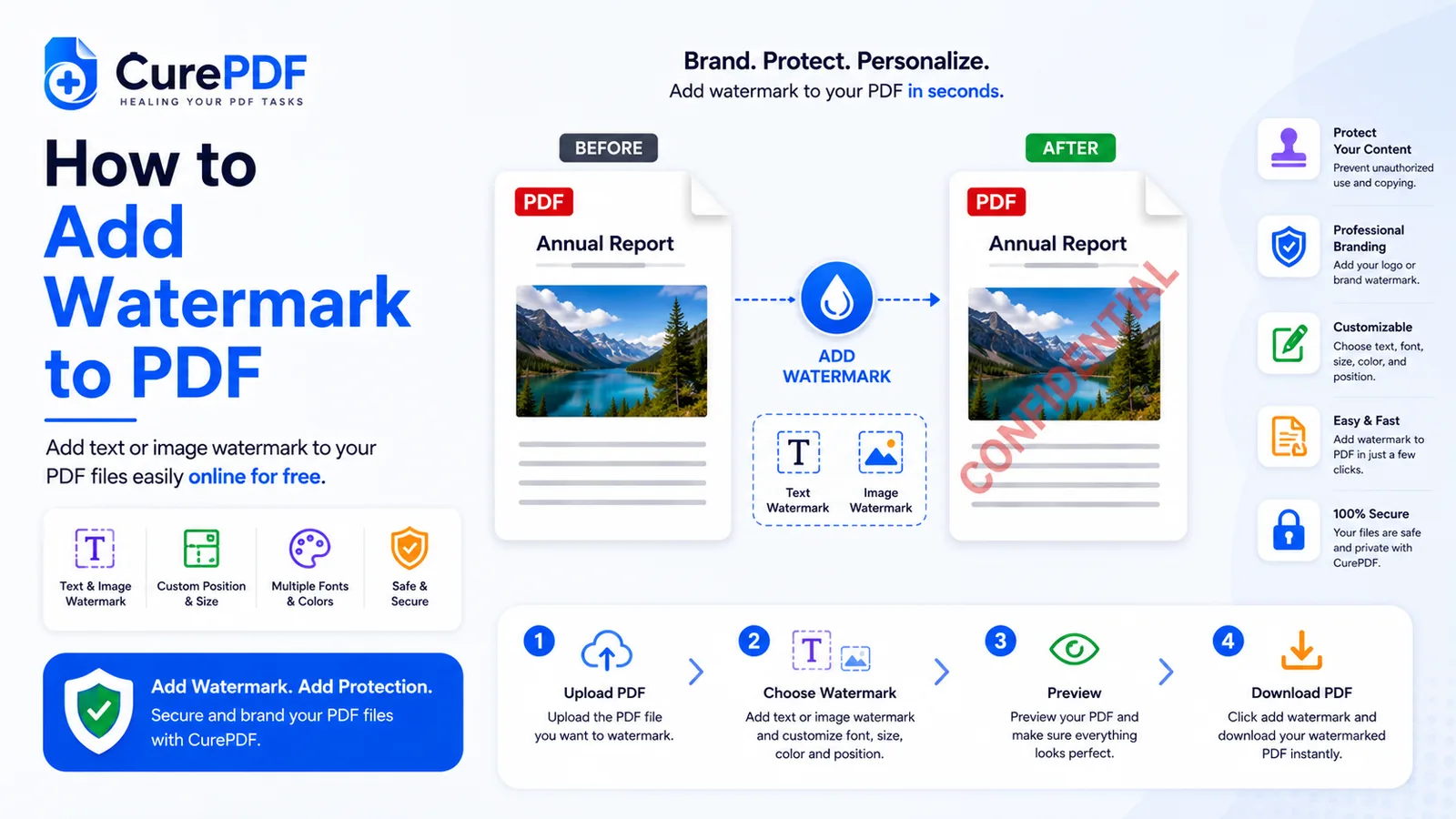
Envías un contrato en borrador, una propuesta de precios o una maqueta de diseño que todavía necesita otra ronda de revisiones, y en algún momento deja de parecer un borrador. Alguien da los números por definitivos, o reenvía el archivo a un cliente antes de que hayas tenido oportunidad de revisarlo. Un PDF sencillo no da ninguna señal visual de que su contenido sigue en proceso — la solución es una marca de agua estampada en cada página, para que cualquiera que abra el archivo vea "DRAFT" o el nombre de tu empresa antes de leer una sola palabra del contenido.
Cuándo la necesitarás
Marcar con agua se gana su lugar en tu flujo de trabajo cada vez que un documento podría confundirse con algo que todavía no es. Marcar una propuesta como "DRAFT" antes de enviarla a revisión interna evita que los revisores aprueben cifras que aún están en movimiento, y evita que una copia temprana se trate como la cotización final si se filtra fuera del grupo de revisión. Estampar el nombre de la empresa en un portafolio compartido con un cliente potencial protege las muestras de trabajo de que alguien las presente como propias, mientras el cliente sigue pudiendo evaluar el trabajo con claridad. Si estás armando ese portafolio a partir de varios archivos independientes, combínalos primero en un solo PDF y luego aplica la marca de agua al documento combinado, para que cada página lleve la misma marca coherente en lugar de estampar cada archivo por separado. Los documentos de RR. HH. confidenciales — cartas de oferta, evaluaciones de desempeño, expedientes disciplinarios — se benefician de una marca de agua "Confidential" que le recuerda a cualquiera que vea el archivo, aunque sea brevemente en una pantalla compartida, que no está destinado a circular libremente.
Cómo añadir una marca de agua a un PDF, paso a paso
- Arrastra tu PDF a la herramienta Marca de agua PDF de CurePDF, o búscalo desde tu dispositivo. El archivo se carga directamente en el editor de marcas de agua, con una vista previa en vivo de la página que estás a punto de estampar.
- Escribe el texto que quieres estampar en todo el documento. Este es el paso que hace que marcar con agua sea distinto de la mayoría de las demás ediciones de PDF: escribe "DRAFT," "CONFIDENTIAL," el nombre de tu empresa o cualquier texto personalizado, y ese mismo texto será lo primero que vea cualquier lector en la página, antes que nada más.
- Ajusta la posición y la opacidad si los valores predeterminados no se adaptan a tu archivo. Mueve la marca de agua hacia el centro, una esquina, o en diagonal a través de la página, y aclárala u oscurécela para que siga siendo legible sin tapar el texto de debajo — un sello denso y oscuro sobre una página llena de letra pequeña puede hacer que el contenido original sea difícil de leer.
- Haz clic en Aplicar. La herramienta estampa el texto elegido en todas las páginas del documento en una sola pasada, respetando la posición y la opacidad que definiste, así que no hace falta repetir el proceso página por página.
- Descarga el PDF con la marca de agua. Ahora cada página lleva la marca de forma coherente, y el archivo está listo para compartir, imprimir o adjuntar a un correo tal como está.
Ejemplo: marcar con agua una propuesta de precios antes de la aprobación final
Has armado una propuesta de precios de 10 páginas para un cliente nuevo, pero las cifras de las páginas 4 y 7 todavía esperan la aprobación de tu equipo de finanzas. Antes de circularla internamente para recibir comentarios, subes el PDF a la herramienta de marca de agua de CurePDF y escribes "DRAFT — Not Final Pricing" como texto de la marca. La colocas en diagonal a través de la página y ajustas la opacidad lo bastante baja para que los revisores puedan seguir leyendo cada partida por debajo. En unos segundos, la herramienta aplica la marca a las 10 páginas y descargas el resultado. Cuando un colega reenvía la propuesta a un gerente para una revisión rápida, no hay riesgo de que se lea como una cotización terminada — la marca de agua deja el estado claro en cada página, no solo en la portada. Una vez que finanzas da su aprobación y los precios quedan fijados, repites el proceso sin el paso de la marca de agua y le envías al cliente la versión limpia y definitiva.
Errores comunes que debes evitar
- Hacer la marca de agua tan intensa que oculta el contenido debajo. Una marca de agua con opacidad completa y una fuente pesada puede convertir una página legible en un muro de texto gris que compite con tu contenido real. Mantén la opacidad lo bastante baja para que las partidas, párrafos y cifras se sigan leyendo de un vistazo — el objetivo es un marcador visible, no una barrera para leer el documento.
- Olvidar marcar con agua cada versión enviada a revisión. Si marcas el primer borrador que circulas pero envías una revisión posterior sin repetir el paso, el archivo sin marca termina siendo el que se reenvía o se guarda — y no lleva el contexto de "borrador" que hacía seguro compartir libremente la primera versión. Trata la marca de agua como parte de exportar cada ronda, no como un paso único.
- Usar texto genérico como "Sample" cuando algo más específico comunicaría más. Una etiqueta vaga le dice al lector casi nada sobre por qué el documento no debería tratarse como definitivo. "Draft — Internal Only" o "Confidential — Do Not Distribute" fija expectativas más claras que un sello de una sola palabra, sobre todo una vez que el archivo sale de tus manos y se pierde el contexto original.
- Suponer que una marca de agua restringe quién puede abrir el archivo. Una marca de agua es un marcador visible estampado en la página — no cifra nada ni impide que alguien abra el PDF. Si también necesitas controlar el acceso, no solo etiquetar el contenido, añade una contraseña al archivo además de la marca de agua.
Preguntas frecuentes
¿Puedo controlar dónde aparece la marca de agua en la página?
Sí — tanto la posición como la opacidad son ajustables, así que puedes colocar la marca donde siga siendo visible sin cubrir las partes de la página que más importan.
¿La marca de agua se aplica automáticamente a todas las páginas?
Sí — una vez que la aplicas, el mismo texto aparece de forma coherente en todas las páginas del documento en una sola pasada, sin necesidad de repetir el paso por página.
¿Puedo quitar una marca de agua después de añadirla?
Marcar con agua modifica el archivo en sí, así que no hay una forma integrada de quitarla después — si más adelante necesitas una copia sin marca, empieza de nuevo desde el archivo original que tenías antes de marcarlo.
¿Una marca de agua evitará que alguien copie mi contenido?
No — es un elemento disuasorio visual y un marcador de propiedad, no un control de acceso. Etiqueta el documento con claridad, pero no impide copiar, imprimir ni abrir el archivo.
Añade una marca de agua a tu PDF ahora
¿Listo para estampar una etiqueta de borrador o el nombre de tu empresa en un documento? Ve a la herramienta Marca de agua PDF, o explora la lista completa de herramientas PDF si necesitas algo más. Si añadir la marca de agua aumentó el tamaño del archivo, comprímelo después para reducirlo de nuevo.