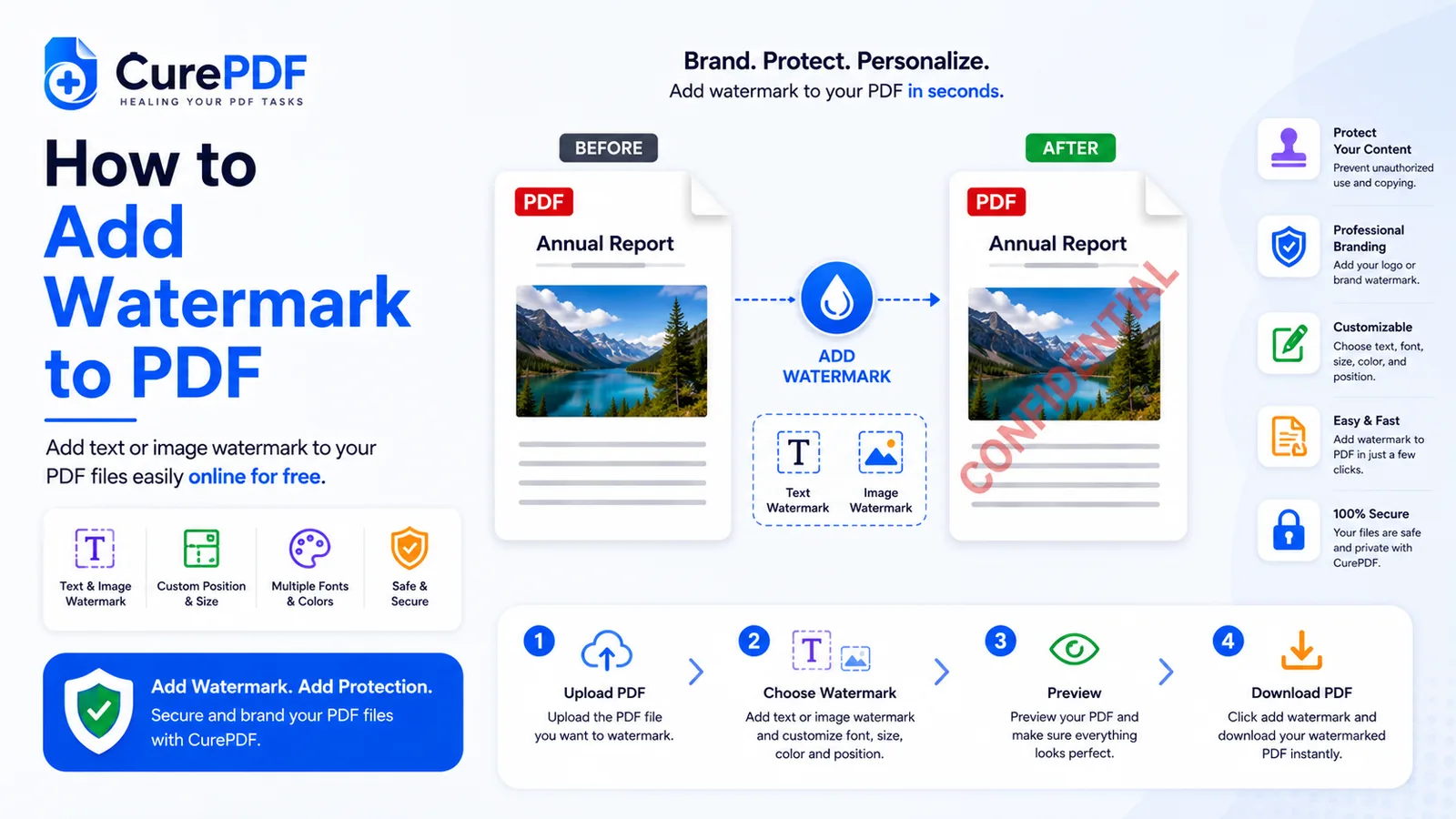
আপনি একটি ড্রাফট চুক্তি, প্রাইসিং প্রস্তাব, বা ডিজাইন মকআপ পাঠান যেটাতে আরও একবার এডিট দরকার, আর কোথাও পথে সেটা আর ড্রাফটের মতো দেখাতে থাকে না। কেউ সংখ্যাগুলোকে চূড়ান্ত ধরে নেয়, বা আপনার সংশোধনের সুযোগ পাওয়ার আগেই ফাইলটা ক্লায়েন্টের কাছে ফরওয়ার্ড করে দেয়। সাধারণ PDF এমন কোনো ভিজ্যুয়াল ইঙ্গিত দেয় না যে ভেতরের কন্টেন্ট এখনো চলমান — এর সমাধান হলো প্রতিটি পাতায় স্ট্যাম্প করা একটি ওয়াটারমার্ক, যাতে ফাইলটা খোলা যে কেউ কন্টেন্টের একটি শব্দও পড়ার আগে "DRAFT" বা আপনার কোম্পানির নাম দেখতে পান।
আপনার এটি কখন প্রয়োজন হবে
যখনই কোনো ডকুমেন্ট এখনো যা নয় তার জন্য ভুলবশত ধরে নেওয়া হতে পারে, তখন ওয়াটারমার্কিং আপনার ওয়ার্কফ্লোতে নিজের জায়গা করে নেয়। ইন্টারনাল রিভিউয়ের জন্য একটি প্রস্তাব পাঠানোর আগে সেটাকে "DRAFT" হিসেবে চিহ্নিত করলে রিভিউয়াররা এখনো পরিবর্তনশীল সংখ্যায় সাইন-অফ করা থেকে বিরত থাকেন, আর যদি রিভিউ গ্রুপের বাইরে ফাঁস হয়ে যায় তাহলে শুরুর কপিটা চূড়ান্ত কোট হিসেবে গণ্য হওয়া থেকেও বিরত থাকে। সম্ভাব্য ক্লায়েন্টের সাথে শেয়ার করা পোর্টফোলিওতে কোম্পানির নাম স্ট্যাম্প করলে, ক্লায়েন্টকে কাজের স্পষ্ট মূল্যায়ন করতে দেওয়ার পাশাপাশি, ওয়ার্ক স্যাম্পল অন্য কারো নামে চালিয়ে দেওয়া থেকে বিরত রাখা যায়। যদি আপনি সেই পোর্টফোলিওটা অনেকগুলো আলাদা ফাইল থেকে একত্র করছেন, তাহলে প্রথমে সেগুলোকে একটি PDF-এ মার্জ করুন, তারপর একত্র করা ডকুমেন্টে ওয়াটারমার্ক বসান যাতে প্রতিটি ফাইলকে আলাদাভাবে স্ট্যাম্প করার বদলে প্রতিটি পাতায় একটাই সুসংগত চিহ্ন থাকে। গোপনীয় HR ডকুমেন্ট — অফার লেটার, পারফরম্যান্স রিভিউ, শৃঙ্খলাজনিত রেকর্ড — "Confidential" ওয়াটারমার্ক থেকে উপকৃত হয় যা ফাইল দেখা যে কাউকে, এমনকি শেয়ার করা স্ক্রিনে এক মুহূর্তের জন্যও, মনে করিয়ে দেয় যে এটা সাধারণ প্রচারের জন্য নয়।
ধাপে ধাপে PDF-এ কীভাবে ওয়াটারমার্ক যোগ করবেন
- আপনার PDF-কে CurePDF-এর Watermark PDF টুলে টেনে আনুন, অথবা আপনার ডিভাইস থেকে সেটা খুঁজে নিন। ফাইলটা সরাসরি ওয়াটারমার্ক এডিটরে লোড হয়, যেখানে আপনার স্ট্যাম্প করার পাতার লাইভ প্রিভিউ থাকে।
- আপনি ডকুমেন্টে যে টেক্সট স্ট্যাম্প করতে চান তা টাইপ করুন। এই ধাপটাই ওয়াটারমার্কিংকে বেশিরভাগ অন্যান্য PDF এডিট থেকে আলাদা করে: "DRAFT," "CONFIDENTIAL," আপনার কোম্পানির নাম, বা যেকোনো কাস্টম শব্দ লিখুন, আর সেই একই নির্দিষ্ট টেক্সটই প্রতিটি পাতায় অন্য যেকোনো কিছুর আগে প্রতিটি পাঠক দেখবেন এমন একটি লেবেল হয়ে যায়।
- যদি ডিফল্ট সেটিংস আপনার ফাইলের জন্য উপযুক্ত না হয় তাহলে পজিশন আর অপাসিটি সমন্বয় করুন। ওয়াটারমার্কটাকে কেন্দ্রের দিকে, কোণের দিকে, বা পাতায় তির্যকভাবে সরান, আর নিচের টেক্সটকে চাপা না দিয়ে সেটা পড়া যায় এমনভাবে হালকা বা গাঢ় করুন — সূক্ষ্ম প্রিন্টে ভরা পাতায় একটি ঘন, গাঢ় স্ট্যাম্প মূল কন্টেন্ট পড়া কঠিন করে তুলতে পারে।
- Apply-তে ক্লিক করুন। আপনি ঠিক করা পজিশন আর অপাসিটি মিলিয়ে টুলটি এক পাসে ডকুমেন্টের প্রতিটি পাতায় আপনার বেছে নেওয়া টেক্সট স্ট্যাম্প করে দেয়, তাই পাতা-দর-পাতা প্রক্রিয়া পুনরাবৃত্তি করার প্রয়োজন নেই।
- ওয়াটারমার্ক করা PDF ডাউনলোড করুন। এখন প্রতিটি পাতা সেই চিহ্নটা ধারাবাহিকভাবে বহন করে, আর ফাইলটা যেমন আছে তেমনই শেয়ার, প্রিন্ট, বা ইমেইলে জোড়ার জন্য প্রস্তুত।
উদাহরণ: সাইন-অফের আগে প্রাইসিং প্রস্তাব ওয়াটারমার্ক করা
আপনি একটি নতুন ক্লায়েন্টের জন্য ১০-পাতার প্রাইসিং প্রস্তাব তৈরি করেছেন, কিন্তু পাতা ৪ আর ৭-এর সংখ্যাগুলো এখনো আপনার ফাইনান্স টিমের অনুমোদনের অপেক্ষায় আছে। এটাকে ইন্টারনাল ফিডব্যাকের জন্য ছড়ানোর আগে, আপনি PDF-টি CurePDF-এর ওয়াটারমার্ক টুলে আপলোড করেন আর ওয়াটারমার্ক টেক্সট হিসেবে "DRAFT — Not Final Pricing" লেখেন। আপনি সেটাকে পাতায় তির্যক করে বসান আর অপাসিটি এতটাই কম রাখেন যাতে রিভিউয়াররা নিচের প্রতিটি লাইন আইটেম এখনো পড়তে পারেন। কয়েক সেকেন্ডে, টুলটি সব ১০ পাতায় চিহ্ন বসায় আর আপনি ফলাফলটা ডাউনলোড করেন। যখন কোনো সহকর্মী দ্রুত যাচাইয়ের জন্য প্রস্তাবটা ম্যানেজারকে ফরওয়ার্ড করেন, তখন এটাকে পূর্ণাঙ্গ কোট হিসেবে পড়ে ফেলার কোনো ঝুঁকি থাকে না — ওয়াটারমার্ক শুধু কভার শিটে নয়, প্রতিটি পাতায় অবস্থানটা স্পষ্ট করে দেয়। একবার ফাইনান্স অনুমোদন দিলে আর প্রাইসিং লক হয়ে গেলে, আপনি ওয়াটারমার্ক ধাপ ছাড়াই প্রক্রিয়াটা পুনরাবৃত্তি করেন আর ক্লায়েন্টকে পরিষ্কার, চূড়ান্ত সংস্করণ পাঠান।
এড়িয়ে চলার মতো সাধারণ ভুল
- ওয়াটারমার্ককে এতটাই গাঢ় করা যে এটা নিচের কন্টেন্ট ঢেকে দেয়। ভারী ফন্টে পূর্ণ অপাসিটিতে সেট করা ওয়াটারমার্ক পঠনযোগ্য পাতাকে আপনার আসল কন্টেন্টের সাথে প্রতিযোগিতা করা ধূসর টেক্সটের দেয়ালে পরিণত করতে পারে। অপাসিটি এতটাই কম রাখুন যাতে লাইন আইটেম, প্যারাগ্রাফ এবং সংখ্যা এক নজরে সহজেই পড়া যায় — লক্ষ্য হলো একটি দৃশ্যমান চিহ্ন, ডকুমেন্ট পড়ায় বাধা নয়।
- রিভিউয়ের জন্য পাঠানো প্রতিটি সংস্করণ ওয়াটারমার্ক করতে ভুলে যাওয়া। যদি আপনি ছড়ানোর আগে প্রথম ড্রাফট ওয়াটারমার্ক করেন কিন্তু ধাপটা পুনরাবৃত্তি না করেই ফলো-আপ সংশোধন পাঠান, তাহলে চিহ্নবিহীন ফাইলটাই শেষ পর্যন্ত ফরওয়ার্ড বা সেভ হয় — আর তাতে "draft" প্রসঙ্গের কিছুই থাকে না যা প্রথম সংস্করণটাকে অবাধে শেয়ার করার জন্য নিরাপদ করেছিল। ওয়াটারমার্কিংকে একবারের ধাপ হিসেবে না দেখে, প্রতিটি রাউন্ড এক্সপোর্ট করার একটা অংশ হিসেবে দেখুন।
- যখন কিছু নির্দিষ্টভাবে বেশি বলতে চায় তখন "Sample"-এর মতো সাধারণ টেক্সট ব্যবহার করা। একটি অস্পষ্ট লেবেল পাঠককে ডকুমেন্টটা কেন চূড়ান্ত হিসেবে ধরা উচিত নয় তা প্রায় কিছুই বলে না। "Draft — Internal Only" বা "Confidential — Do Not Distribute" একটি এক-শব্দের স্ট্যাম্পের চেয়ে অনেক স্পষ্ট প্রত্যাশা তৈরি করে, বিশেষ করে একবার ফাইলটা আপনার হাত থেকে বেরিয়ে গেলে আর মূল প্রসঙ্গ হারিয়ে গেলে।
- ধরে নেওয়া যে ওয়াটারমার্ক ফাইল কে খুলতে পারবে তা সীমাবদ্ধ করে। ওয়াটারমার্ক হলো পাতায় স্ট্যাম্প করা একটি দৃশ্যমান চিহ্ন — এটা কিছু এনক্রিপ্ট করে না বা কাউকে PDF খোলা থেকে একদমই আটকায় না। যদি আপনার শুধু কন্টেন্ট লেবেল করার বাইরে অ্যাক্সেসও নিয়ন্ত্রণ করার প্রয়োজন হয়, তাহলে ওয়াটারমার্কের পাশাপাশি ফাইলে পাসওয়ার্ড যোগ করুন।
প্রায়শই জিজ্ঞাসিত প্রশ্ন
আমি কি পাতায় ওয়াটারমার্ক কোথায় দেখাবে তা নিয়ন্ত্রণ করতে পারি?
হ্যাঁ — পজিশন এবং অপাসিটি দুটোই সমন্বয়যোগ্য, যাতে আপনি চিহ্নটাকে সেখানে বসাতে পারেন যেখানে এটা সবচেয়ে গুরুত্বপূর্ণ অংশ না ঢেকেই দৃশ্যমান থাকে।
ওয়াটারমার্ক কি স্বয়ংক্রিয়ভাবে প্রতিটি পাতায় প্রয়োগ হয়?
হ্যাঁ — একবার আপনি এটা প্রয়োগ করলে, একই টেক্সট এক পাসে ডকুমেন্টের সব পাতায় ধারাবাহিকভাবে দেখা যায়, প্রতিটি পাতার জন্য ধাপ পুনরাবৃত্তি করার প্রয়োজন নেই।
আমি কি যোগ করার পর ওয়াটারমার্ক সরাতে পারি?
ওয়াটারমার্কিং ফাইলটাকেই বদলে দেয়, তাই সেটা ফিরিয়ে নেওয়ার কোনো বিল্ট-ইন উপায় নেই — যদি আপনার পরে চিহ্নবিহীন কপি দরকার হয়, তাহলে ওয়াটারমার্কিংয়ের আগে আপনার কাছে থাকা মূল ফাইল থেকে আবার শুরু করুন।
ওয়াটারমার্ক কি কাউকে আমার কন্টেন্ট কপি করা থেকে আটকাবে?
না — এটা একটা ভিজ্যুয়াল বাধা আর মালিকানার চিহ্ন, অ্যাক্সেস কন্ট্রোল নয়। এটা ডকুমেন্টকে স্পষ্টভাবে লেবেল করে কিন্তু ফাইল কপি করা, প্রিন্ট করা, বা খোলা থেকে আটকায় না।
এখনই আপনার PDF ওয়াটারমার্ক করুন
ডকুমেন্টে ড্রাফট লেবেল বা আপনার কোম্পানির নাম স্ট্যাম্প করতে প্রস্তুত? Watermark PDF টুলে যান, অথবা আপনার অন্য কিছু দরকার হলে সম্পূর্ণ PDF টুলস কালেকশন ব্রাউজ করুন।