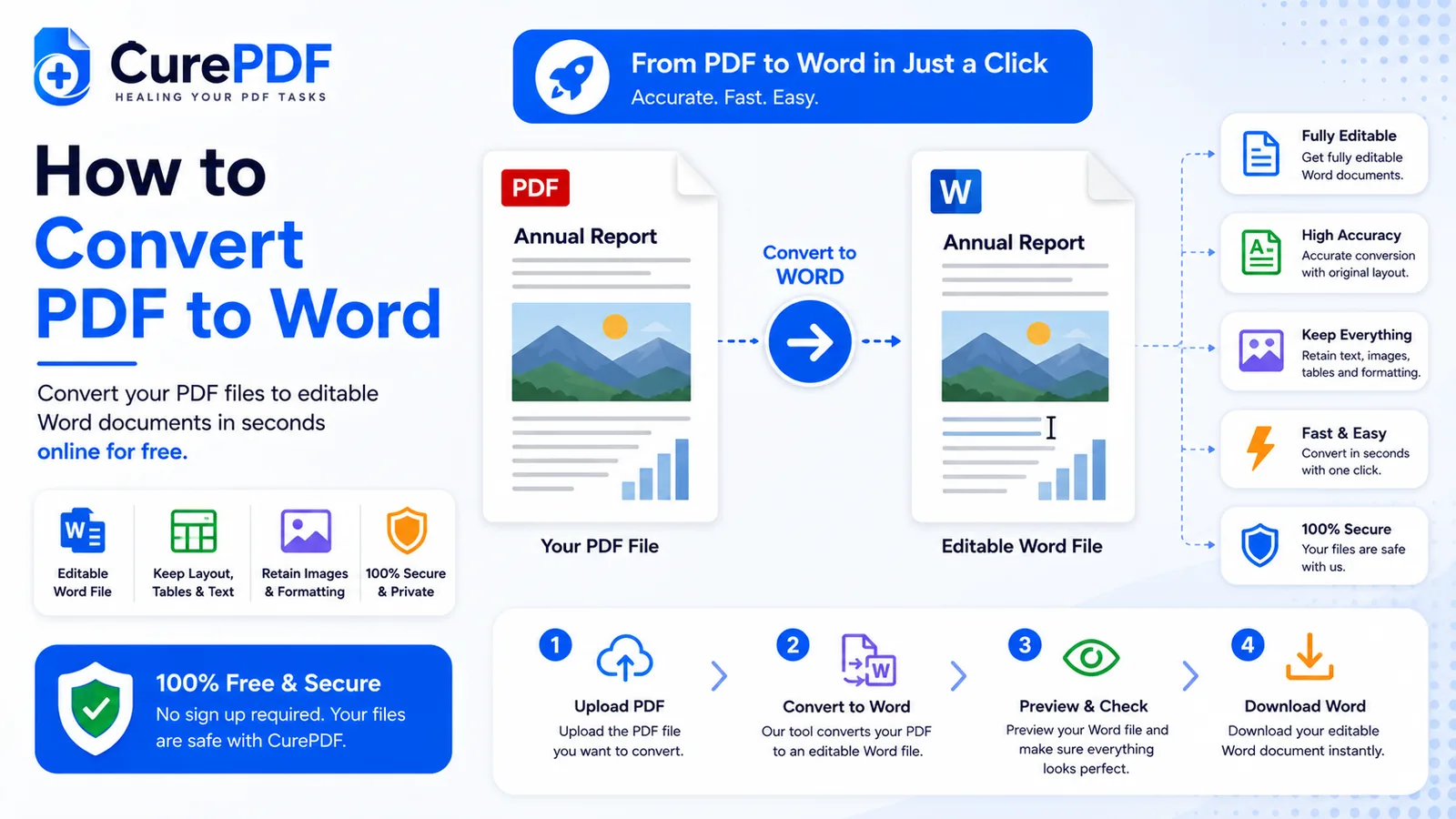
PDF এমন কিছু শেয়ার করার জন্য দারুণ যাতে পরিবর্তন হওয়া উচিত নয় — যতক্ষণ না সেটাতে পরিবর্তনের দরকার পড়ে। পাঁচ বছরের পুরনো একটা রিজিউম, প্রতিটি নতুন ক্লায়েন্টের জন্য আবার ব্যবহার করা একটা চুক্তির টেমপ্লেট, বা এমন একটা রিপোর্ট যার একটা প্যারাগ্রাফ অন্য কোনো ডকুমেন্টে যাওয়া দরকার: এসবই এমন একটা ফরম্যাটে বন্দি যা এডিটিংকে প্রতিরোধ করার জন্য তৈরি। PDF এমনভাবে ডিজাইন করা হয় যাতে এটা প্রতিটি স্ক্রিন আর প্রিন্টারে একইরকম দেখায়, আর এটাই কারণ যখন আপনার একটা বাক্য যোগ করতে হয়, একটা টাইপো ঠিক করতে হয়, বা একটা তারিখ আপডেট করতে হয় তখন এটা বিরক্তিকর হয়ে ওঠে। PDF-কে Word-এ কনভার্ট করলে ফ্ল্যাট, শুধু-পড়া-যায়-এমন টেক্সট আবার একটা আসল ডকুমেন্টে পরিণত হয় যেটা আপনি খুলতে, বদলাতে আর সেভ করতে পারেন, শুধু দেখা যায় এমন একটা পাতার বদলে।
আপনার এটি কখন প্রয়োজন হবে
যখনই কোনো PDF আপনার আর আপনার আসলে করতে চাওয়া এডিটের মাঝে দাঁড়ায়, তখন এই কনভার্সন কাজে আসে। একটা পুরনো resume.pdf, যার কোনো মিলে যাওয়া Word ফাইল আপনার কম্পিউটারে কোথাও নেই, তাতে ওয়ার্ক হিস্ট্রিতে একটা নতুন চাকরি যোগ করতে হবে, আর শুধু একটা বুলেট পয়েন্ট যোগ করতে পুরো লেআউট শুরু থেকে আবার বানাতে পুরো একটা বিকেল নষ্ট হয়। কোনো চুক্তি শুধু স্বাক্ষরিত PDF হিসেবেই টিকে আছে, আর পরের ক্লায়েন্টের সেই একই চুক্তি নতুন নাম, তারিখ আর কয়েকটা ক্লজ পরিবর্তনসহ দরকার — বহু-পাতার চুক্তি হাতে আবার টাইপ করলে ঠিক সেই গুরুত্বপূর্ণ অংশগুলোতেই ভুল হওয়ার সম্ভাবনা থাকে। ত্রৈমাসিক রিপোর্টে চাপা পড়া একটা প্যারাগ্রাফ বের করে ইমেইল বা অন্য ডকুমেন্টে আবার ব্যবহার করতে হবে, আর PDF ভিউয়ার থেকে সরাসরি টেক্সট কপি করলে প্রায়ই ভাঙা লাইন ব্রেক আর নষ্ট স্পেসিংও চলে আসে।
উল্টো দিকে যাওয়াটা নিজের টুলসহ আলাদা একটা কাজ: যদি আপনি একটা Word ডকুমেন্ট থেকে শুরু করছেন আর তার বদলে PDF চান — এমন কিছুর জন্য যাতে আর এডিট হওয়া উচিত নয় — তাহলে দেখুন Word-কে PDF-এ কীভাবে কনভার্ট করবেন।
ধাপে ধাপে PDF-কে Word-এ কীভাবে কনভার্ট করবেন
- আপনার ফাইলটা CurePDF-এর PDF to Word টুলে যোগ করে শুরু করুন — সেটাকে আপলোড এরিয়াতে ড্রপ করুন, বা ক্লিক করে আপনার ডিভাইস থেকে বেছে নিন। আগে কোনো অ্যাকাউন্ট তৈরি করার প্রয়োজন নেই, আর আপনি যতবার দরকার ততবার কনভার্সন চালাতে পারেন।
- টুলটি ডকুমেন্ট পড়ে আর এর টেক্সট এবং লেআউট বের করে আনে — হেডিং, প্যারাগ্রাফ, টেবিল এবং স্পেসিং চিহ্নিত করা হয় আর পাতার একটা ফ্ল্যাট ছবির বদলে আসল Word কন্টেন্ট হিসেবে আবার তৈরি করা হয়। যদি PDF-টি নির্বাচনযোগ্য টেক্সটসহ একটা ডকুমেন্টের বদলে স্ক্যান করা ছবি হয় — ছবি তোলা একটা পাতা, বা PDF হিসেবে সেভ করা একটা পুরনো স্ক্যান — তাহলে টুলটি প্রথমে OCR (অপটিক্যাল ক্যারেক্টার রিকগনিশন) চালায়, যা ছবিতে থাকা অক্ষর এবং শব্দের আকৃতি চিহ্নিত করে আর লেআউট আবার তৈরি করার আগে সেগুলোকে সত্যিকারের এডিটযোগ্য টেক্সটে পরিণত করে।
- কনভার্সন শেষ হলে ফলাফলটা এডিটযোগ্য
.docxফাইল হিসেবে ডাউনলোড করুন। ছোট, সাদাসিধা একটা ডকুমেন্ট মাত্র কয়েক সেকেন্ড নেয়; লম্বা বা বেশি ভিজ্যুয়ালি জটিল ফাইলে লেআউট আবার তৈরি হতে একটু বেশি সময় লাগে, আর বহু-পাতার ডকুমেন্ট পাতা-দর-পাতা ডাউনলোডের বদলে একটা মাত্র ফাইল হিসেবে ফিরে আসে। .docxফাইলটা Microsoft Word, Google Docs, বা এই ফরম্যাট পড়তে পারে এমন যেকোনো ওয়ার্ড প্রসেসরে খুলুন। সেখান থেকে এটা ঠিক আপনার শুরু থেকে টাইপ করা যেকোনো ডকুমেন্টের মতোই আচরণ করে — কোনো প্যারাগ্রাফে ক্লিক করুন আর এডিট করা শুরু করুন।
উদাহরণ: মূল Word ফাইল ছাড়া রিজিউম আপডেট করা
ধরুন আপনার কাছে resume.pdf আছে — পাঁচ বছর আগে বানানো একটা রিজিউমের একমাত্র অবশিষ্ট কপি, যার আসল Word ফাইলটা দুটো পুরনো ল্যাপটপের মাঝে কোথাও হারিয়ে গেছে। ওয়ার্ক হিস্ট্রিতে একটা নতুন চাকরি যোগ করতে হবে, কিন্তু খোলার মতো কোনো সোর্স ফাইল নেই আর লক করা PDF-এ বুলেট পয়েন্ট যোগ করার কোনো উপায় নেই। আপনি resume.pdf-টা CurePDF-এর PDF to Word টুলে আপলোড করেন, আর যেহেতু এটা একটা সাদাসিধা, বেশিরভাগ-টেক্সট ডকুমেন্ট, এক্সট্র্যাকশনটা পরিষ্কারভাবে চলে — হেডিং, বুলেট পয়েন্ট আর স্পেসিং সবকিছু বজায় থাকে। আপনি resume.docx ডাউনলোড করেন, সেটা Word-এ খোলেন, নতুন চাকরি আর তার বুলেট পয়েন্টগুলো যোগ করেন, আর সেভ করেন। আপনি প্রথমবার যে ফরম্যাটিং ঠিক করেছিলেন সেটা আর কখনো আবার বানাতে হয় না।
এড়িয়ে চলার মতো সাধারণ ভুল
- ভারী ডিজাইন করা ডকুমেন্টে নিখুঁত লেআউট মিলের প্রত্যাশা করা। একটা সাদাসিধা, বেশি-টেক্সটসহ রিজিউম বা চিঠি প্রায় প্রতিবারই পরিষ্কারভাবে কনভার্ট হয়। একাধিক টেক্সট কলাম, ওভারল্যাপিং গ্রাফিক্স আর কাস্টম ফন্টসহ একটা ব্রোশিওর একটা কঠিনতর ক্ষেত্র — এক্সট্র্যাকশন লেআউটটা আবার তৈরি করার পূর্ণ চেষ্টা করে, কিন্তু জটিল ডিজাইনগুলোতে ঠিকঠাক দেখাতে প্রায়ই পরে Word-এ একটু হাতে সাফসুতরো করা দরকার হয়।
- নিম্নমানের স্ক্যান কনভার্ট করে নিখুঁত OCR-এর প্রত্যাশা করা। OCR স্ক্যান করা ছবিতে থাকা অক্ষরের আকৃতি পড়ে, আর এটা যত ভালো ছবি থেকে কাজ করে ততই ভালো ফলাফল দেয়। স্পষ্ট, ভালো আলোয় তোলা স্ক্যান নির্ভুলভাবে কনভার্ট হয়; একটা পাতার ঝাপসা ছবি, তির্যক স্ক্যান করা ডকুমেন্ট, বা ফ্যাক্স-কোয়ালিটির কপি OCR-কে কাজ করার জন্য কম কিছু দেয় আর এমন রিকগনিশন ভুল আনতে পারে যা হাতে পরীক্ষা করে ঠিক করতে হয়।
- কনভার্ট করা ফাইল পাঠানোর আগে প্রুফরিড করা বাদ দেওয়া। পরিষ্কার কনভার্সনও একবার দ্রুত পড়ে দেখার যোগ্য — OCR আর লেআউট এক্সট্র্যাকশন দুটোই খুব ভালো, কিন্তু নিখুঁত নয়, আর যদি আপনি আগে চেক না করেই ডকুমেন্ট পাঠিয়ে দেন তাহলে কোনো ভুল পড়া অক্ষর বা সরে যাওয়া লাইন মিস করা সহজ।
- আগে একত্র করার বদলে আলাদা আলাদা PDF পাতা একে একে কনভার্ট করা। যদি কোনো ডকুমেন্ট কয়েকটা আলাদা PDF ফাইল হিসেবে থাকে — যেমন একটা চুক্তির স্ক্যান করা পাতা — তাহলে প্রতিটি আলাদাভাবে কনভার্ট করলে আপনি একটা ডকুমেন্টের বদলে একাধিক আলাদা Word ফাইল পাবেন। প্রথমে PDF ফাইলগুলো একত্র করুন, তারপর সেই একটা ফাইলকে কনভার্টারে পাঠান, আর আপনি নিজে টুকরো জোড়া না লাগিয়েই একটা সুসংগঠিত ক্রমে সাজানো
.docxপাবেন।
প্রায়শই জিজ্ঞাসিত প্রশ্ন
এটা কি শুধু টাইপ করা নয়, স্ক্যান করা PDF-এও কাজ করে?
হ্যাঁ — টুলটি স্ক্যান করা ছবি থেকে টেক্সট বের করতে OCR ব্যবহার করে, শুধু আগে থেকেই নির্বাচনযোগ্য টেক্সটসহ PDF-এর জন্য নয়।
ফরম্যাটিং কি Word-এ ঠিক একইরকম দেখাবে?
সাদাসিধা, বেশিরভাগ-টেক্সট ডকুমেন্ট পরিষ্কারভাবে কনভার্ট হয়; জটিল মাল্টি-কলাম লেআউটে পরে একটু হাতে ফরম্যাটিং সাফসুতরো করার প্রয়োজন হতে পারে।
আমি কোন ফাইল ফরম্যাট পাব?
একটা স্ট্যান্ডার্ড .docx ফাইল যা Microsoft Word, Google Docs, বা যেকোনো সামঞ্জস্যপূর্ণ ওয়ার্ড প্রসেসরে খোলে।
কোনো পেজ সীমা আছে কি?
হ্যাঁ — প্রতিটি কনভার্সনের জন্য সর্বোচ্চ ১৫০ পেজ। এর চেয়ে লম্বা ডকুমেন্টে একটা এরর আসে যা আপনাকে সেটা ছোট অংশে কনভার্ট করতে বলে; এই সীমার মধ্যে যেকোনো ফাইল, যত লম্বাই হোক, প্রসেস হতে শুধু একটু বেশি সময় নেয়।
এখনই আপনার PDF-কে Word-এ কনভার্ট করুন
লক করা PDF-কে এমন একটা ডকুমেন্টে পরিণত করতে প্রস্তুত যেটা আপনি সত্যিই এডিট করতে পারেন? PDF to Word টুলে যান, অথবা অন্য কিছু দরকার হলে সম্পূর্ণ PDF টুলস কালেকশন ব্রাউজ করুন।