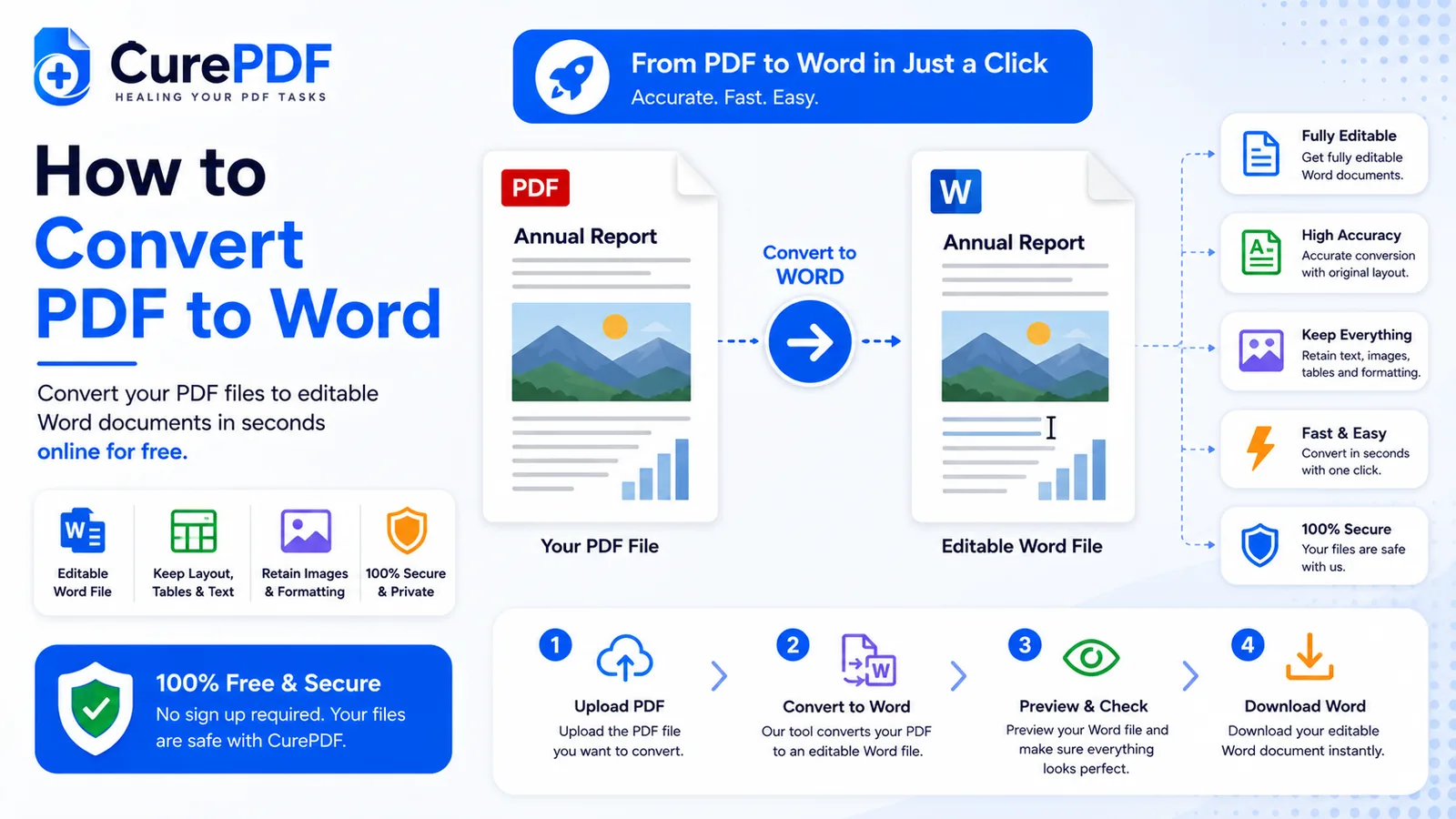
Um PDF é ótimo para compartilhar algo que não deveria mudar — até que precise mudar. Um currículo de cinco anos atrás, um modelo de contrato reutilizado para cada novo cliente, um relatório com um parágrafo que precisa ir para outro documento: tudo isso preso em um formato feito para resistir à edição. Os PDFs são projetados para parecerem iguais em qualquer tela ou impressora, e é exatamente isso que os torna frustrantes no momento em que você precisa adicionar uma frase, corrigir um erro de digitação ou atualizar uma data. Converter esse PDF para Word transforma um texto plano e somente leitura de volta em um documento real que você pode abrir, revisar e salvar, em vez de uma página que você só pode olhar.
Quando você vai precisar disso
Essa conversão faz sentido sempre que um PDF está entre você e uma edição que você realmente precisa fazer. Um antigo curriculo.pdf, sem nenhum arquivo Word correspondente em nenhum lugar do seu computador, precisa de um novo emprego adicionado ao histórico profissional, e reconstruir todo o layout do zero só para adicionar um marcador desperdiça uma tarde inteira. Um contrato sobrevive apenas como um PDF assinado, e o próximo cliente precisa do mesmo acordo com um nome novo, uma data nova e alguns ajustes de cláusulas — redigitar manualmente um contrato de várias páginas convida a erros justamente nas partes que mais importam. Um parágrafo enterrado em um relatório trimestral precisa ser extraído e reutilizado em um e-mail ou em outro documento, e copiar texto diretamente de um visualizador de PDF costuma trazer quebras de linha bagunçadas e espaçamento errado junto.
Ir na direção contrária é uma tarefa diferente, com sua própria ferramenta: se você está partindo de um documento Word e precisa de um PDF em vez disso — para algo que não deve mais ser editado — veja como converter Word em PDF.
Como converter um PDF para Word passo a passo
- Comece adicionando seu arquivo à ferramenta PDF para Word da CurePDF — solte-o na área de upload, ou clique e selecione-o a partir do seu dispositivo. Não é preciso criar uma conta antes, e você pode rodar a conversão quantas vezes precisar.
- A ferramenta lê o documento e extrai seu texto e layout — títulos, parágrafos, tabelas e espaçamento são identificados e reconstruídos como conteúdo Word real, em vez de uma imagem plana da página. Se o PDF for uma imagem escaneada em vez de um documento com texto selecionável — uma página fotografada, um escaneamento antigo salvo como PDF —, a ferramenta primeiro executa o OCR (reconhecimento óptico de caracteres), que identifica as formas das letras e palavras na imagem e as converte em texto realmente editável antes que a reconstrução do layout aconteça.
- Baixe o resultado como um arquivo
.docxeditável assim que a conversão terminar. Um documento curto e simples leva apenas alguns segundos; arquivos mais longos ou visualmente mais complexos demoram um pouco mais enquanto o layout é reconstruído, e documentos de várias páginas voltam como um único arquivo em vez de um download página por página. - Abra o arquivo
.docxno Microsoft Word, Google Docs ou qualquer processador de texto que leia esse formato. A partir daí, ele se comporta como qualquer documento que você tivesse digitado do zero — clique em um parágrafo e comece a editar.
Exemplo: atualizando um currículo sem o arquivo Word original
Digamos que você tenha curriculo.pdf — a única cópia sobrevivente de um currículo criado há cinco anos, cujo arquivo Word original se perdeu em algum lugar entre dois laptops antigos. Um novo emprego precisa entrar no histórico profissional, mas não há arquivo de origem para abrir nem forma de adicionar um marcador a um PDF bloqueado. Você envia curriculo.pdf para a ferramenta PDF para Word da CurePDF, e como é um documento simples, majoritariamente de texto, a extração roda de forma limpa — títulos, marcadores e espaçamento são todos mantidos. Você baixa curriculo.docx, abre no Word, adiciona o novo cargo com seus marcadores e salva. A formatação que você acertou da primeira vez nunca precisa ser reconstruída.
Erros comuns a evitar
- Esperar uma correspondência perfeita de layout em documentos muito elaborados. Um currículo ou carta simples, majoritariamente de texto, converte de forma limpa quase sempre. Um folheto com várias colunas de texto, gráficos sobrepostos e fontes personalizadas é um caso mais difícil — a extração faz o possível para reconstruir o layout, mas designs complexos costumam precisar de alguma limpeza manual no Word depois para ficarem exatamente certos.
- Converter um escaneamento de baixa qualidade esperando um OCR perfeito. O OCR lê as formas das letras em uma imagem escaneada, e ele só é tão bom quanto a imagem com a qual está trabalhando. Um escaneamento nítido e bem iluminado converte com precisão; uma foto borrada de uma página, um documento escaneado torto ou uma cópia com qualidade de fax dão menos material ao OCR e podem introduzir erros de reconhecimento que precisam de correção manual.
- Pular a revisão antes de enviar o arquivo convertido. Mesmo uma conversão limpa merece uma leitura rápida — tanto o OCR quanto a extração de layout são muito bons, mas não infalíveis, e um caractere mal reconhecido ou uma linha deslocada é fácil de passar despercebido se você enviar o documento sem checá-lo antes.
- Converter várias páginas de PDF separadas uma de cada vez em vez de combiná-las primeiro. Se um documento existe como um punhado de arquivos PDF separados — páginas escaneadas de um contrato, por exemplo —, converter cada um individualmente te dá vários arquivos Word desconectados em vez de um documento só. Combine primeiro os arquivos PDF em um só, depois passe esse arquivo único pelo conversor, e você terá de volta um único
.docxcorretamente ordenado em vez de pedaços para juntar você mesmo.
Perguntas frequentes
Isso funciona em PDFs escaneados, não só nos digitados?
Sim — a ferramenta usa OCR para extrair texto de imagens escaneadas, não apenas de PDFs que já contêm texto selecionável.
A formatação vai ficar exatamente igual no Word?
Documentos simples, majoritariamente de texto, convertem de forma limpa; layouts complexos com várias colunas podem precisar de alguma limpeza manual de formatação depois.
Qual formato de arquivo eu recebo?
Um arquivo .docx padrão que abre no Microsoft Word, Google Docs ou qualquer processador de texto compatível.
Existe um limite de páginas?
Sim — até 150 páginas por conversão. Um documento maior que isso retorna um erro pedindo para você convertê-lo em partes menores; qualquer coisa abaixo do limite só leva um pouco mais de tempo para processar quanto mais longo for.
Converta seu PDF para Word agora
Pronto para transformar um PDF bloqueado em um documento que você realmente pode editar? Acesse a ferramenta PDF para Word, ou explore a lista completa de ferramentas de PDF se precisar de outra coisa.