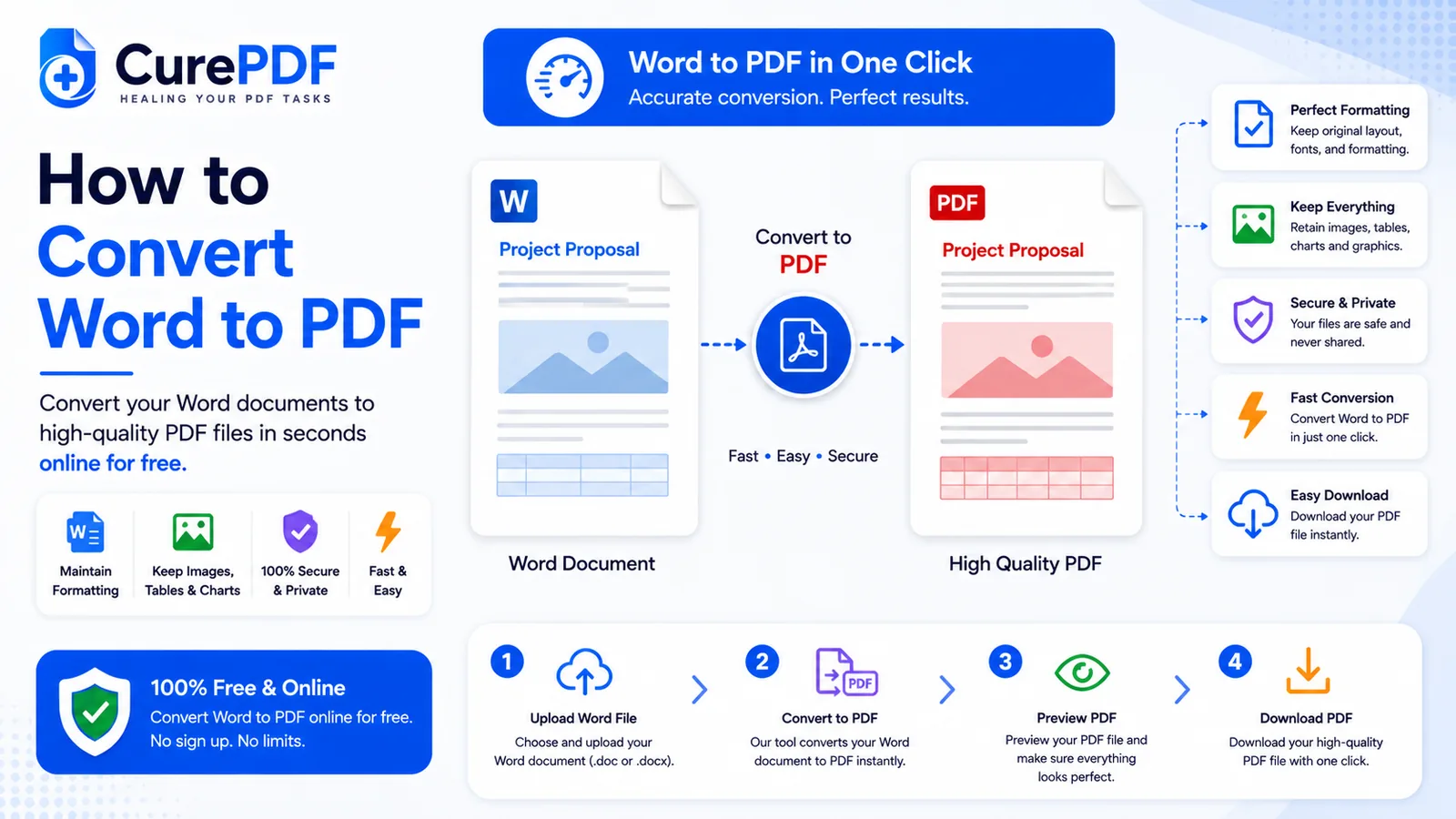
Um documento do Word raramente fica igual em dois computadores diferentes. Abra o mesmo arquivo .docx na sua máquina e na de outra pessoa, e pequenas diferenças vão se acumulando: uma fonte que não está instalada é substituída por uma genérica, uma tabela se desloca alguns pixels, uma quebra de página cai onde o autor original nunca pretendeu. Nada disso aparece no seu próprio rascunho — só aparece quando o arquivo sai da sua máquina e é aberto em outro lugar. Converter um documento do Word em PDF fixa o layout antes que isso aconteça, então o documento que você criou é o documento que todo mundo vê, não importa qual software ou fontes estejam instalados do outro lado.
Quando você vai precisar disso
Você vai querer essa conversão sempre que um documento do Word estiver prestes a sair do seu computador e precisar manter a forma ao chegar lá. Um curriculo.docx pronto, construído em torno de uma fonte específica e um layout apertado de uma única página, está a caminho da caixa de entrada de um recrutador — se a máquina dele substituir a fonte que você escolheu por outra, um currículo que cabia direitinho em uma página pode transbordar para uma segunda, desalinhado e pela metade. Um relatório de várias seções precisa ser enviado para algum lugar onde a paginação consistente importa — números de página que combinam com um sumário, quebras de seção caindo onde devem — e um arquivo do Word se reorganiza assim que alguém com uma largura de tela um pouco diferente ou sem uma fonte instalada o abre, enquanto um PDF mantém cada página exatamente onde você a deixou. Um documento pronto — uma proposta já aprovada, um certificado, uma versão final — precisa sair em um formato que não seja fácil de editar por acidente, e um PDF torna mudanças acidentais bem menos prováveis do que entregar o arquivo original, totalmente editável.
Precisa fazer o caminho contrário? Partir de um PDF e querer um documento do Word editável de volta — para atualizar um currículo antigo ou revisar um arquivo bloqueado — exige uma ferramenta diferente; veja como converter um PDF em Word.
Como converter um documento Word em PDF passo a passo
- Escolha o arquivo
.docxque você quer converter e adicione-o à ferramenta Word para PDF da CurePDF, seja arrastando de uma pasta ou selecionando pelo seletor de arquivos. A ferramenta funciona direto no navegador, então não há nada para instalar nem conta para criar antes de começar. - A ferramenta lê o documento e o converte em PDF, fixando o layout e as imagens e mapeando cada fonte para seu equivalente comum mais próximo, para que a estrutura da página se mantenha estável em qualquer lugar em que o PDF seja aberto. Títulos continuam títulos, tabelas mantêm a largura das colunas, e imagens incorporadas permanecem posicionadas onde você as colocou — o objetivo é um PDF cujo layout e paginação combinem com o documento do Word, não uma aproximação grosseira dele.
- Baixe o PDF finalizado assim que a conversão terminar. Um documento curto é convertido em poucos segundos; arquivos mais longos, com mais imagens ou formatação mais complexa, levam um pouco mais enquanto tudo é renderizado.
- Abra o PDF e confira antes de enviá-lo para qualquer lugar. O layout, o espaçamento e as quebras de página devem combinar com o documento do Word do qual você partiu, e ele deve ficar igual em qualquer dispositivo que o abra — mesmo um que não tenha suas fontes originais instaladas.
Exemplo: um currículo que fica igual em qualquer lugar
Digamos que você criou curriculo.docx — um currículo de duas páginas com o espaçamento ajustado para que cada seção comece de forma limpa no topo de uma página. Antes de enviá-lo por e-mail a um recrutador, você faz o upload na ferramenta Word para PDF da CurePDF. A conversão fixa o espaçamento, as quebras de página e as imagens exatamente como você as construiu, e alguns segundos depois você baixa curriculo.pdf. Abra esse arquivo em um Mac, um PC com Windows ou um celular, e o layout se mantém sempre igual — nenhuma linha se desloca, nenhuma seção escorrega silenciosamente para a página errada, e não há risco de o computador do recrutador reorganizar seu currículo silenciosamente por não ter as mesmas fontes instaladas. O recrutador vê um currículo organizado exatamente como você o construiu, não importa em qual dispositivo o abra.
Erros comuns a evitar
- Enviar o .docx original quando a consistência do layout realmente importa. Um arquivo do Word parece bom no seu próprio computador porque suas fontes e configurações já estão no lugar. Assim que ele é aberto em outro lugar — uma versão diferente do Word, um conjunto diferente de fontes instaladas, até mesmo o Google Docs em vez do próprio Word — pequenos desvios aparecem. Se o layout precisa permanecer exatamente como você o construiu, envie o PDF, não o arquivo de origem.
- Esquecer que converter para PDF dificulta futuras edições de texto. Um PDF é feito para ser lido e compartilhado, não reescrito casualmente — editá-lo geralmente exige ferramentas especializadas em vez de simplesmente clicar em um parágrafo e digitar. Mantenha o
.docxoriginal como sua cópia mestra editável, e converta um PDF novo a partir dele sempre que precisar enviar uma versão atualizada, em vez de tentar editar o PDF diretamente. - Não pré-visualizar o PDF antes de enviá-lo. A conversão é confiável, mas ainda vale a pena dar uma olhada rápida antes de o arquivo ir para algum lugar importante — uma imagem incorporada que não passou direito, ou uma tabela que quebrou de forma diferente do esperado, é muito mais fácil de perceber e corrigir no arquivo original do Word do que depois que o PDF já está na caixa de entrada de outra pessoa.
- Converter vários documentos do Word separadamente quando na verdade um único PDF combinado é o que se precisa. Um currículo e uma carta de apresentação salvos como dois arquivos
.docxseparados, convertidos individualmente, deixam você com dois PDFs separados para anexar e explicar. Converta cada um em PDF e depois junte os arquivos PDF em um só, e você pode enviar um único documento devidamente ordenado em vez de pedir ao destinatário para abrir dois.
Perguntas frequentes
Minhas fontes e formatação vão permanecer as mesmas?
Seu layout, espaçamento e quebras de página permanecem exatamente como você os construiu. As fontes são mapeadas para seu equivalente comum mais próximo em vez de incorporadas de forma exata, então fontes padrão ficam limpas, mas uma fonte incomum ou personalizada pode voltar como um substituto próximo em vez do tipo de letra idêntico.
Posso converter arquivos .doc antigos, não só .docx?
A ferramenta é construída em torno de documentos padrão do Word; salvar um arquivo antigo como .docx primeiro garante a conversão mais confiável.
Ainda preciso guardar o arquivo original do Word?
Sim — guarde o .docx como sua cópia mestra editável, já que o PDF é feito para compartilhar, não para edição posterior.
Imagens e tabelas incorporadas vão converter corretamente?
Sim, imagens e tabelas padrão são mantidas como parte do layout durante a conversão.
Converta seu documento Word em PDF agora
Pronto para transformar um documento do Word em um PDF que fica igual em qualquer lugar em que for aberto? Acesse a ferramenta Word para PDF, ou explore a coleção completa de ferramentas para PDF se precisar de outra coisa. Se o PDF convertido ficar maior do que você esperava — algo comum em documentos com muitas imagens — comprima-o antes de enviar.