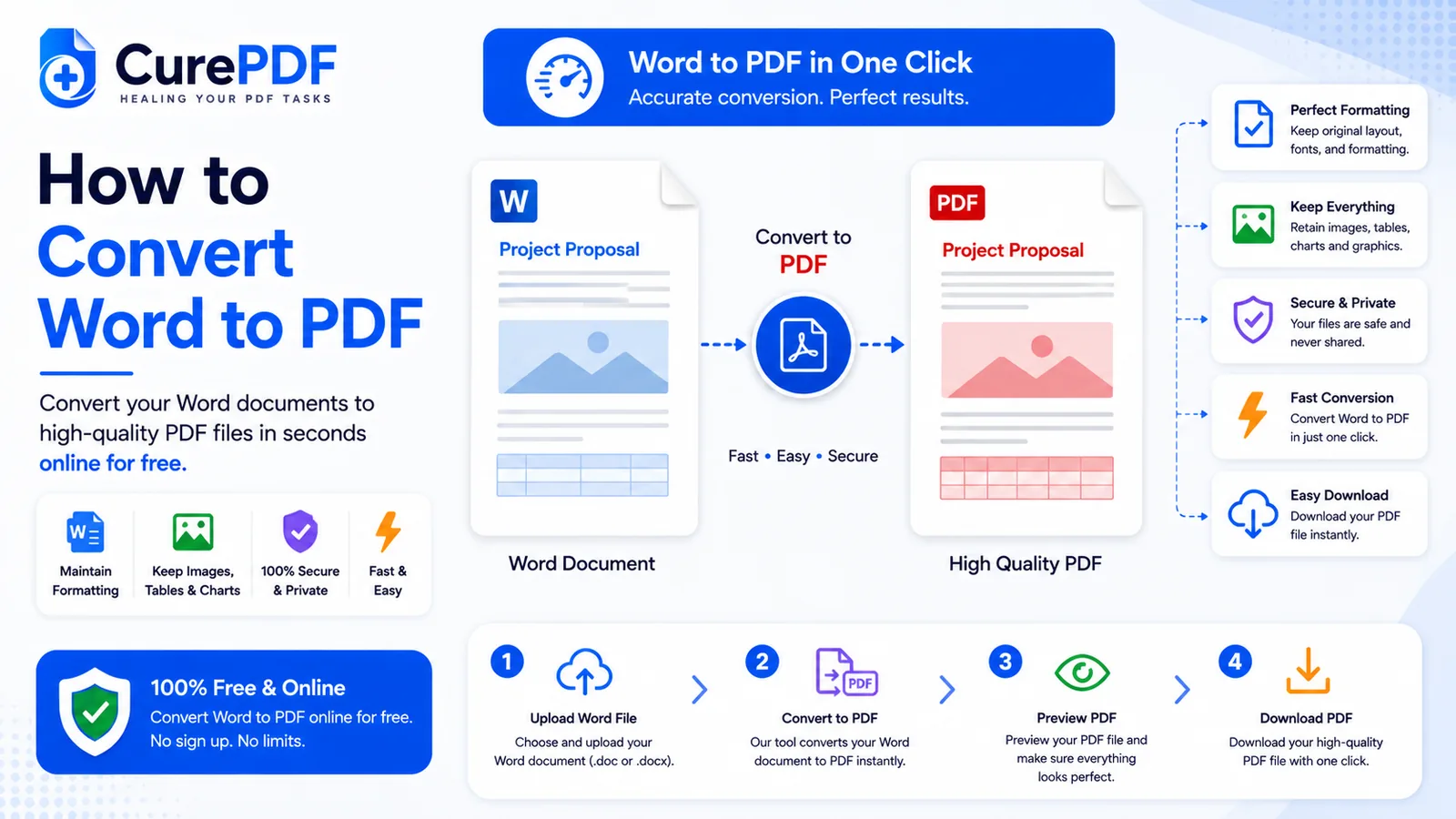
Word 문서는 서로 다른 두 컴퓨터에서 똑같이 보이는 경우가 거의 없습니다. 같은 .docx 파일을 내 컴퓨터와 다른 사람의 컴퓨터에서 열어 보면 작은 차이들이 쌓입니다. 설치되어 있지 않은 글꼴은 일반 글꼴로 대체되고, 표는 몇 픽셀씩 어긋나며, 페이지 나누기는 원래 작성자가 의도하지 않은 위치에 들어갑니다. 이런 문제는 자신의 초안에서는 드러나지 않습니다. 파일이 내 컴퓨터를 벗어나 다른 곳에서 열릴 때 비로소 나타납니다. Word 문서를 PDF로 변환하면 이런 일이 벌어지기 전에 레이아웃이 고정되므로, 상대방 쪽에 어떤 소프트웨어나 글꼴이 설치되어 있든 상관없이 내가 만든 문서가 모두가 보는 문서가 됩니다.
이럴 때 필요합니다
Word 문서가 내 컴퓨터를 떠나 도착한 곳에서도 형태를 유지해야 할 때마다 이 변환이 필요합니다. 특정 글꼴과 한 페이지에 딱 맞춘 레이아웃으로 완성한 resume.docx(이력서)가 채용 담당자의 받은편지함으로 향하고 있다고 해봅시다. 상대방 컴퓨터가 선택한 글꼴을 다른 글꼴로 바꿔치기하면, 한 페이지에 깔끔하게 들어가던 이력서가 두 번째 페이지로 넘어가면서 지저분하고 어중간하게 보일 수 있습니다. 여러 섹션으로 구성된 보고서를 목차와 일치하는 페이지 번호, 제자리에 들어가는 섹션 구분 등 일관된 페이지 매김이 중요한 곳에 제출해야 하는 경우, Word 파일은 화면 너비가 약간 다르거나 특정 글꼴이 없는 사람이 열자마자 다시 흘러 바뀌지만, PDF는 모든 페이지를 남긴 그대로 정확히 유지합니다. 승인된 제안서, 인증서, 최종본처럼 완성된 문서는 실수로 쉽게 수정되지 않는 형태로 전달되어야 하며, PDF는 완전히 편집 가능한 원본 파일을 그대로 넘기는 것보다 우발적인 변경 가능성을 훨씬 낮춰줍니다.
반대 방향으로 작업해야 하나요? PDF에서 시작해 편집 가능한 Word 문서로 되돌리고 싶다면, 예를 들어 오래된 이력서를 업데이트하거나 잠긴 파일을 수정하려면 다른 도구가 필요합니다. PDF를 Word로 변환하는 방법을 참고하세요.
Word 문서를 PDF로 변환하는 단계별 방법
- 변환하려는
.docx파일을 선택하여 CurePDF의 Word to PDF 도구에 추가하세요. 폴더에서 끌어다 놓거나 파일 선택 창을 통해 선택하면 됩니다. 이 도구는 브라우저에서 바로 작동하므로 설치할 것도, 시작하기 위한 계정도 필요 없습니다. - 도구가 문서를 읽어 PDF로 변환하며, 레이아웃과 이미지를 고정하고 각 글꼴을 가장 가까운 일반 글꼴에 매핑하여 PDF가 어디서 열리든 페이지 구조가 안정적으로 유지되도록 합니다. 제목은 제목으로 남고, 표는 열 너비를 유지하며, 삽입된 이미지는 배치한 위치에 그대로 남습니다. 목표는 Word 문서와 레이아웃 및 페이지 매김이 일치하는 PDF이지, 대략적인 근사치가 아닙니다.
- 변환이 끝나면 완성된 PDF를 다운로드하세요. 짧은 문서는 몇 초 만에 변환되며, 이미지가 많거나 서식이 복잡한 긴 파일은 모든 요소가 렌더링되는 데 조금 더 시간이 걸립니다.
- 어디로든 보내기 전에 PDF를 열어 확인하세요. 레이아웃, 간격, 페이지 나누기가 시작할 때 사용한 Word 문서와 일치해야 하며, 원본 글꼴이 설치되어 있지 않은 기기를 포함해 어떤 기기에서 열어도 똑같이 표시되어야 합니다.
예시: 어디서나 똑같이 보이는 이력서
각 섹션이 페이지 상단에서 깔끔하게 시작되도록 간격을 맞춘 두 페이지짜리 이력서 resume.docx를 만들었다고 해봅시다. 채용 담당자에게 이메일로 보내기 전, CurePDF의 Word to PDF 도구에 업로드합니다. 변환 과정에서 간격, 페이지 나누기, 이미지가 만든 그대로 고정되고, 몇 초 후 resume.pdf를 다운로드합니다. 이 파일을 Mac, Windows PC, 휴대폰 중 어디서 열어도 레이아웃은 매번 그대로 유지됩니다. 줄이 밀리는 일도 없고, 섹션이 소리 없이 엉뚱한 페이지로 넘어가는 일도 없으며, 같은 글꼴이 설치되어 있지 않다는 이유로 채용 담당자의 컴퓨터가 이력서를 조용히 다시 배치할 위험도 없습니다. 채용 담당자는 어떤 기기에서 열든 내가 만든 그대로 배치된 이력서를 보게 됩니다.
피해야 할 흔한 실수
- 레이아웃 일관성이 정말 중요한 상황에서 원본 .docx를 그대로 보내는 것. Word 파일은 내 글꼴과 설정이 이미 갖춰져 있는 내 컴퓨터에서는 괜찮아 보입니다. 하지만 다른 버전의 Word, 다른 글꼴 구성, 심지어 Word 대신 Google 문서 등 다른 곳에서 열리는 순간 작은 어긋남이 슬며시 생깁니다. 레이아웃이 만든 그대로 정확히 유지되어야 한다면 원본 파일이 아니라 PDF를 보내세요.
- PDF로 변환하면 이후 텍스트 수정이 어려워진다는 사실을 잊는 것. PDF는 읽고 공유하기 위해 만들어진 것이지 가볍게 다시 쓰기 위한 것이 아닙니다. 편집하려면 대개 단락을 클릭해서 입력하는 것만으로는 안 되고 전용 도구가 필요합니다. 원본
.docx를 편집 가능한 마스터 복사본으로 보관하고, 업데이트된 버전을 보내야 할 때마다 PDF를 직접 편집하려 하지 말고 그 파일에서 새 PDF를 다시 변환하세요. - 보내기 전에 PDF를 미리보기하지 않는 것. 변환은 신뢰할 수 있지만, 파일이 중요한 곳으로 가기 전에 한 번 훑어보는 것은 여전히 가치가 있습니다. 제대로 옮겨지지 않은 삽입 이미지나 예상과 다르게 줄바꿈된 표는 PDF가 이미 다른 사람의 받은편지함에 도착한 뒤보다 원본 Word 파일에서 찾아 고치는 편이 훨씬 쉽습니다.
- 실제로는 하나로 합친 PDF가 필요한데 여러 Word 문서를 따로따로 변환하는 것. 이력서와 자기소개서를 각각 별도의
.docx파일로 저장해 개별적으로 변환하면, 첨부하고 설명해야 할 두 개의 별도 PDF가 생깁니다. 각각을 PDF로 변환한 다음 PDF 파일들을 하나로 병합하면, 받는 사람에게 두 개를 열어 달라고 요청하는 대신 순서가 제대로 정리된 하나의 문서를 보낼 수 있습니다.
자주 묻는 질문
글꼴과 서식이 그대로 유지되나요?
레이아웃, 간격, 페이지 나누기는 만든 그대로 정확히 유지됩니다. 글꼴은 정확히 그대로 삽입되는 대신 가장 가까운 일반 글꼴에 매핑되므로, 표준 글꼴은 깔끔하게 표시되지만 흔하지 않거나 커스텀 글꼴은 동일한 서체가 아니라 비슷한 대체 글꼴로 나타날 수 있습니다.
.docx뿐만 아니라 오래된 .doc 파일도 변환할 수 있나요?
이 도구는 표준 Word 문서를 기준으로 만들어졌습니다. 오래된 파일은 먼저 .docx로 저장해 두면 가장 안정적으로 변환됩니다.
원본 Word 파일도 계속 보관해야 하나요?
네. PDF는 공유를 위한 것이지 추가 편집을 위한 것이 아니므로 .docx를 편집 가능한 마스터 복사본으로 보관하세요.
삽입된 이미지와 표도 제대로 변환되나요?
네, 표준 이미지와 표는 변환 과정에서 레이아웃의 일부로 그대로 유지됩니다.
지금 바로 Word 문서를 PDF로 변환하세요
어디서 열어도 똑같이 보이는 PDF로 Word 문서를 변환할 준비가 되셨나요? Word to PDF 도구로 이동하거나, 다른 것이 필요하다면 전체 PDF 도구 모음을 살펴보세요. 변환된 PDF가 예상보다 용량이 크다면 — 이미지가 많은 문서에서 흔한 경우입니다 — 보내기 전에 압축하세요.