Word ডকুমেন্ট খুব কমই দুটো আলাদা কম্পিউটারে একইরকম দেখায়। আপনার মেশিনে আর অন্য কারো মেশিনে একই .docx ফাইল খুলুন, আর ছোট ছোট পার্থক্য জমা হতে থাকে: যে ফন্টটা ইনস্টল করা নেই তার জায়গায় একটা সাধারণ ফন্ট চলে আসে, টেবিল কয়েক পিক্সেল সরে যায়, পেজ ব্রেক এমন জায়গায় পড়ে যা মূল লেখক কখনো ভাবেননি। আপনার নিজের ড্রাফটে এসবের কিছুই দেখা যায় না — এটা তখনই দেখা যায় যখন ফাইলটা আপনার মেশিন থেকে বেরিয়ে অন্য কোথাও খোলে। Word ডকুমেন্টকে PDF-এ কনভার্ট করলে এটা ঘটার আগেই লেআউট লক হয়ে যায়, তাই আপনি যে ডকুমেন্টটা বানিয়েছিলেন সেটাই সবাই দেখে, অন্য প্রান্তে কোন সফটওয়্যার বা কোন ফন্ট ইনস্টল আছে তাতে কিছু যায়-আসে না।
আপনার এটি কখন প্রয়োজন হবে
যখনই কোনো Word ডকুমেন্ট আপনার কম্পিউটার থেকে বেরিয়ে যাওয়ার কথা আর সেখানে পৌঁছানোর পর নিজের আকৃতি বজায় রাখা জরুরি, তখন আপনার এই কনভার্সন দরকার হবে। একটা নির্দিষ্ট ফন্ট আর টাইট এক-পাতার লেআউটকে ঘিরে বানানো একটা তৈরি resume.docx কোনো হায়ারিং ম্যানেজারের ইনবক্সে যাচ্ছে — যদি তার মেশিন আপনার বেছে নেওয়া ফন্টের বদলে অন্য ফন্ট ব্যবহার করে, তাহলে একটা পাতায় সুন্দরভাবে বসা রিজিউম দ্বিতীয় পাতায় ছড়িয়ে যেতে পারে, অগোছালো আর অর্ধেক খালি। একটা মাল্টি-সেকশন রিপোর্ট এমন জায়গায় পাঠানো হচ্ছে যেখানে ধারাবাহিক পেজিনেশন গুরুত্বপূর্ণ — পেজ নম্বর টেবিল অফ কনটেন্টসের সাথে মিলতে হবে, সেকশন ব্রেক যেখানে পড়া উচিত সেখানেই পড়তে হবে — আর Word ফাইল, একটু ভিন্ন স্ক্রিন প্রস্থ বা অনুপস্থিত ফন্টসহ কেউ খুললেই আবার সাজিয়ে ফেলে, যেখানে PDF প্রতিটি পাতা আপনি যেভাবে রেখেছিলেন ঠিক সেভাবেই রাখে। কোনো তৈরি ডকুমেন্ট — সাইন-অফ হওয়া একটা প্রস্তাব, সার্টিফিকেট, চূড়ান্ত ড্রাফট — এমন ফরম্যাটে পাঠানো দরকার যা সহজে পরিবর্তন করা যায় না, আর মূল, সম্পূর্ণ এডিটযোগ্য ফাইল সঁপে দেওয়ার চেয়ে PDF আকস্মিক পরিবর্তনের সম্ভাবনা অনেক কমিয়ে দেয়।
উল্টো দিকে যেতে চান? PDF থেকে শুরু করে একটা এডিটযোগ্য Word ডকুমেন্ট ফিরে পেতে চান — একটা পুরনো রিজিউম আপডেট করতে বা লক করা ফাইলে পরিবর্তন আনতে — তাহলে তার জন্য আলাদা টুল দরকার; দেখুন PDF-কে Word-এ কীভাবে কনভার্ট করবেন।
ধাপে ধাপে Word Document কীভাবে PDF-এ কনভার্ট করবেন
- আপনি যে
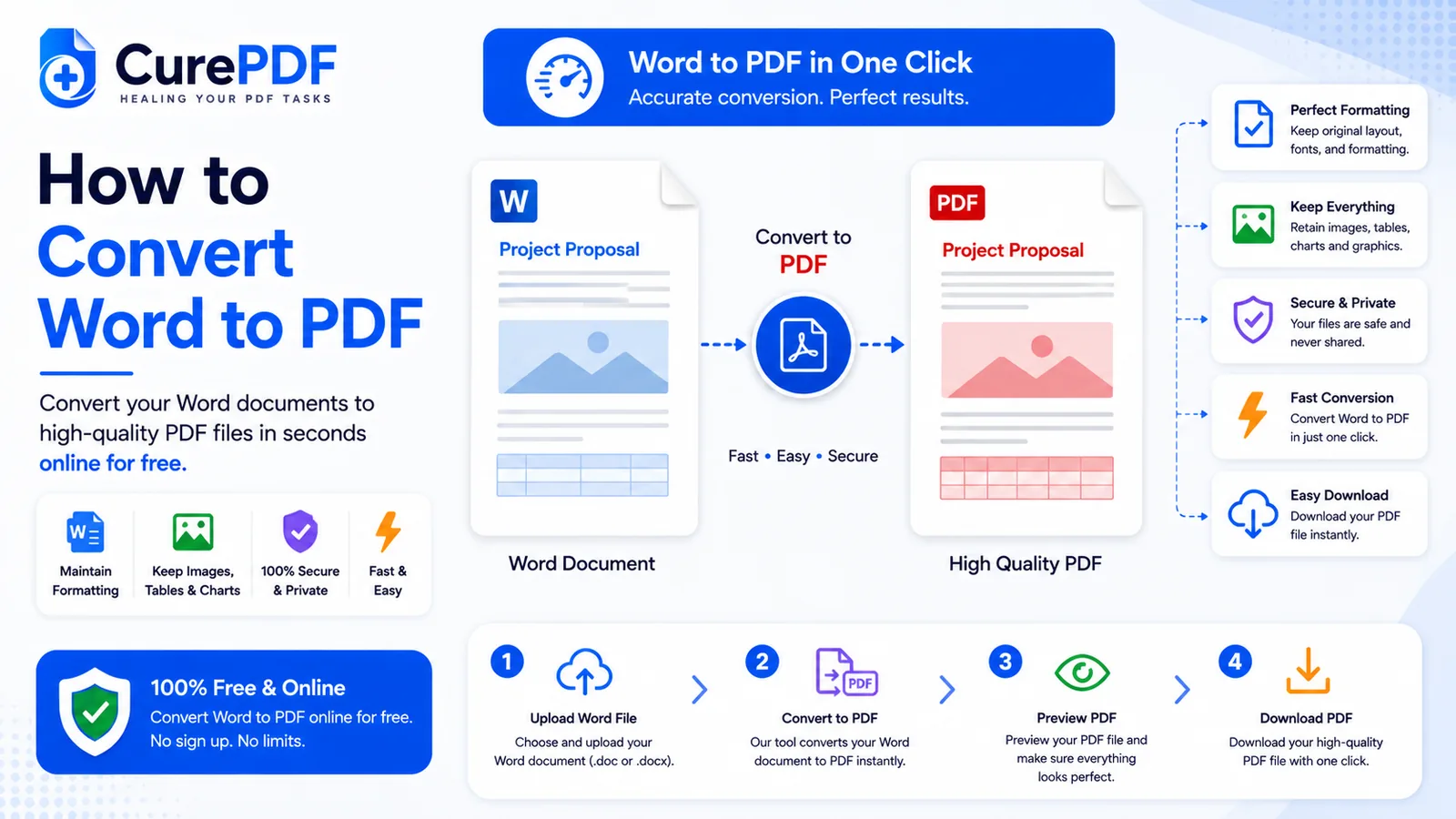
.docxফাইল কনভার্ট করতে চান সেটা বেছে নিন আর সেটা CurePDF-এর Word to PDF টুলে যোগ করুন, ফোল্ডার থেকে টেনে এনে বা ফাইল পিকার দিয়ে বেছে নিয়ে। টুলটি সরাসরি ব্রাউজারেই কাজ করে, তাই কিছু ইনস্টল করার প্রয়োজন নেই আর শুরু করতে কোনো অ্যাকাউন্টের প্রয়োজন নেই। - টুলটি ডকুমেন্ট পড়ে আর সেটা PDF-এ কনভার্ট করে, লেআউট আর ছবি লক করে আর প্রতিটি ফন্টকে তার সবচেয়ে কাছাকাছি সাধারণ বিকল্পের সাথে মিলিয়ে, যাতে PDF-টি যেখানেই খুলুক না কেন, পেজ স্ট্রাকচার স্থির থাকে। হেডিং হেডিংই থাকে, টেবিল নিজেদের কলাম প্রস্থ বজায় রাখে, আর এমবেড করা ছবি আপনি যেখানে বসিয়েছিলেন সেখানেই থাকে — লক্ষ্য হলো এমন একটা PDF বানানো যার লেআউট আর পেজিনেশন Word ডকুমেন্টের সাথে মেলে, তার কোনো আন্দাজি অনুমান নয়।
- কনভার্সন শেষ হলে তৈরি PDF ডাউনলোড করুন। একটা ছোট ডকুমেন্ট কয়েক সেকেন্ডে কনভার্ট হয়; বেশি ছবি বা বেশি জটিল ফরম্যাটিংসহ লম্বা ফাইলে সবকিছু রেন্ডার হতে একটু বেশি সময় লাগে।
- PDF-টি খুলুন আর কোথাও পাঠানোর আগে সেটা চেক করুন। লেআউট, স্পেসিং আর পেজ ব্রেক আপনি শুরুতে ব্যবহার করা Word ডকুমেন্টের সাথে মিলতে হবে, আর এটা খোলা যেকোনো ডিভাইসে একইভাবে দেখা যায় — এমনকি আপনার মূল ফন্ট ইনস্টল নেই এমন ডিভাইসেও।
উদাহরণ: সব জায়গায় একইরকম দেখতে একটা রিজিউম
ধরুন আপনি resume.docx বানিয়েছেন — দুই পাতার একটা রিজিউম, যাতে স্পেসিং এমনভাবে সেট করা যে প্রতিটি সেকশন পাতার শুরুতেই পরিষ্কারভাবে ভাঙে। কোনো হায়ারিং ম্যানেজারকে ইমেইল করার আগে, আপনি সেটা CurePDF-এর Word to PDF টুলে আপলোড করেন। কনভার্সনটি স্পেসিং, পেজ ব্রেক আর ছবি আপনি বানিয়েছিলেন ঠিক সেভাবেই লক করে দেয়, আর কয়েক সেকেন্ড পর আপনি resume.pdf ডাউনলোড করেন। সেই ফাইলটা Mac, Windows PC, বা ফোনে খুলুন, আর লেআউট প্রতিবারই বজায় থাকে — কোনো লাইন সরে না, কোনো সেকশন চুপচাপ ভুল পাতায় সরে যায় না, আর এমন ঝুঁকিও থাকে না যে হায়ারিং ম্যানেজারের কম্পিউটার একই ফন্ট ইনস্টল না থাকার কারণে চুপচাপ আপনার রিজিউম আবার সাজিয়ে ফেলবে। হায়ারিং ম্যানেজার, যে ডিভাইসেই খুলুন না কেন, আপনি বানিয়েছিলেন ঠিক সেভাবেই সাজানো রিজিউম দেখেন।
এড়িয়ে চলার মতো সাধারণ ভুল
- লেআউটের ধারাবাহিকতা সত্যিই গুরুত্বপূর্ণ হলে মূল .docx পাঠানো। Word ফাইলটা আপনার নিজের কম্পিউটারে ঠিকঠাক দেখায় কারণ আপনার ফন্ট আর সেটিংস আগে থেকেই সাজানো। এটা অন্য কোথাও খোলার সাথে সাথেই — Word-এর একটা ভিন্ন সংস্করণ, ইনস্টল করা ফন্টের একটা ভিন্ন সেট, Word-এর বদলে Google Docs-ও — ছোট ছোট পরিবর্তন ঢুকে যায়। যদি লেআউট আপনি যেভাবে বানিয়েছিলেন ঠিক সেভাবেই থাকা জরুরি হয়, তাহলে সোর্স ফাইলের বদলে PDF পাঠান।
- ভুলে যাওয়া যে PDF-এ কনভার্ট করলে ভবিষ্যতে টেক্সট এডিট করা কঠিন হয়ে যায়। PDF পড়ার আর শেয়ার করার জন্য তৈরি, অবাধে আবার লেখার জন্য নয় — এটা এডিট করতে সাধারণত বিশেষ টুল দরকার, শুধু প্যারাগ্রাফে ক্লিক করে টাইপ করার বদলে। মূল
.docx-কে আপনার এডিটযোগ্য মাস্টার কপি হিসেবে রাখুন, আর PDF-টা সরাসরি এডিট করার চেষ্টা করার বদলে, আপডেটেড সংস্করণ পাঠানোর দরকার হলে প্রতিবার সেটা থেকে নতুন PDF বানান। - পাঠানোর আগে PDF-এর প্রিভিউ না দেখা। কনভার্সনটা নির্ভরযোগ্য, কিন্তু ফাইলটা কোনো গুরুত্বপূর্ণ জায়গায় যাওয়ার আগে একবার দ্রুত দেখে নেওয়া ভালো — পরিষ্কারভাবে ট্রান্সফার না হওয়া একটা এমবেড করা ছবি, বা প্রত্যাশার চেয়ে ভিন্নভাবে র্যাপ হওয়া একটা টেবিল, PDF অন্য কারো ইনবক্সে পৌঁছে যাওয়ার পরের চেয়ে মূল Word ফাইলে ধরা আর ঠিক করা অনেক সহজ।
- আসলে একটা একত্রিত PDF দরকার হলেও একাধিক Word ডকুমেন্ট আলাদাভাবে কনভার্ট করা। রিজিউম আর কভার লেটার দুটো আলাদা
.docxফাইল হিসেবে সেভ করা থাকলে, আলাদাভাবে কনভার্ট করলে আপনার জোড়া লাগানো আর ব্যাখ্যা করার জন্য দুটো আলাদা PDF হয়। প্রতিটিকে PDF-এ কনভার্ট করুন, তারপর PDF ফাইলগুলো একত্র করুন, আর প্রাপককে দুটো ফাইল খুলতে বলার বদলে একটাই, সুসংগঠিত ক্রমে সাজানো ডকুমেন্ট পাঠাতে পারবেন।
প্রায়শই জিজ্ঞাসিত প্রশ্ন
আমার ফন্ট আর ফরম্যাটিং কি একইরকম থাকবে?
আপনার লেআউট, স্পেসিং আর পেজ ব্রেক আপনি বানিয়েছিলেন ঠিক সেভাবেই থাকে। ফন্টগুলোকে হুবহু এমবেড করার বদলে তাদের সবচেয়ে কাছাকাছি সাধারণ বিকল্পের সাথে মিলিয়ে দেওয়া হয়, তাই স্ট্যান্ডার্ড ফন্ট পরিষ্কারভাবে দেখা যায়, কিন্তু কোনো অস্বাভাবিক বা কাস্টম ফন্ট হুবহু একই টাইপফেসের বদলে কাছাকাছি বিকল্প হিসেবে ফিরে আসতে পারে।
আমি কি পুরনো .doc ফাইলও কনভার্ট করতে পারি, শুধু .docx নয়?
টুলটি স্ট্যান্ডার্ড Word ডকুমেন্টের জন্য তৈরি; পুরনো ফাইলটা প্রথমে .docx হিসেবে সেভ করলে সবচেয়ে নির্ভরযোগ্য কনভার্সন পাওয়া যায়।
আমার কি এখনো মূল Word ফাইল রাখার দরকার আছে?
হ্যাঁ — .docx-কে আপনার এডিটযোগ্য মাস্টার কপি হিসেবে রাখুন, কারণ PDF শেয়ার করার জন্য, আরও এডিটিংয়ের জন্য নয়।
এমবেড করা ছবি আর টেবিল কি ঠিকমতো কনভার্ট হবে?
হ্যাঁ, স্ট্যান্ডার্ড ছবি আর টেবিল কনভার্সনের সময় লেআউটের অংশ হিসেবেই বজায় থাকে।
এখনই আপনার Word Document PDF-এ কনভার্ট করুন
Word ডকুমেন্টকে এমন একটা PDF-এ পরিণত করতে প্রস্তুত যা এটা যেখানেই খুলুক না কেন একইরকম দেখায়? Word to PDF টুলে যান, অথবা অন্য কিছু দরকার হলে সম্পূর্ণ PDF টুলস কালেকশন ব্রাউজ করুন।