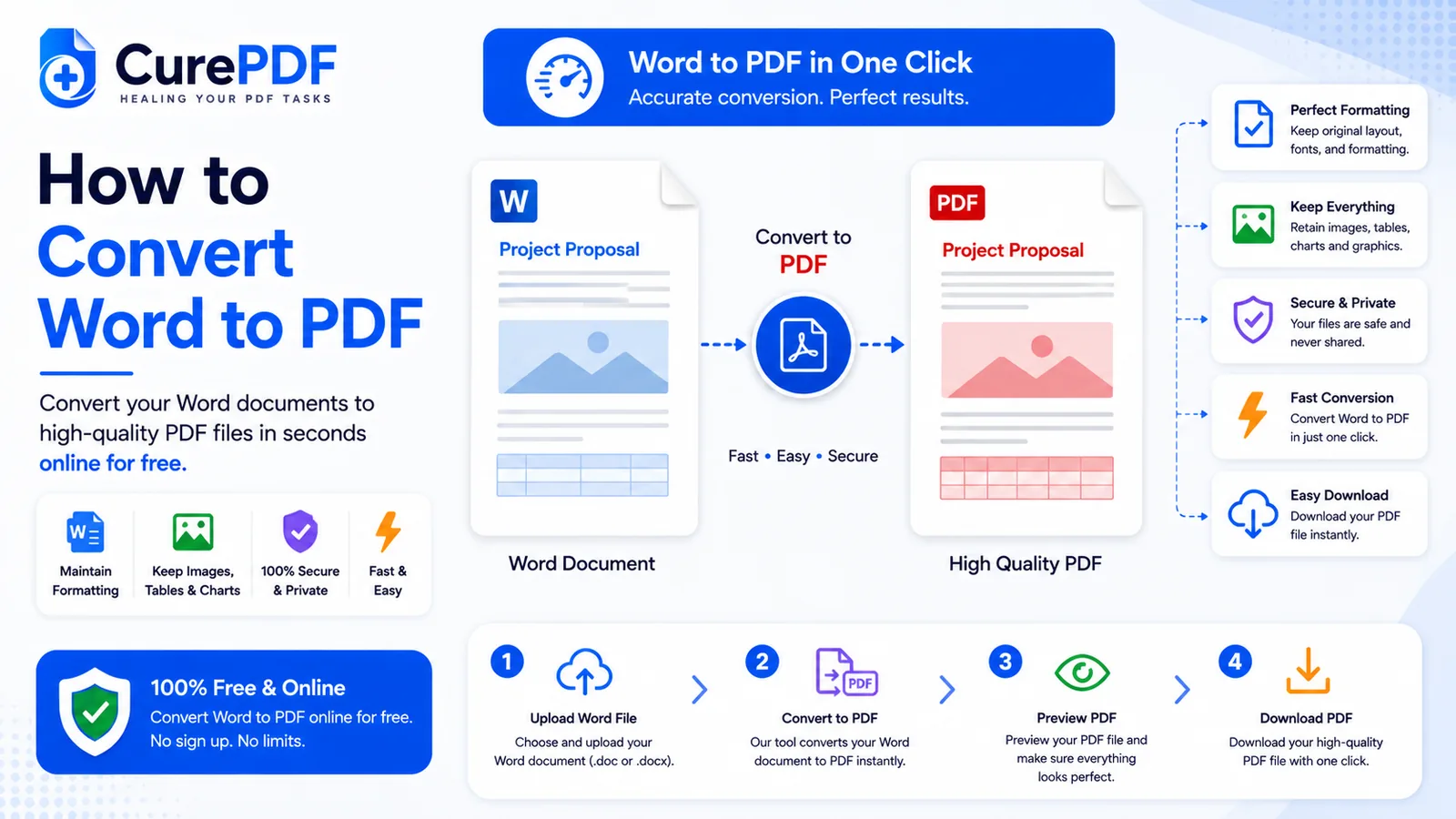
نادرًا ما يبدو مستند Word بنفس الشكل على جهازي كمبيوتر مختلفين. افتح ملف .docx نفسه على جهازك وعلى جهاز شخص آخر، وستتراكم الفروقات الصغيرة: خط غير مثبت يُستبدل بخط عام، جدول ينزاح ببضعة بكسلات، فاصل صفحة يقع في مكان لم يقصده الكاتب الأصلي أبدًا. لا شيء من هذا يظهر في مسودتك الخاصة — يظهر فقط بمجرد أن يغادر الملف جهازك ويُفتح في مكان آخر. تحويل مستند Word إلى PDF يثبّت التنسيق قبل أن يحدث ذلك، بحيث يكون المستند الذي أنشأته هو نفسه المستند الذي يراه الجميع، بغض النظر عن البرنامج أو الخطوط المثبتة على الطرف الآخر.
متى ستحتاج إلى هذا
ستحتاج إلى هذا التحويل في أي وقت يكون فيه مستند Word على وشك مغادرة جهاز الكمبيوتر الخاص بك ويحتاج إلى الحفاظ على شكله عند وصوله. سيرة ذاتية جاهزة بصيغة resume.docx، مبنية حول خط معين وتنسيق مضغوط في صفحة واحدة، متجهة إلى صندوق وارد مسؤول التوظيف — إذا استبدل جهازه الخط الذي اخترته بخط آخر، فقد تفيض سيرة ذاتية كانت تناسب صفحة واحدة بدقة إلى صفحة ثانية، غير مرتبة ونصف فارغة. تقرير متعدد الأقسام يجب إرساله إلى مكان يهتم فيه ترقيم الصفحات المتسق — أرقام صفحات تطابق جدول المحتويات، فواصل أقسام تقع حيث ينبغي لها أن تقع — وملف Word يعيد التدفق بمجرد أن يفتحه شخص لديه عرض شاشة مختلف قليلًا أو خط مفقود، بينما يحافظ PDF على كل صفحة بالضبط حيث تركتها. مستند جاهز — عرض تمت الموافقة عليه، شهادة، مسودة نهائية — يحتاج إلى الخروج بصيغة ليس من السهل تعديلها عن طريق الخطأ، ويجعل PDF التغييرات العرضية أقل احتمالًا بكثير من تسليم الملف الأصلي القابل للتعديل الكامل.
تحتاج إلى الاتجاه المعاكس؟ الانطلاق من PDF والرغبة في استعادة مستند Word قابل للتعديل — لتحديث سيرة ذاتية قديمة أو مراجعة ملف مقفل — يتطلب أداة مختلفة؛ راجع كيفية تحويل PDF إلى Word.
كيفية تحويل مستند Word إلى PDF خطوة بخطوة
- اختر ملف
.docxالذي تريد تحويله وأضفه إلى أداة Word إلى PDF من CurePDF، سواء بسحبه من مجلد أو باختياره عبر منتقي الملفات. تعمل الأداة مباشرة في المتصفح، لذا لا يوجد شيء لتثبيته ولا حساب مطلوب للبدء. - تقرأ الأداة المستند وتحوّله إلى PDF، مثبّتة التنسيق والصور ومطابقة كل خط مع أقرب مكافئ شائع له، بحيث يبقى هيكل الصفحة ثابتًا أينما فُتح PDF. تبقى العناوين عناوين، وتحافظ الجداول على عرض أعمدتها، وتبقى الصور المضمّنة في موضعها الذي وضعتها فيه — الهدف هو PDF يتطابق تنسيقه وترقيم صفحاته مع مستند Word، وليس مجرد تقريب تقريبي له.
- حمّل ملف PDF الجاهز بمجرد اكتمال التحويل. يُحوَّل مستند قصير في ثوانٍ معدودة؛ أما الملفات الأطول التي تحتوي على المزيد من الصور أو تنسيق أكثر تعقيدًا فتستغرق وقتًا أطول قليلًا أثناء عرض كل شيء.
- افتح ملف PDF وتحقق منه قبل إرساله إلى أي مكان. يجب أن يتطابق التنسيق والتباعد وفواصل الصفحات مع مستند Word الذي بدأت به، ويجب أن يظهر بنفس الشكل على أي جهاز يفتحه — حتى جهاز لا يحتوي على خطوطك الأصلية.
مثال: سيرة ذاتية تبدو بنفس الشكل في كل مكان
لنفترض أنك أنشأت resume.docx — سيرة ذاتية من صفحتين مع تباعد مضبوط بحيث يبدأ كل قسم بشكل نظيف في أعلى صفحة. قبل إرسالها بالبريد الإلكتروني إلى مسؤول توظيف، تقوم برفعها إلى أداة Word إلى PDF من CurePDF. يثبّت التحويل التباعد وفواصل الصفحات والصور تمامًا كما بنيتها، وبعد ثوانٍ قليلة تقوم بتنزيل resume.pdf. افتح هذا الملف على جهاز Mac أو حاسوب Windows أو هاتف، ويبقى التنسيق ثابتًا في كل مرة — لا سطر ينزاح، ولا قسم ينزلق بصمت إلى الصفحة الخطأ، ولا خطر من أن يعيد حاسوب مسؤول التوظيف تدفق سيرتك الذاتية بصمت لأنه لا يحتوي على نفس الخطوط. يرى مسؤول التوظيف سيرة ذاتية منظمة تمامًا كما بنيتها، بغض النظر عن الجهاز الذي يفتحها عليه.
أخطاء شائعة يجب تجنبها
- إرسال ملف .docx الأصلي بينما يهم اتساق التنسيق فعلًا. يبدو ملف Word جيدًا على جهاز الكمبيوتر الخاص بك لأن خطوطك وإعداداتك موجودة بالفعل. بمجرد فتحه في مكان آخر — إصدار مختلف من Word، مجموعة مختلفة من الخطوط المثبتة، حتى Google Docs بدلًا من Word نفسه — تتسلل انزياحات صغيرة. إذا كان التنسيق يجب أن يبقى تمامًا كما بنيته، أرسل PDF، وليس الملف المصدر.
- نسيان أن التحويل إلى PDF يجعل تعديلات النص المستقبلية أصعب. صُمم PDF ليُقرأ ويُشارك، وليس ليُعاد كتابته بشكل عرضي — تعديله يتطلب عادة أدوات متخصصة بدلًا من مجرد النقر داخل فقرة والكتابة. احتفظ بملف
.docxالأصلي كنسختك الرئيسية القابلة للتعديل، وحوّل PDF جديدًا منه في كل مرة تحتاج فيها إلى إرسال نسخة محدّثة، بدلًا من محاولة تعديل PDF مباشرة. - عدم معاينة PDF قبل إرساله. التحويل موثوق، لكن يظل من المفيد إلقاء نظرة سريعة قبل أن يذهب الملف إلى مكان مهم — صورة مضمّنة لم تُنقل بشكل نظيف، أو جدول التف بشكل مختلف عما هو متوقع، أسهل بكثير اكتشافه وإصلاحه في ملف Word الأصلي منه بعد أن يكون PDF قد وصل بالفعل إلى صندوق وارد شخص آخر.
- تحويل عدة مستندات Word بشكل منفصل بينما المطلوب فعليًا هو ملف PDF واحد مدمج. سيرة ذاتية وخطاب تقديمي محفوظان كملفي
.docxمنفصلين، ومحوّلان كل على حدة، يمنحانك ملفي PDF منفصلين يجب إرفاقهما وشرحهما. حوّل كل واحد إلى PDF، ثم ادمج ملفات PDF في ملف واحد، ويمكنك عندها إرسال مستند واحد مرتب بشكل صحيح بدلًا من مطالبة المستلم بفتح ملفين.
الأسئلة الشائعة
هل ستبقى خطوطي وتنسيقي كما هي؟
يبقى تنسيقك وتباعدك وفواصل صفحاتك تمامًا كما بنيتها. تُطابَق الخطوط مع أقرب مكافئ شائع لها بدلًا من تضمينها بشكل مطابق تمامًا، لذا تظهر الخطوط القياسية بشكل نظيف، لكن خطًا غير شائع أو مخصصًا قد يعود كبديل قريب بدلًا من نفس نوع الخط تمامًا.
هل يمكنني تحويل ملفات .doc القديمة، وليس فقط .docx؟
الأداة مصممة حول مستندات Word القياسية؛ حفظ ملف قديم بصيغة .docx أولًا يضمن التحويل الأكثر موثوقية.
هل ما زلت بحاجة إلى الاحتفاظ بملف Word الأصلي؟
نعم — احتفظ بملف .docx كنسختك الرئيسية القابلة للتعديل، لأن PDF مخصص للمشاركة، وليس لمزيد من التعديل.
هل ستتحول الصور والجداول المضمّنة بشكل صحيح؟
نعم، تُنقل الصور والجداول القياسية كجزء من التنسيق أثناء التحويل.
حوّل مستند Word الخاص بك إلى PDF الآن
مستعد لتحويل مستند Word إلى PDF يبدو بنفس الشكل أينما فُتح؟ توجه إلى أداة Word إلى PDF، أو تصفح مجموعة أدوات PDF الكاملة إذا احتجت إلى شيء آخر. وإذا كان ملف PDF الناتج أكبر مما توقعت، وهو أمر شائع مع المستندات الغنية بالصور، يمكنك ضغطه قبل إرساله.