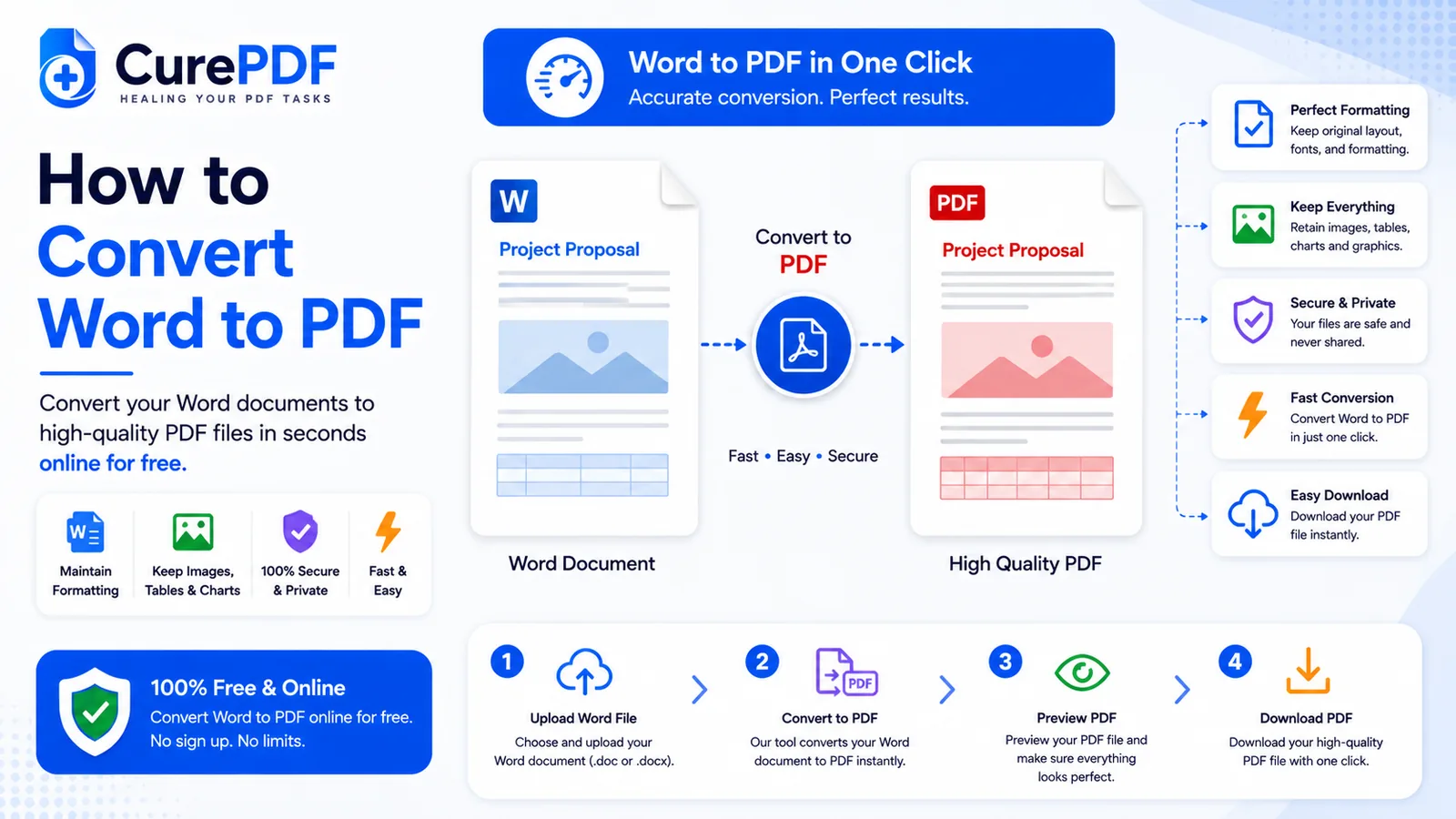
Un documento de Word rara vez se ve igual en dos computadoras distintas. Abre el mismo archivo .docx en tu equipo y en el de otra persona, y las pequeñas diferencias se acumulan: una fuente que no está instalada se sustituye por una genérica, una tabla se desplaza unos píxeles, un salto de página cae donde el autor original nunca lo planeó. Nada de esto aparece en tu propio borrador — solo se nota cuando el archivo sale de tu equipo y se abre en otro lugar. Convertir un documento de Word a PDF fija el diseño antes de que eso ocurra, así que el documento que creaste es el documento que todos ven, sin importar qué software o fuentes tenga instalados el destinatario.
Cuándo lo necesitarás
Vas a querer esta conversión cada vez que un documento de Word esté a punto de salir de tu computadora y necesite mantener su forma al llegar. Un resume.docx terminado, construido alrededor de una fuente específica y un diseño ajustado de una sola página, va camino a la bandeja de entrada de un reclutador — si su equipo sustituye la fuente que elegiste por otra, un currículum que cabía perfectamente en una página puede desbordarse a una segunda, desordenado y a medio llenar. Un informe de varias secciones tiene que entregarse en un sitio donde importa la paginación consistente — números de página que coincidan con un índice, saltos de sección que caigan donde deben — y un archivo de Word se reacomoda en cuanto alguien con un ancho de pantalla ligeramente distinto o sin una fuente lo abre, mientras que un PDF mantiene cada página exactamente donde la dejaste. Un documento terminado — una propuesta ya aprobada, un certificado, una versión final — necesita salir en un formato que no sea fácil de editar por descuido, y un PDF hace que los cambios accidentales sean mucho menos probables que entregar el archivo original, totalmente editable.
¿Necesitas ir en la otra dirección? Si partes de un PDF y quieres recuperar un documento de Word editable — para actualizar un currículum antiguo o revisar un archivo bloqueado — necesitas otra herramienta; consulta cómo convertir un PDF a Word.
Cómo convertir un documento de Word a PDF paso a paso
- Elige el archivo
.docxque quieres convertir y agrégalo a la herramienta de Word a PDF de CurePDF, ya sea arrastrándolo desde una carpeta o seleccionándolo con el selector de archivos. La herramienta funciona directamente en el navegador, así que no hay nada que instalar ni cuenta que crear para empezar. - La herramienta lee el documento y lo convierte en PDF, fijando el diseño y las imágenes y asignando cada fuente a su equivalente común más cercano, para que la estructura de la página se mantenga estable sin importar dónde se abra el PDF. Los títulos siguen siendo títulos, las tablas conservan el ancho de sus columnas y las imágenes incrustadas permanecen donde las colocaste — el objetivo es un PDF cuyo diseño y paginación coincidan con el documento de Word, no una aproximación aproximada.
- Descarga el PDF terminado en cuanto se complete la conversión. Un documento corto se convierte en pocos segundos; los archivos más largos, con más imágenes o formato más complejo, tardan un poco más mientras todo se procesa.
- Abre el PDF y revísalo antes de enviarlo a cualquier parte. El diseño, el espaciado y los saltos de página deben coincidir con el documento de Word del que partiste, y debe verse igual en cualquier dispositivo que lo abra — incluso uno que no tenga tus fuentes originales instaladas.
Ejemplo: un currículum que se ve igual en todas partes
Supongamos que creaste resume.docx — un currículum de dos páginas con el espaciado ajustado para que cada sección empiece limpiamente en la parte superior de una página. Antes de enviarlo por correo a un reclutador, lo subes a la herramienta de Word a PDF de CurePDF. La conversión fija el espaciado, los saltos de página y las imágenes exactamente como los construiste, y unos segundos después descargas resume.pdf. Abre ese archivo en una Mac, una PC con Windows o un teléfono, y el diseño se mantiene siempre igual — ninguna línea se desplaza, ninguna sección se desliza silenciosamente a la página equivocada, y no hay riesgo de que la computadora del reclutador reacomode tu currículum en silencio porque no tiene las mismas fuentes instaladas. El reclutador ve un currículum organizado exactamente como tú lo construiste, sin importar en qué dispositivo lo abra.
Errores comunes que debes evitar
- Enviar el .docx original cuando la consistencia del diseño realmente importa. Un archivo de Word se ve bien en tu propia computadora porque tus fuentes y configuraciones ya están en su lugar. En cuanto se abre en otro sitio — una versión distinta de Word, un conjunto diferente de fuentes instaladas, incluso Google Docs en lugar de Word — se cuelan pequeños cambios. Si el diseño necesita mantenerse exactamente como lo construiste, envía el PDF, no el archivo de origen.
- Olvidar que convertir a PDF dificulta las futuras ediciones de texto. Un PDF está pensado para leerse y compartirse, no para reescribirse fácilmente — editarlo suele requerir herramientas especializadas en lugar de simplemente hacer clic en un párrafo y escribir. Conserva el
.docxoriginal como tu copia maestra editable, y convierte un PDF nuevo cada vez que necesites enviar una versión actualizada, en lugar de intentar editar el PDF directamente. - No previsualizar el PDF antes de enviarlo. La conversión es confiable, pero igual vale la pena echar un vistazo rápido antes de que el archivo llegue a algún lugar importante — una imagen incrustada que no se trasladó bien, o una tabla que se ajustó de forma distinta a la esperada, es mucho más fácil de detectar y corregir en el archivo de Word original que después de que el PDF ya está en la bandeja de entrada de otra persona.
- Convertir varios documentos de Word por separado cuando en realidad se necesita un solo PDF combinado. Un currículum y una carta de presentación guardados como dos archivos
.docxseparados, convertidos uno por uno, te dejan con dos PDF distintos que hay que adjuntar y explicar. Convierte cada uno a PDF y luego combina los archivos PDF en uno solo, así puedes enviar un único documento ordenado correctamente en lugar de pedirle al destinatario que abra dos.
Preguntas frecuentes
¿Mis fuentes y formato se mantendrán igual?
Tu diseño, espaciado y saltos de página se mantienen exactamente como los construiste. Las fuentes se asignan a su equivalente común más cercano en lugar de incrustarse de forma exacta, así que las fuentes estándar se ven limpias, pero una fuente poco común o personalizada puede regresar como un sustituto cercano y no como el mismo tipo de letra.
¿Puedo convertir archivos .doc antiguos, no solo .docx?
La herramienta está pensada para documentos de Word estándar; guardar primero un archivo antiguo como .docx garantiza la conversión más confiable.
¿Sigo necesitando conservar el archivo de Word original?
Sí — conserva el .docx como tu copia maestra editable, ya que el PDF está pensado para compartirse, no para seguir editándose.
¿Las imágenes y tablas incrustadas se convertirán correctamente?
Sí, las imágenes y tablas estándar se conservan como parte del diseño durante la conversión.
Convierte tu documento de Word a PDF ahora
¿Listo para convertir un documento de Word en un PDF que se vea igual en todas partes? Ve a la herramienta de Word a PDF, o explora la colección completa de herramientas para PDF si necesitas algo más. Si el PDF convertido pesa más de lo que esperabas —algo común en documentos con muchas imágenes—, comprímelo antes de enviarlo.