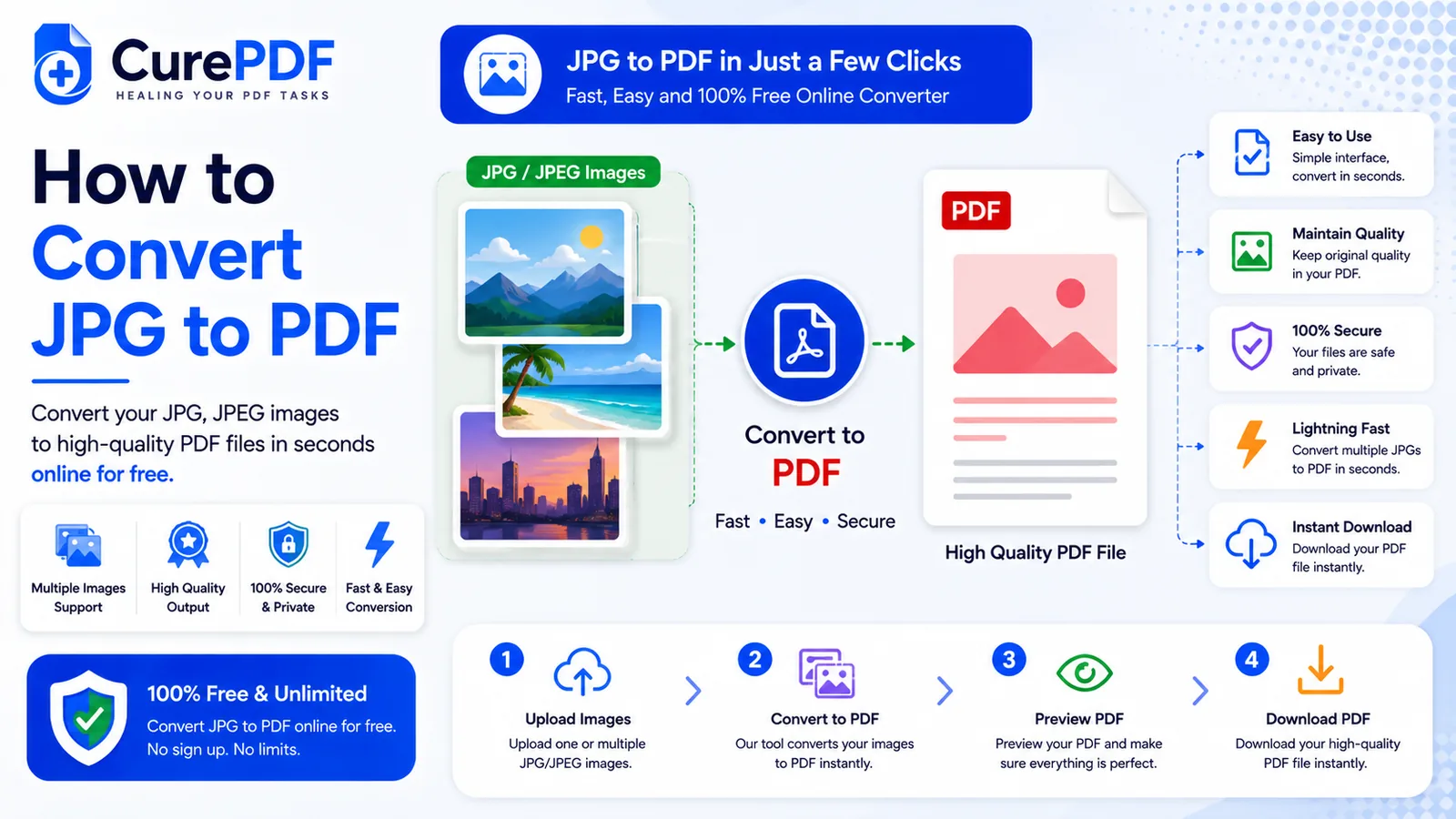
Un montón de fotos del teléfono rara vez cuenta como "un documento" para quien sea que se las estés enviando. Cuatro capturas de un contrato de alquiler firmado, un puñado de fotos de recibos para un informe de gastos, un par de páginas de identificación escaneadas: la mayoría de los portales, bandejas de entrada y formularios esperan un solo archivo, no un conjunto disperso de JPG que el destinatario tiene que abrir uno por uno con la esperanza de que queden en el orden correcto. Convertir esas imágenes en un único PDF resuelve esto de una sola vez: cada foto se convierte en una página, en el orden que elijas, empaquetada como un solo archivo que puedes adjuntar o subir sin necesidad de explicaciones.
Cuándo necesitarás esto
Esto surge cada vez que las fotos individuales necesitan viajar como un solo documento en lugar de adjuntos sueltos. Las fotos de recibos de un viaje de negocios se combinan en un único PDF antes de enviarlas a contabilidad para un informe de gastos, de modo que nada se pierda ni se abra fuera de secuencia. Un contrato firmado página por página en el teléfono: haces una foto de cada página y luego las combinas todas en un solo archivo para enviarlo por correo, en lugar de mandar cuatro imágenes separadas y confiar en que la otra parte las reordene correctamente. Un portal que exige verificación de identidad a menudo especifica "solo PDF", aunque lo que realmente tienes es una foto de tu carné de conducir o pasaporte; convertir la imagen primero es lo que hace que se acepte en lugar de rechazarse al subirla.
También es el siguiente paso natural después de escanear algo con la cámara del teléfono en lugar de un escáner de verdad: terminas con una carpeta de JPG cuando lo que la situación realmente pide es un único archivo compartible. Si tu punto de partida es el contrario —ya tienes un PDF y necesitas sacar imágenes de él—, eso es otra tarea; consulta cómo convertir páginas de PDF a JPG para esa dirección.
Cómo convertir imágenes JPG a PDF paso a paso
- Elige las fotos JPG que quieres incluir en el documento final. La herramienta de JPG a PDF de CurePDF acepta más de una imagen a la vez, así que todo un lote de recibos o un conjunto completo de fotos de páginas de un contrato pueden subirse juntos de una vez, en lugar de convertir cada uno por separado.
- Ordena las imágenes en la secuencia en la que deben aparecer una vez combinadas. Cada foto se convierte en una página del PDF resultante, así que el orden que establezcas aquí es exactamente el orden de lectura que verá el destinatario: arrástralas hasta que la página 1 sea realmente lo primero que quieres que alguien encuentre.
- Inicia la conversión. La herramienta toma el conjunto de imágenes ordenado y construye un único PDF a partir de ellas, colocando una imagen por página en el orden que confirmaste, sin redimensionar ni recomprimir las fotos más de lo necesario para que quepan en una página.
- Descarga el PDF terminado. En lugar de cuatro, seis o una docena de archivos de imagen separados, te quedas con un solo documento: listo para adjuntar a un correo, subir a un portal o guardar donde la situación requiera un único archivo en lugar de una carpeta de fotos.
Ejemplo: convertir un contrato de alquiler fotografiado en un solo archivo
Acabas de firmar un contrato de alquiler de 4 páginas y el administrador de la propiedad lo quiere de vuelta por correo electrónico. En lugar de un escáner, usas el teléfono para fotografiar cada página —pagina1.jpg hasta pagina4.jpg— pero enviar cuatro adjuntos de imagen separados resulta poco práctico, y existe una posibilidad real de que alguno se pierda o se abra fuera de orden al otro lado. Subes las cuatro fotos a la herramienta de JPG a PDF de CurePDF, confirmas que están ordenadas de página1 a página4, y conviertes. Unos segundos después tienes contrato-firmado.pdf, un único documento de cuatro páginas con cada página fotografiada en su lugar correcto. Sale un solo adjunto en lugar de cuatro, y el administrador de la propiedad abre exactamente un archivo para ver todo el contrato firmado en el orden correcto.
Errores comunes que debes evitar
- Subir las fotos desordenadas y no revisar la secuencia antes de convertir. Una vez que las imágenes se convierten en páginas de PDF, corregir el orden implica empezar de nuevo o pasar el resultado por una herramienta de reordenación de páginas aparte. Confirma el orden antes de convertir: son unos segundos bien invertidos.
- Usar fotos borrosas o mal iluminadas. Convertir a PDF no enfoca nada ni corrige una mala iluminación: el aspecto que tenía la foto al entrar es exactamente el aspecto que tendrá la página al salir. Si una toma es difícil de leer, vuelve a tomarla antes de convertir, no después.
- Asumir que una captura de pantalla girada o una imagen editada se enderezará sola. Una foto de teléfono lleva datos de orientación EXIF, y la herramienta los lee automáticamente, así que una foto tomada de lado sale bien orientada en la página sin que tengas que hacer nada. Sin embargo, las capturas de pantalla y las imágenes que ya se han editado o vuelto a guardar suelen perder esos datos EXIF, por lo que pueden terminar en la página con la orientación con la que el archivo esté guardado. Si una página sale de lado, endérezala después con un organizador de páginas.
- Combinar fotos cuando en realidad querías combinar PDF ya existentes. Si lo que realmente intentas hacer es unir varios archivos PDF que ya existen en lugar de fotos, esta no es la herramienta correcta: consulta cómo combinar archivos PDF en su lugar, que está pensada para combinar documentos y no imágenes.
Preguntas frecuentes
¿Puedo combinar varios JPG en un solo PDF, o cada uno se convierte en un archivo aparte?
Todas las imágenes que subas se combinan en un único PDF, una imagen por página, en el orden que establezcas.
¿Convertir a PDF corrige una foto borrosa u oscura?
No: la conversión solo coloca las imágenes en páginas de PDF; corrige primero los problemas de iluminación o desenfoque en la propia foto si es necesario.
¿Qué pasa si una foto está de lado?
La herramienta lee los datos de orientación EXIF que los teléfonos guardan con cada foto y la rota automáticamente, así que la mayoría de las fotos de teléfono giradas salen en posición vertical sin que tengas que hacer nada. Si una página sigue saliendo de lado —algo que puede pasar con capturas de pantalla o imágenes que han perdido sus datos EXIF—, usa después el organizador de páginas de CurePDF para corregir la orientación.
¿Puedo mezclar JPG con PNG u otros tipos de imagen?
Sí: los archivos PNG, WEBP y BMP se aceptan junto con los JPG en el mismo lote, sin necesidad de convertirlos antes. Si un PNG o WEBP tiene un fondo transparente, esa transparencia no se conserva; se rellena de blanco en la página del PDF resultante.
Convierte tus JPG a PDF ahora
¿Listo para convertir un conjunto de fotos en un solo documento? Ve a la herramienta de JPG a PDF, o explora la colección completa de herramientas PDF si necesitas algo más. Un PDF creado a partir de varias fotos puede pesar mucho rápidamente: comprímelo después si necesitas un archivo más pequeño para enviarlo por correo o subirlo.