Ein Stapel Handyfotos zählt für die Person, an die Sie ihn schicken, selten als „ein Dokument". Vier Aufnahmen eines unterschriebenen Mietvertrags, eine Handvoll Beleg-Fotos für eine Spesenabrechnung, ein paar gescannte Ausweisseiten – die meisten Portale, Postfächer und Formulare erwarten eine einzige Datei, nicht eine verstreute Sammlung von JPGs, die der Empfänger einzeln öffnen und hoffen muss, dass sie in der richtigen Reihenfolge landen. Diese Bilder in ein einziges PDF zu verwandeln, löst das auf einen Schlag: Jedes Foto wird zu einer Seite, in der von Ihnen gewählten Reihenfolge, verpackt als eine Datei, die Sie ohne weitere Erklärung anhängen oder hochladen können.
Wann Sie das brauchen
Das kommt immer dann vor, wenn einzelne Fotos als ein Dokument statt als lose Anhänge unterwegs sein müssen. Fotografierte Belege von einer Geschäftsreise werden zu einem einzigen PDF zusammengefasst, bevor sie für eine Spesenabrechnung an die Buchhaltung geschickt werden, damit nichts verloren geht oder in der falschen Reihenfolge geöffnet wird. Ein Vertrag, der Seite für Seite mit dem Handy unterschrieben wurde – Sie fotografieren jede Seite und fügen sie dann alle zu einer Datei zusammen, um sie per E-Mail zurückzuschicken, statt vier einzelne Bilder zu senden und zu hoffen, dass die Gegenseite sie richtig zusammensetzt. Ein Portal, das eine Identitätsprüfung verlangt, gibt oft „nur PDF" vor, obwohl Sie eigentlich nur ein Foto Ihres Führerscheins oder Reisepasses haben; das Bild vorher umzuwandeln sorgt dafür, dass es akzeptiert statt beim Hochladen abgelehnt wird.
Es ist auch der natürliche nächste Schritt, nachdem Sie etwas mit der Handykamera statt mit einem echten Scanner eingescannt haben – am Ende haben Sie einen Ordner voller JPGs, obwohl die Situation eigentlich eine einzige, teilbare Datei verlangt. Wenn Ihr Ausgangspunkt umgekehrt ist – Sie haben bereits ein PDF und brauchen Bilder daraus –, ist das eine andere Aufgabe; siehe wie man PDF-Seiten in JPG umwandelt für diese Richtung.
So konvertieren Sie JPG-Bilder Schritt für Schritt in PDF
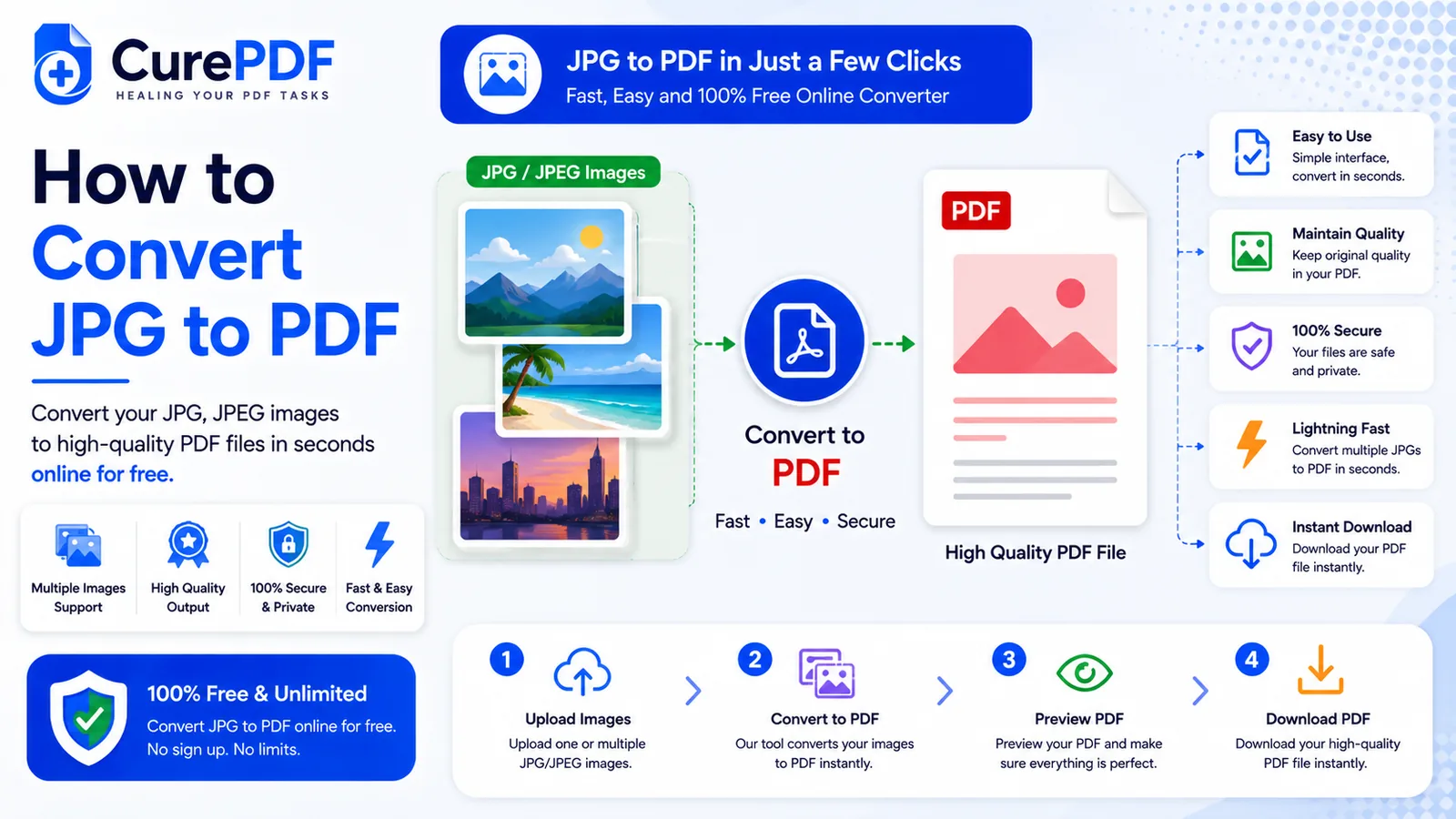
- Wählen Sie die JPG-Fotos aus, die in das fertige Dokument sollen. Das JPG-zu-PDF-Tool von CurePDF akzeptiert mehr als ein Bild gleichzeitig, sodass ein ganzer Stapel Belege oder ein vollständiger Satz Vertragsseiten-Fotos auf einmal hochgeladen werden kann, statt jedes einzeln umzuwandeln.
- Ordnen Sie die Bilder in der Reihenfolge an, in der sie nach dem Zusammenführen erscheinen sollen. Jedes Foto wird zu einer Seite des entstehenden PDFs, die hier festgelegte Reihenfolge ist also genau die Lesereihenfolge, die der Empfänger sehen wird – ziehen Sie sie so lange um, bis Seite 1 wirklich das Erste ist, das jemand sehen soll.
- Starten Sie die Umwandlung. Das Tool nimmt den angeordneten Satz Bilder und baut daraus ein einziges PDF, wobei ein Bild pro Seite in der von Ihnen bestätigten Reihenfolge platziert wird, ohne die Fotos mehr zu verkleinern oder neu zu komprimieren, als nötig ist, damit sie auf eine Seite passen.
- Laden Sie das fertige PDF herunter. Statt vier, sechs oder einem Dutzend einzelner Bilddateien bleibt Ihnen ein einziges Dokument – bereit, an eine E-Mail angehängt, auf ein Portal hochgeladen oder überall dort gespeichert zu werden, wo die Situation eine einzelne Datei statt eines Fotoordners verlangt.
Beispiel: Einen fotografierten Mietvertrag in eine einzige Datei verwandeln
Sie haben gerade einen 4-seitigen Mietvertrag unterschrieben, und die Hausverwaltung möchte ihn per E-Mail zurück. Statt eines Scanners fotografieren Sie mit dem Handy jede Seite – seite1.jpg bis seite4.jpg –, aber vier einzelne Bildanhänge zu verschicken fühlt sich unpraktisch an, und es besteht die reale Gefahr, dass einer davon übersehen oder in der falschen Reihenfolge geöffnet wird. Sie laden alle vier Fotos in das JPG-zu-PDF-Tool von CurePDF hoch, bestätigen, dass sie in der Reihenfolge seite1 bis seite4 angeordnet sind, und starten die Umwandlung. Wenige Sekunden später haben Sie unterschriebener-mietvertrag.pdf, ein einziges vierseitiges Dokument, in dem jede fotografierte Seite an ihrem richtigen Platz sitzt. Statt vier geht nur ein Anhang raus, und die Hausverwaltung öffnet genau eine Datei, um den gesamten unterschriebenen Vertrag in der richtigen Reihenfolge zu sehen.
Häufige Fehler, die Sie vermeiden sollten
- Fotos ungeordnet hochladen und die Reihenfolge vor dem Umwandeln nicht prüfen. Sobald die Bilder zu PDF-Seiten geworden sind, bedeutet eine Korrektur der Reihenfolge entweder von vorn anzufangen oder das Ergebnis nachträglich durch ein separates Tool zum Neuanordnen von Seiten laufen zu lassen. Prüfen Sie die Anordnung vor dem Umwandeln – ein paar gut investierte Sekunden.
- Unscharfe oder schlecht beleuchtete Fotos verwenden. Die Umwandlung in PDF schärft nichts nach und behebt keine schlechte Beleuchtung – wie das Foto beim Hineingehen aussah, sieht genau so die entstehende Seite beim Herauskommen aus. Wenn eine Aufnahme schwer lesbar ist, machen Sie sie vor dem Umwandeln neu, nicht danach.
- Davon ausgehen, dass ein seitlich gedrehter Screenshot oder ein bearbeitetes Bild sich von selbst aufrichtet. Ein Handyfoto trägt EXIF-Ausrichtungsdaten, die das Tool automatisch ausliest, sodass ein seitlich aufgenommenes Bild ohne Ihr Zutun aufrecht auf der Seite erscheint. Screenshots und bereits bearbeitete oder erneut gespeicherte Bilder verlieren diese EXIF-Daten jedoch oft und können deshalb in der Ausrichtung auf der Seite landen, in der die Datei selbst gespeichert ist. Wenn eine Seite seitlich herauskommt, richten Sie sie danach mit einem Seitenorganisator auf.
- Fotos zusammenführen, obwohl Sie eigentlich bereits vorhandene PDFs zusammenführen wollten. Wenn Sie eigentlich mehrere bereits bestehende PDF-Dateien statt Fotos zusammenfügen möchten, ist dieses Tool das falsche – lesen Sie stattdessen wie man PDF-Dateien zusammenführt, das für das Kombinieren von Dokumenten statt Bildern gemacht ist.
Häufig gestellte Fragen
Kann ich mehrere JPGs zu einem PDF kombinieren, oder wird jedes zu einer eigenen Datei?
Alle von Ihnen hochgeladenen Bilder werden zu einem einzigen PDF zusammengeführt, ein Bild pro Seite, in der von Ihnen festgelegten Reihenfolge.
Behebt die Umwandlung in PDF ein unscharfes oder dunkles Foto?
Nein – die Umwandlung platziert die Bilder lediglich auf PDF-Seiten; beheben Sie Beleuchtungs- oder Unschärfeprobleme bei Bedarf vorher am Foto selbst.
Was, wenn ein Foto seitlich verdreht ist?
Das Tool liest die EXIF-Ausrichtungsdaten aus, die Handys mit jedem Foto speichern, und dreht es automatisch, sodass die meisten seitlich aufgenommenen Handyfotos ohne Ihr Zutun aufrecht herauskommen. Wenn eine Seite trotzdem seitlich herauskommt – was bei Screenshots oder Bildern ohne EXIF-Daten passieren kann –, verwenden Sie danach den Seitenorganisator von CurePDF, um die Ausrichtung zu korrigieren.
Kann ich JPGs mit PNGs oder anderen Bildtypen mischen?
Ja – PNG-, WEBP- und BMP-Dateien werden zusammen mit JPGs im selben Stapel akzeptiert, eine vorherige Umwandlung ist nicht nötig. Wenn ein PNG oder WEBP einen transparenten Hintergrund hat, bleibt diese Transparenz nicht erhalten; sie wird auf der entstehenden PDF-Seite weiß ausgefüllt.
Wandeln Sie Ihre JPGs jetzt in PDF um
Bereit, aus einer Reihe von Fotos ein Dokument zu machen? Gehen Sie zum JPG-zu-PDF-Tool oder durchstöbern Sie die vollständige Sammlung an PDF-Tools, falls Sie etwas anderes brauchen. Ein PDF aus mehreren Fotos kann schnell groß werden — komprimieren Sie es anschließend, falls Sie eine kleinere Datei zum Versenden oder Hochladen benötigen.