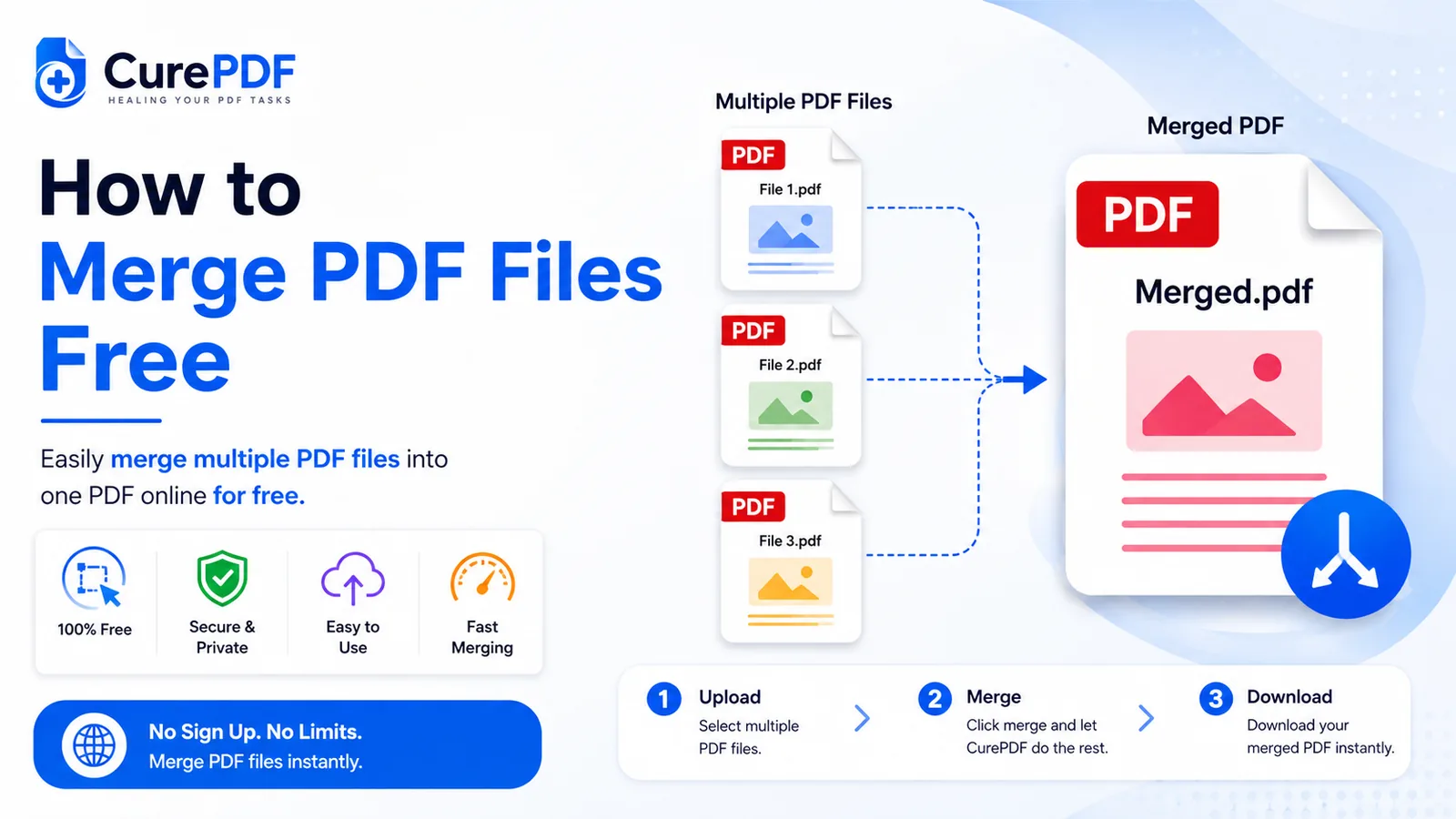
Wenn Sie schon einmal versucht haben, drei separate PDFs per E-Mail an eine Personalverantwortliche, einen Vermieter oder einen Kunden zu senden, kennen Sie das Problem bereits: Mehrere Anhänge wirken unübersichtlich, und es besteht eine gute Chance, dass einer davon übersehen wird. Das Zusammenführen zu einem einzigen PDF löst dieses Problem sofort und erfordert weder Adobe Acrobat noch eine Desktop-Installation oder ein Konto. Mit wenigen Klicks verwandeln Sie einen Stapel loser Dateien in ein einziges, professionell wirkendes Dokument, das genau so ankommt, wie Sie es beabsichtigt haben.
Wann Sie das brauchen
Zusammenführen kommt häufiger vor, als man denkt. Ein Anschreiben, Lebenslauf und Referenzschreiben, kombiniert zu einem einzigen Bewerbungsdokument – Arbeitgeber schätzen diese Übersichtlichkeit. Gescannte Belege, die vor der Einreichung einer Spesenabrechnung an die Buchhaltung zusammengefügt werden, damit die Chronologie in einer Datei erhalten bleibt. Die Seiten eines unterschriebenen Vertrags, einzeln mit dem Smartphone fotografiert, wieder zu einer einzigen Datei zusammengeführt, bevor sie per E-Mail an die andere Partei zurückgeschickt wird. In jedem Fall erhält der Empfänger ein sauberes Dokument statt einer verstreuten Handvoll Anhänge, die er selbst in der richtigen Reihenfolge öffnen muss.
Weitere Szenarien sind das Zusammenstellen von Unterlagen für einen Versicherungsanspruch (Kontoauszüge, Fotos, Formulare), das Kombinieren von Kapiteln eines in Teilen heruntergeladenen PDF-Lehrbuchs oder das Bündeln von juristischen Dokumenten zur Prüfung durch einen Anwalt. Noch einfacher: Wenn Sie ein mehrteiliges E-Book haben, das auf mehrere Dateien verteilt ist, fügt das Zusammenführen es wieder zusammen, sodass Sie es durchgehend lesen können.
PDF-Dateien Schritt für Schritt zusammenführen
- Öffnen Sie CurePDFs Werkzeug zum PDF-Zusammenführen in Ihrem Browser — kein Konto erforderlich. Das Tool lädt sofort; keine Installation, Anmeldung oder Einloggen nötig. Rufen Sie einfach die Seite auf, und schon können Sie mit dem Hochladen beginnen.
- Laden Sie die PDF-Dateien hoch, die Sie kombinieren möchten, entweder per Drag-and-drop oder durch Auswahl von Ihrem Gerät. Sie können Dateien einzeln hinzufügen oder mehrere gleichzeitig auswählen, wenn Ihr Browser die Mehrfachauswahl unterstützt. Das Tool verarbeitet sie und ordnet sie in der Reihenfolge an, in der Sie sie hochladen — Sie können sie im nächsten Schritt bei Bedarf aber noch neu anordnen.
- Ordnen Sie die Dateien in der Reihenfolge an, in der sie im fertigen Dokument erscheinen sollen. Ziehen Sie sie vor dem Zusammenführen an die richtige Stelle — die von Ihnen festgelegte Reihenfolge ist die endgültige. Eine Vorschau oder ein Seitenzähler neben jeder Datei zeigt deren Länge an, sodass Sie vor dem Fortfahren bestätigen können, dass die Reihenfolge sinnvoll ist. Dies ist Ihre letzte Gelegenheit zum Umsortieren, prüfen Sie also genau, ob die Anordnung Ihren Vorstellungen entspricht.
- Klicken Sie auf Zusammenführen. Das Tool kombiniert die Dateien zu einem einzigen PDF. Die Verarbeitungszeit hängt von Dateigröße und -anzahl ab, aber die meisten Zusammenführungen sind innerhalb von Sekunden abgeschlossen. Eine Fortschrittsanzeige zeigt Ihnen, dass im Hintergrund etwas passiert.
- Laden Sie die zusammengeführte Datei herunter. Nichts wird länger gespeichert als für die Bereitstellung Ihres Downloads nötig. Dateien, die an die Server von CurePDF gesendet werden, werden verworfen, sobald Sie die zusammengeführte Datei zurückerhalten — Ihre PDFs werden nicht gespeichert, und es bleiben keine Kopien Ihres Dokuments zurück.
Beispiel: Eine Bewerbung zusammenstellen
Angenommen, Sie haben drei separate Dateien: lebenslauf.pdf (1 Seite), anschreiben.pdf (1 Seite) und referenzen.pdf (2 Seiten). Laden Sie alle drei in CurePDFs Zusammenführungs-Tool hoch, ordnen Sie sie in dieser logischen Reihenfolge an (zuerst das Anschreiben, um den Kontext zu setzen, dann der Lebenslauf, um die Qualifikationen zu zeigen, und zuletzt die Referenzen zur Bestätigung), und klicken Sie auf Zusammenführen. Innerhalb von ein oder zwei Sekunden erhalten Sie ein einziges 4-seitiges bewerbung.pdf, bereit zum Anhängen an eine einzige E-Mail statt drei, genau in der Lesereihenfolge, die Sie beabsichtigt haben. Die Personalverantwortliche öffnet eine Datei, liest sie durchgehend und erhält das vollständige Bild, ohne mit separaten Anhängen jonglieren oder sich fragen zu müssen, welchen sie zuerst lesen soll. Diese Stimmigkeit kann einen echten Unterschied darin machen, wie Ihre Bewerbung wahrgenommen wird.
Häufige Fehler, die Sie vermeiden sollten
- Dateien in falscher Reihenfolge hochladen und die Reihenfolge vor dem Zusammenführen nicht überprüfen. Bestätigen Sie die Reihenfolge, bevor Sie auf Zusammenführen klicken — sie im Nachhinein zu korrigieren bedeutet entweder von vorne zu beginnen oder das Ergebnis durch ein separates Werkzeug zum Organisieren von Seiten laufen zu lassen. Nehmen Sie sich 10 zusätzliche Sekunden, um zu prüfen, ob die Reihenfolge sinnvoll ist — das geht deutlich schneller, als die gesamte Zusammenführung zu wiederholen.
- Gescannte Seiten zusammenführen, die unterschiedlich gedreht herauskamen. Wenn ein oder zwei Seiten vom Smartphone oder Scanner schräg herauskamen, lohnt es sich, sie vor dem Versand der finalen Datei geradezurichten. Ein Empfänger, der mitten im Dokument gedrehte Seiten sieht, bekommt einen schlechten Eindruck und muss sie unter Umständen manuell korrigieren. Das eigene Organisieren-Tool von CurePDF kann einzelne Seiten in wenigen Klicks drehen — korrigieren Sie die Ausrichtung dort und führen Sie dann zusammen.
- Annehmen, dass die Dateigröße nach dem Kombinieren keine Rolle mehr spielt. Wenn Ihr zusammengeführtes PDF am Ende zu groß für einen E-Mail-Anhang ist, lassen Sie es anschließend durch einen PDF-Kompressor laufen. E-Mail-Anbieter begrenzen Anhänge oft auf 25 MB; ein Dokument, das Scans und Bilder kombiniert, kann schnell anwachsen. Komprimieren Sie zuerst, wenn Sie wissen, dass die Größe ein Problem sein wird.
- Vergessen, die endgültige zusammengeführte Datei vor dem Versenden zu überprüfen. Öffnen Sie das zusammengeführte PDF nach dem Download, um zu bestätigen, dass alle Seiten vorhanden, in der richtigen Reihenfolge und lesbar sind. Ein kurzer visueller Check dauert 30 Sekunden und verhindert peinliche Situationen, wie das Entdecken einer leeren Seite oder eines fehlenden Abschnitts, nachdem Sie die Datei bereits versendet haben.
Häufig gestellte Fragen
Gibt es eine Begrenzung, wie viele PDFs ich zusammenführen kann?
CurePDF begrenzt die Anzahl der Dateien in einer einzelnen Zusammenführung nicht, wobei sehr große Stapel länger zur Verarbeitung brauchen. Für die meisten alltäglichen Anwendungen — eine Handvoll Dokumente — ist das Zusammenführen praktisch sofort erledigt. Wenn Sie Dutzende von Dateien oder einzeln sehr große Dateien (mehrere hundert Megabyte) kombinieren, rechnen Sie mit etwas längeren Verarbeitungszeiten, aber das Tool bewältigt es.
Wird das Zusammenführen die Qualität meiner PDFs verringern?
Nein. Das Zusammenführen kombiniert lediglich die vorhandenen Seiten zu einer Datei; dabei wird nichts neu kodiert oder komprimiert, sodass Text und Bilder genauso scharf bleiben wie im Original. Ihre Dokumente behalten ihre ursprüngliche Auflösung und Klarheit, was diesen Vorgang sicher macht für hochwertige Dateien wie Verträge oder gescannte Dokumente, die scharf bleiben müssen.
Kann ich gescannte Dokumente und getippte Dokumente zusammen zusammenführen?
Ja. Dem Tool ist es egal, ob eine Seite ursprünglich ein Scan oder ein natives PDF war — es kombiniert die Seiten einfach in der von Ihnen festgelegten Reihenfolge. Sie können frei gescannte Bilder, native Dokumente aus Word oder Google Docs (als PDF exportiert) und jede andere PDF-Quelle mischen. Der einzige Vorbehalt: Sehr unterschiedliche visuelle Stile (ein unscharfer Scan neben einem scharfen Dokument) fallen dem Leser auf, aber technisch werden sie problemlos zusammengeführt.
Muss ich ein Konto erstellen?
Nein. CurePDFs Zusammenführungs-Tool funktioniert ohne Anmeldung, und es gibt nichts zu installieren. Besuchen Sie einfach das Tool, laden Sie Ihre Dateien hoch und laden Sie das Ergebnis herunter — das ist der gesamte Ablauf. Ihre Dateien werden nicht gespeichert oder mit einem Profil verknüpft.
Führen Sie Ihre PDFs jetzt zusammen
Bereit, Ihre Dateien zu einem sauberen Dokument zu kombinieren? Gehen Sie zum PDF-Zusammenführen-Tool, oder durchstöbern Sie die vollständige Liste der PDF-Tools, wenn Sie zuerst etwas anderes brauchen.