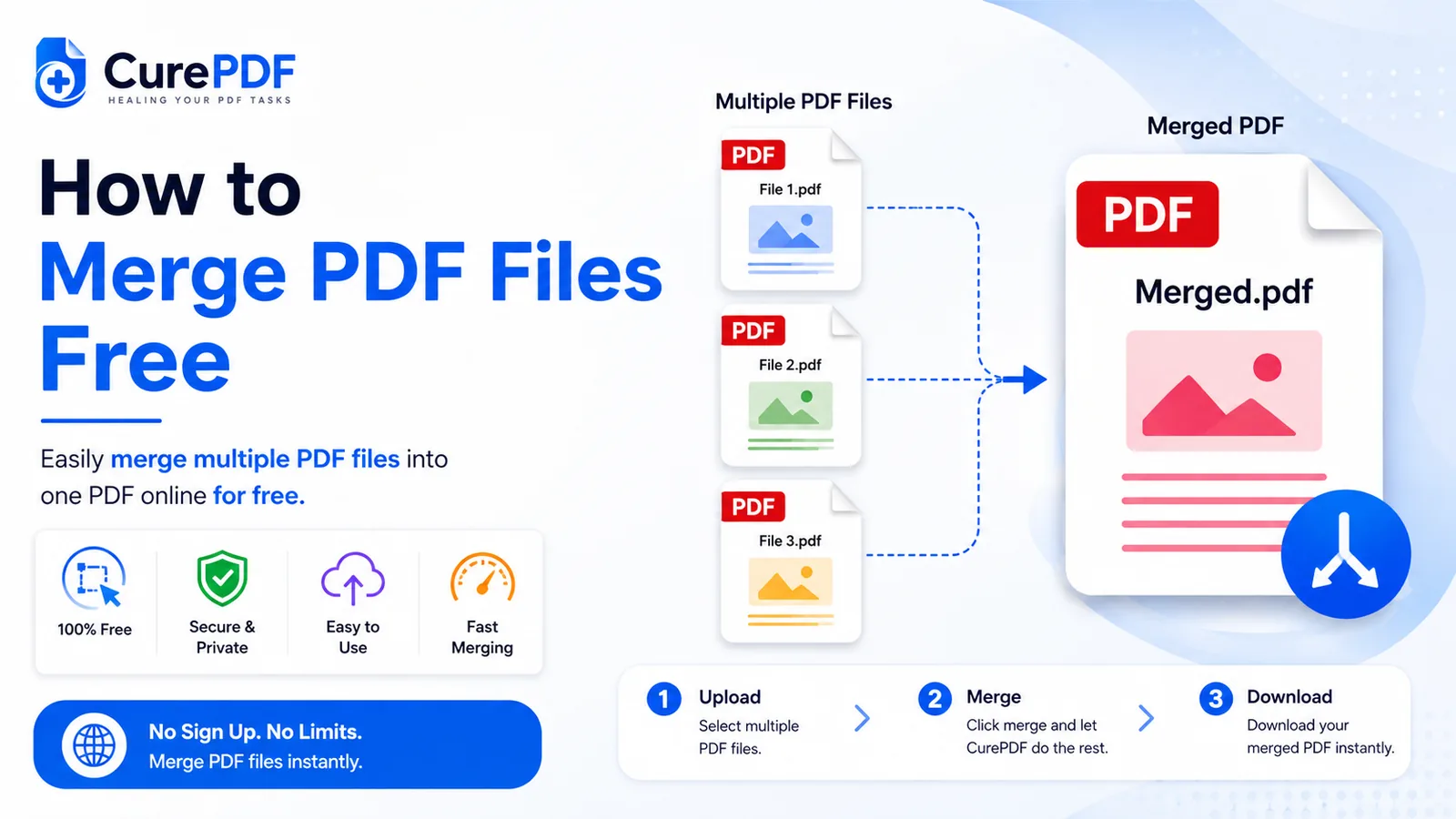
採用担当者や大家、クライアントに3つの別々のPDFをメールで送ろうとしたことがあるなら、この問題はすでにご存じでしょう。複数の添付ファイルは煩雑に見えますし、どれか1つが見落とされる可能性も十分あります。それらを1つのPDFに結合すれば、この問題は即座に解決します。しかもAdobe Acrobatも、デスクトップへのインストールも、アカウントも必要ありません。数回のクリックで、バラバラのファイルの山を、意図したとおりに届く1つの洗練されたプロフェッショナルな文書に変えることができます。
こんなときに必要になります
PDFの結合は、想像以上によく発生する作業です。カバーレター、履歴書、参考資料ファイルを1つの応募書類にまとめると、採用担当者はその分かりやすさを評価してくれます。経費精算を経理に提出する前に、スキャンした領収書を1つにまとめておけば、時系列を1つのファイルの中に保てます。スマートフォンで1枚ずつ撮影した署名済み契約書のページを、相手先にメールで返送する前に1つのファイルに結合し直すこともあります。いずれの場合も、受け取る側は、順番どおりに自分で開かなければならないバラバラの添付ファイルではなく、1つのすっきりした文書を受け取ることになります。
その他にも、保険金請求のための書類(明細書、写真、申請書)をまとめたり、分割ダウンロードしたPDF教科書の章を結合したり、弁護士のレビュー用に訴訟開示文書をひとまとめにしたりする場面があります。もっと単純な例としては、複数のファイルに分かれている電子書籍を結合すれば、通しで読める1冊に再構成できます。
PDFファイルを結合する手順
- ブラウザでCurePDFのPDF結合ツールを開きます — アカウントは不要です。ツールは即座に読み込まれ、インストール、登録、ログインは一切必要ありません。ページにアクセスするだけで、すぐにファイルのアップロードを始められます。
- 結合したいPDFファイルをアップロードします。ドラッグ&ドロップするか、デバイスから選択してください。ブラウザが一括選択に対応していれば、ファイルを1つずつ追加することも、複数まとめて選択することもできます。ツールはアップロードした順にファイルを処理して並べますが、必要であれば次のステップで並べ替えることもできます。
- 最終的な文書に表示したい順序でファイルを並べます。結合する前にドラッグして位置を決めましょう — 設定した順序がそのまま最終的な順序になります。各ファイルの横にあるプレビューやページ数表示でその長さを確認できるので、進める前に順序が正しいか確かめられます。並べ替えができるのはここが最後のチャンスなので、意図どおりの配置になっているか必ず確認してください。
- 「結合」をクリックします。ツールがファイルを1つのPDFにまとめます。処理時間はファイルのサイズや数によって変わりますが、ほとんどの結合は数秒で完了します。進行状況インジケーターが、バックグラウンドで処理が進んでいることを示します。
- 結合したファイルをダウンロードします。ダウンロードを提供するのに必要な時間以上、ファイルが保存されることはありません。CurePDFのサーバーに送信されたファイルは、結合したファイルがお手元に返送された時点で削除されます — PDFが保存されることも、文書のコピーが残ることもありません。
例:応募書類を結合する
resume.pdf(1ページ)、cover-letter.pdf(1ページ)、references.pdf(2ページ)という3つの別々のファイルがあるとします。この3つをCurePDFの結合ツールにアップロードし、論理的な順序(まず状況を示すカバーレター、次に資格を示す履歴書、最後に確認用の参考資料)に並べてから「結合」をクリックします。1、2秒のうちに、3通ではなく1通のメールに添付できる、意図したとおりの読み順の4ページのapplication.pdfが1つ出来上がります。採用担当者は1つのファイルを開いて最初から最後まで読み通すだけで、別々の添付ファイルをやりくりしたり、どれから読むべきか迷ったりすることなく全体像をつかめます。この一貫性は、応募書類の印象に実際の違いをもたらすことがあります。
避けたいよくある間違い
- 順序を間違えたままファイルをアップロードし、結合前に確認しない。 「結合」をクリックする前に順序を確認しましょう — 後から修正するとなると、最初からやり直すか、別途ページ整理ツールで結果を処理し直す必要があります。順序に問題がないか確かめるのに10秒余分にかける方が、結合をすべてやり直すよりもはるかに速く済みます。
- 向きがバラバラなままスキャンしたページを結合してしまう。 スマートフォンやスキャナーから出力されたページのうち1、2枚が横向きになっている場合は、最終ファイルを送る前にまっすぐに直しておく価値があります。文書の途中で回転したページを目にした受信者は悪い印象を持ちますし、自分で手動で直さなければならないこともあります。CurePDFの整理ツールなら数クリックで個々のページを回転できます — そこで向きを直してから結合しましょう。
- 結合してしまえばファイルサイズはもう関係ないと思い込む。 結合したPDFがメールの添付ファイルには大きすぎるサイズになってしまった場合は、後からPDF圧縮ツールにかけましょう。メールサービスは添付ファイルのサイズを25MBまでに制限していることが多く、スキャンと画像を組み合わせた文書はあっという間に大きくなります。サイズが問題になりそうだと分かっている場合は、先に圧縮しておきましょう。
- 送信前に結合後の最終ファイルを確認し忘れる。 ダウンロード後に結合済みPDFを開き、すべてのページが揃っていて、正しい順序で、読める状態になっているか確認しましょう。ざっと目視で確認するだけの30秒が、送信後に白紙のページやセクションの欠落に気づくといった気まずい事態を防いでくれます。
よくある質問
結合できるPDFの数に制限はありますか?
CurePDFは1回の結合で扱えるファイル数に上限を設けていませんが、非常に大量のファイルをまとめて処理する場合は時間がかかります。数点の文書程度の日常的な用途であれば、結合はほぼ瞬時に完了します。何十ものファイルや、1つ1つが大きなファイル(数百メガバイト)を結合する場合は、多少処理時間が長くなることを見込んでおいてください。それでもツールはきちんと処理してくれます。
結合によってPDFの画質が落ちることはありますか?
いいえ。結合は既存のページを1つのファイルにまとめるだけで、再エンコードや圧縮は一切行われないため、テキストや画像は元と同じ鮮明さを保ちます。文書は元の解像度と鮮明さをそのまま維持するので、契約書や鮮明さを保つ必要があるスキャン文書のような高品質なファイルにも安全に使えます。
スキャンした文書とタイプした文書を一緒に結合できますか?
はい。このツールは、あるページがスキャンによるものか、PDFネイティブのものかを区別せず、設定した順序でページを結合するだけです。スキャン画像、WordやGoogle Docsで作成してPDFとして書き出したネイティブ文書、その他あらゆるPDFソースを自由に混在させることができます。唯一注意すべき点は、視覚的なスタイルが大きく異なる場合(ぼやけたスキャンと鮮明な文書が隣り合うなど)は読者の目に明らかに映ることですが、技術的には問題なく結合できます。
アカウントを作成する必要はありますか?
いいえ。CurePDFの結合ツールは登録不要で動作し、インストールするものも一切ありません。ツールにアクセスし、ファイルをアップロードして、結果をダウンロードするだけ — それが作業の全てです。ファイルは保存されず、どのプロフィールにも紐付けられません。
今すぐPDFを結合しましょう
ファイルを1つのすっきりした文書にまとめる準備はできましたか?PDF結合ツールにアクセスするか、先に他のことが必要な場合はPDFツール一覧をご覧ください。