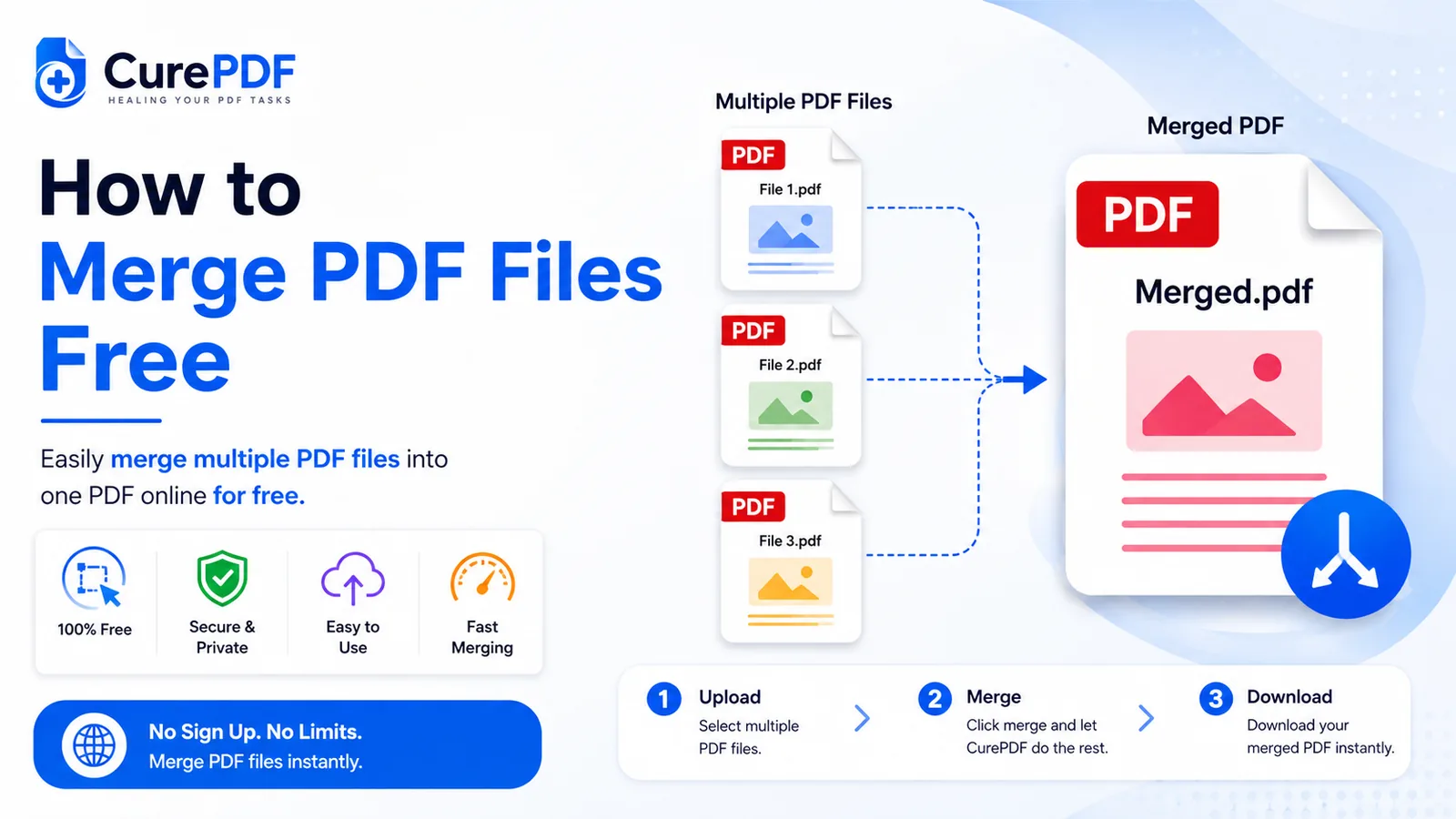
Jika Anda pernah mencoba mengirim tiga file PDF terpisah lewat email kepada perekrut, pemilik properti sewa, atau klien, Anda pasti sudah tahu masalahnya: banyak lampiran terlihat berantakan, dan ada kemungkinan besar salah satunya terlewat. Menggabungkannya menjadi satu PDF langsung menyelesaikan masalah ini, dan Anda tidak perlu Adobe Acrobat, instalasi di komputer, atau membuat akun. Hanya dengan beberapa klik, Anda bisa mengubah tumpukan file terpisah menjadi satu dokumen rapi dan profesional yang sampai persis seperti yang Anda inginkan.
Kapan Anda Membutuhkan Ini
Menggabungkan PDF lebih sering dibutuhkan daripada yang orang kira. Surat lamaran, CV, dan file referensi digabung menjadi satu dokumen lamaran kerja — perekrut menghargai kejelasan seperti ini. Struk yang dipindai digabungkan sebelum diserahkan sebagai laporan pengeluaran ke bagian akuntansi, sehingga urutan waktunya tetap terjaga dalam satu file. Halaman kontrak yang sudah ditandatangani, difoto satu per satu dengan ponsel, disatukan kembali menjadi satu file sebelum dikirim balik lewat email ke pihak lain. Dalam setiap kasus ini, penerima mendapatkan satu dokumen rapi, bukan sekumpulan lampiran acak yang harus dibuka sendiri dalam urutan yang benar.
Skenario lain termasuk menyusun dokumen klaim asuransi (laporan, foto, formulir), menggabungkan bab-bab buku PDF yang diunduh secara terpisah, atau menyatukan dokumen hukum untuk ditinjau pengacara. Contoh yang lebih sederhana lagi: jika Anda memiliki ebook multi-bagian yang terpisah menjadi beberapa file, menggabungkannya akan menyatukan kembali ebook tersebut agar bisa dibaca secara berurutan.
Cara Menggabungkan File PDF Langkah demi Langkah
- Buka alat Gabung PDF dari CurePDF di browser Anda — tidak perlu akun. Alat ini langsung dimuat tanpa instalasi, pendaftaran, atau login. Cukup buka halamannya dan Anda sudah bisa mulai mengunggah file.
- Unggah file PDF yang ingin Anda gabungkan, baik dengan menyeretnya atau memilihnya dari perangkat Anda. Anda bisa menambahkan file satu per satu atau memilih beberapa file sekaligus jika browser Anda mendukung pemilihan massal. Alat ini akan memproses dan mengurutkannya sesuai urutan Anda mengunggah, tetapi Anda tetap bisa mengaturnya ulang pada langkah berikutnya jika perlu.
- Atur file sesuai urutan yang Anda inginkan pada dokumen akhir. Seret file ke posisinya sebelum digabungkan — urutan yang Anda tetapkan itulah urutan akhirnya. Pratinjau atau penghitung halaman di samping setiap file menunjukkan panjangnya, sehingga Anda bisa memastikan urutannya sudah masuk akal sebelum melanjutkan. Ini kesempatan terakhir Anda untuk mengatur ulang urutan, jadi periksa kembali dengan teliti.
- Klik Gabungkan. Alat ini akan menggabungkan file-file menjadi satu PDF. Waktu pemrosesan tergantung pada ukuran dan jumlah file, tetapi sebagian besar penggabungan selesai dalam hitungan detik. Indikator progres menunjukkan bahwa proses sedang berjalan di latar belakang.
- Unduh file yang sudah digabungkan. Tidak ada file yang disimpan lebih lama dari yang diperlukan untuk mengirimkan unduhan Anda. File yang dikirim ke server CurePDF dihapus begitu file gabungan dikirim kembali kepada Anda — tidak ada penyimpanan PDF Anda dan tidak ada salinan dokumen yang tersisa.
Contoh: Menggabungkan Lamaran Kerja
Misalnya Anda memiliki tiga file terpisah: cv.pdf (1 halaman), surat-lamaran.pdf (1 halaman), dan referensi.pdf (2 halaman). Unggah ketiganya ke alat gabung PDF CurePDF, atur dalam urutan logis tersebut (surat lamaran pertama untuk memberi konteks, CV kedua untuk menunjukkan kualifikasi, referensi terakhir untuk verifikasi), lalu klik gabungkan. Dalam satu atau dua detik, Anda mendapatkan satu file lamaran.pdf 4 halaman yang siap dilampirkan ke satu email alih-alih tiga, tepat dalam urutan baca yang Anda maksudkan. Perekrut hanya membuka satu file, membacanya sampai selesai, dan mendapatkan gambaran lengkap tanpa harus mengutak-atik lampiran terpisah atau bingung mana yang harus dibaca lebih dulu. Kerapian seperti ini bisa benar-benar memengaruhi kesan terhadap lamaran Anda.
Kesalahan Umum yang Harus Dihindari
- Mengunggah file dengan urutan yang salah dan tidak memeriksa urutannya sebelum digabungkan. Pastikan urutannya sudah benar sebelum mengklik Gabungkan — memperbaikinya setelahnya berarti harus mengulang dari awal atau memproses hasilnya lagi lewat alat pengatur halaman yang terpisah. Luangkan 10 detik ekstra untuk memastikan urutannya masuk akal; ini jauh lebih cepat daripada mengulang seluruh proses penggabungan.
- Menggabungkan halaman hasil pindai yang orientasinya berbeda-beda. Jika satu atau dua halaman keluar miring dari ponsel atau scanner, sebaiknya diluruskan dulu sebelum mengirim file final. Penerima yang melihat halaman terbalik di tengah dokumen akan mendapat kesan kurang baik dan mungkin harus memperbaikinya sendiri secara manual. Alat Atur Halaman dari CurePDF bisa memutar halaman satu per satu hanya dengan beberapa klik — perbaiki rotasinya di sana, baru kemudian gabungkan.
- Menganggap ukuran file tidak lagi penting setelah semuanya digabung. Jika PDF gabungan Anda ternyata terlalu besar untuk lampiran email, proses lagi lewat alat kompres PDF setelahnya. Penyedia layanan email sering membatasi ukuran lampiran hingga 25 MB; dokumen yang menggabungkan hasil pindai dan gambar bisa cepat membengkak ukurannya. Kompres dulu jika Anda tahu ukurannya akan menjadi masalah.
- Lupa memeriksa file gabungan akhir sebelum mengirimkannya. Buka PDF gabungan setelah diunduh untuk memastikan semua halaman ada, dalam urutan yang benar, dan bisa dibaca. Pemeriksaan visual singkat hanya butuh 30 detik dan bisa mencegah situasi memalukan seperti menemukan halaman kosong atau bagian yang hilang setelah dokumen sudah terlanjur terkirim.
Tanya Jawab
Apakah ada batas jumlah PDF yang bisa saya gabungkan?
CurePDF tidak membatasi jumlah file dalam satu proses penggabungan, meskipun batch yang sangat besar membutuhkan waktu proses lebih lama. Untuk penggunaan sehari-hari — beberapa dokumen saja — proses penggabungan praktis berlangsung instan. Jika Anda menggabungkan puluhan file atau file yang masing-masing berukuran besar (ratusan megabita), waktu pemrosesan mungkin sedikit lebih lama, tetapi alat ini tetap bisa menanganinya.
Apakah menggabungkan akan menurunkan kualitas PDF saya?
Tidak. Penggabungan hanya menyatukan halaman-halaman yang sudah ada menjadi satu file; tidak ada pengodean ulang atau kompresi apa pun, sehingga teks dan gambar tetap setajam aslinya. Dokumen Anda mempertahankan resolusi dan kejernihan aslinya, sehingga operasi ini aman dilakukan untuk file berkualitas tinggi seperti kontrak atau dokumen hasil pindai yang perlu tetap jernih.
Bisakah saya menggabungkan dokumen hasil pindai dan dokumen hasil ketik sekaligus?
Bisa. Alat ini tidak mempermasalahkan apakah suatu halaman berasal dari hasil pindai atau PDF asli — alat ini hanya menggabungkan halaman sesuai urutan yang Anda tetapkan. Anda bebas mencampur gambar hasil pindai, dokumen asli yang dibuat di Word atau Google Docs (diekspor sebagai PDF), dan sumber PDF lainnya. Satu-satunya catatan adalah gaya visual yang sangat berbeda (hasil pindai buram di sebelah dokumen yang jernih) akan terlihat jelas oleh pembaca, tetapi secara teknis semuanya tetap bisa digabungkan tanpa masalah.
Apakah saya perlu membuat akun?
Tidak. Alat gabung PDF dari CurePDF berfungsi tanpa pendaftaran, dan tidak ada yang perlu diinstal. Cukup kunjungi alatnya, unggah file Anda, dan unduh hasilnya — itu saja seluruh prosesnya. File Anda tidak disimpan atau dikaitkan dengan profil apa pun.
Gabungkan PDF Anda Sekarang
Siap menggabungkan file Anda menjadi satu dokumen yang rapi? Kunjungi alat Gabung PDF, atau jelajahi daftar lengkap alat PDF jika Anda membutuhkan hal lain terlebih dahulu.