Anda memindai dokumen bolak-balik di mesin multifungsi kantor, dan saat membuka PDF, halaman-halamannya diberi nomor yang salah total: 1, 3, 5, 7, 8, 6, 4, 2. Atau lebih buruk lagi, setengah halaman Anda miring karena dimasukkan terbalik. Mungkin juga ada halaman pembatas kosong yang tersasar di tengah, padahal seharusnya tidak ikut dipindai. Sebelum era digital, Anda mungkin akan mengambil gunting dan selotip. Kini ada cara yang jauh lebih cepat — sebuah alat online yang memungkinkan Anda menyusun ulang halaman hanya dengan beberapa kali seret, memutarnya satu per satu, dan menghapus yang tidak diperlukan, semuanya langsung dari browser tanpa menyentuh software desktop apa pun.
Kapan Anda Akan Membutuhkan Ini
Penataan ulang halaman adalah salah satu tugas yang sering terlewat namun terus-menerus muncul saat bekerja dengan dokumen hasil pindaian. Pemindai bolak-balik mengeluarkan semua halaman ganjil terlebih dahulu, lalu semua halaman genap dalam urutan terbalik — sebuah keanehan yang cukup umum dan menjengkelkan, tapi bisa diperbaiki dalam hitungan detik begitu Anda tahu caranya. Anda mungkin juga pernah mengalami masalah halaman miring: hasil pindaian dari ponsel atau pemasukan kertas yang terburu-buru membuat beberapa halaman berputar 90 atau 180 derajat, sehingga penerima harus memiringkan kepala atau memutar pembaca PDF-nya untuk membacanya. Lalu ada halaman-halaman yang tidak disengaja — selembar kertas kosong yang ikut terselip, duplikat yang baru Anda sadari setelah terpindai, atau halaman dari dokumen sebelumnya yang ikut tercampur dalam satu kumpulan.
Selain masalah pemindaian, Anda mungkin perlu menata ulang PDF setelah mengekstrak atau menggabungkannya. Mungkin Anda memisahkan dokumen panjang, mengekstrak halaman tertentu, lalu menyadari halaman tersebut akan lebih berguna dalam urutan yang berbeda. Atau Anda menggabungkan beberapa file, tetapi kemudian menemukan bahwa satu bagian seharusnya berada sebelum bagian lain. Jika Anda sedang menyiapkan dokumen untuk presentasi atau pengarsipan, memastikan urutan halaman benar-benar tepat sebelum difinalisasi akan menghemat waktu dan menghindarkan Anda dari rasa malu di kemudian hari.
Cara Menata Halaman PDF Langkah demi Langkah
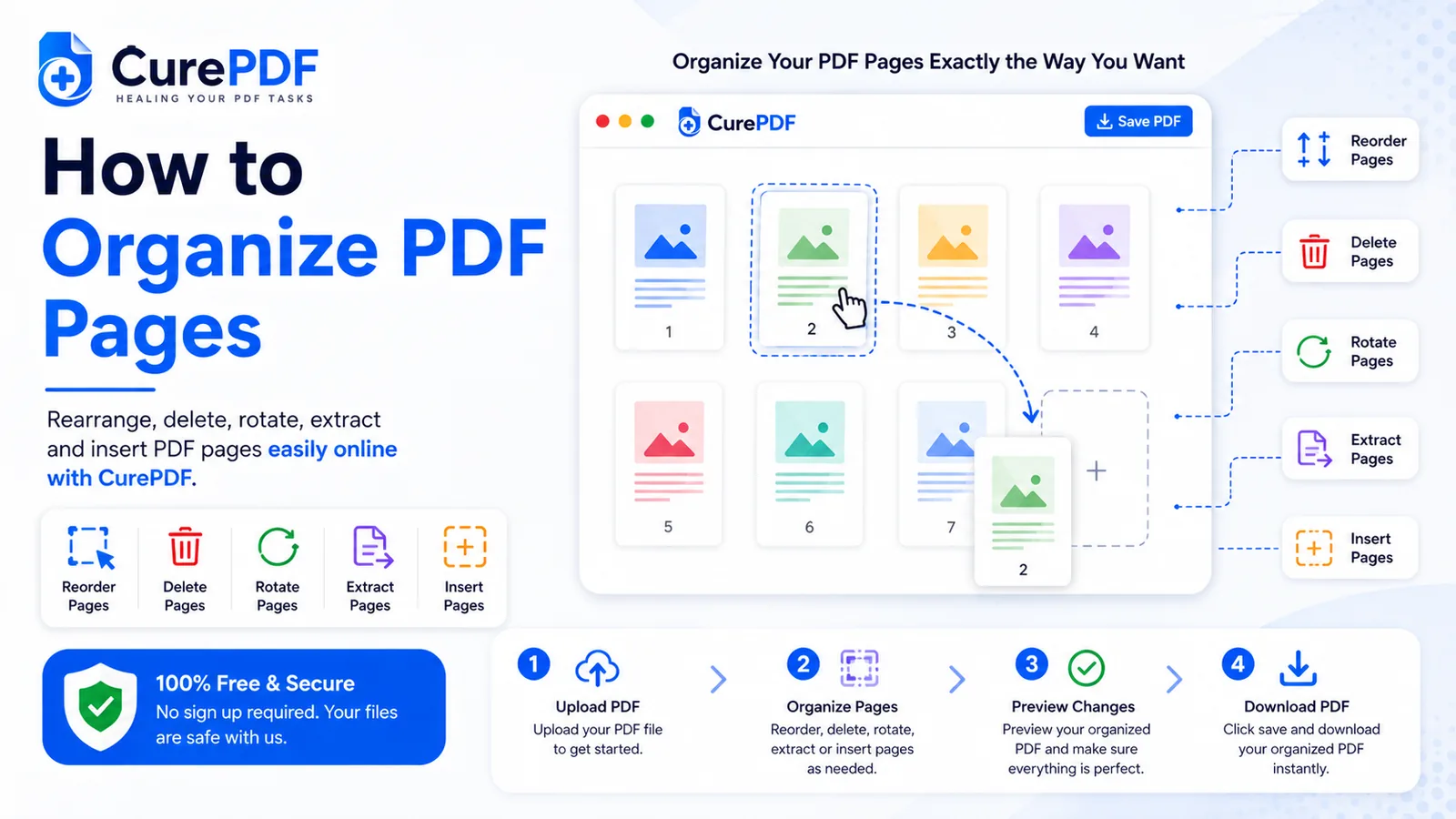
- Buka alat Organize PDF dari CurePDF dan unggah file Anda. Pilih PDF dari perangkat Anda atau seret langsung ke halaman tersebut. Alat ini bekerja sepenuhnya di browser Anda—tidak ada yang perlu diinstal atau akun yang perlu dibuat, jadi Anda bisa langsung memulai.
- Tinjau thumbnail halaman. Setelah PDF Anda dimuat, Anda akan melihat pratinjau setiap halaman dalam bentuk grid visual. Inilah area kerja Anda untuk menyusun ulang, memutar, dan menghapus. Gulir thumbnail untuk membiasakan diri dengan keseluruhan dokumen dan mengenali halaman mana yang perlu disesuaikan.
- Susun ulang halaman dengan menyeretnya. Jika halaman berada dalam urutan yang salah, cukup klik dan seret setiap thumbnail ke posisi yang benar. Alat ini memposisikan ulang halaman secara real time, sehingga Anda melihat persis ke mana halaman akan berpindah sebelum melepas mouse. Menyusun ulang seluruh dokumen hanya butuh beberapa detik setelah Anda menemukan urutan yang tepat.
- Putar halaman tertentu sesuai kebutuhan. Halaman yang miring atau terbalik dapat diputar secara independen—Anda tidak perlu memutar seluruh dokumen, cukup halaman yang perlu diperbaiki. CurePDF menyediakan tombol putar ke kiri dan putar ke kanan (dengan kelipatan 90 derajat) langsung pada setiap thumbnail halaman, sehingga memperbaiki satu halaman tidak memengaruhi sisa dokumen.
- Hapus halaman yang tidak diinginkan. Jika ada halaman kosong atau hasil pindaian yang tidak sengaja terselip, hapus langsung dari organizer. Penghapusan halaman bersifat permanen setelah Anda mengunduh, jadi pastikan Anda menghapus halaman yang benar sebelum memfinalisasi dokumen.
- Unduh PDF yang sudah ditata ulang. Setelah puas dengan urutan, rotasi, dan pemilihan halaman, klik Unduh. Alat ini mengemas PDF yang telah direvisi dan mengirimkannya secara instan. Dokumen yang sudah ditata ulang siap digunakan, dibagikan, atau diarsipkan segera.
Contoh: Memperbaiki Hasil Pindaian Bolak-Balik
Anda memindai dokumen 8 halaman bolak-balik di mesin multifungsi. Perangkat memproses halaman ganjil terlebih dahulu (1, 3, 5, 7), lalu membalik tumpukan dan memasukkan sisi baliknya, menghasilkan halaman genap dalam urutan terbalik (8, 6, 4, 2). PDF Anda kini menampilkan halaman dalam urutan yang kacau ini: 1, 3, 5, 7, 8, 6, 4, 2. Dengan organizer dari CurePDF, Anda akan melihat kedelapan thumbnail ditampilkan dalam urutan yang salah tersebut. Anda kemudian menyeret halaman 2 ke posisi kedua, halaman 4 ke posisi keempat, halaman 6 ke posisi keenam, dan halaman 8 ke posisi kedelapan, membiarkan halaman 1, 3, 5, 7 tidak tersentuh. Dalam waktu kurang dari 30 detik, Anda telah mengubah urutan halaman yang kacau menjadi urutan 1–8 yang benar. Unduh hasilnya, dan Anda mendapatkan PDF 8 halaman yang tersusun rapi, siap dikirim atau diarsipkan—tanpa perlu memindai ulang, tanpa cara-cara rumit, cukup seret, selesai, dan unduh.
Kesalahan Umum yang Perlu Dihindari
- Melewatkan halaman yang miring karena tampilan thumbnail terlalu diperkecil. Saat halaman berukuran kecil, halaman yang miring bisa sulit dikenali sekilas, terutama jika tingkat zoom Anda rendah. Perbesar thumbnail atau pratinjau halaman pada ukuran yang mudah dibaca untuk menangkap halaman yang miring sebelum memfinalisasi dokumen. Beberapa detik tambahan untuk memeriksa dengan teliti dapat mencegah Anda mengirim dokumen dengan rotasi 90 derajat yang tidak diinginkan.
- Mengunduh tanpa memeriksa terlebih dahulu tray halaman yang dihapus. CurePDF menyisihkan halaman yang dihapus ke dalam tray, bukan langsung menghapusnya secara permanen, jadi jika Anda menghapus halaman yang salah, Anda bisa memulihkannya dengan satu klik — tetapi hanya sampai Anda menyimpan dan mengunduh. Setelah file diunduh, penghapusan tersebut bersifat final. Sebelum mengunduh, lihat sekilas tray tersebut dan pastikan tidak ada yang sebenarnya masih Anda perlukan tertinggal di sana.
- Melewatkan tinjauan akhir sebelum mengunduh. Anda sudah menyusun ulang halaman dan memutar beberapa, tetapi apakah Anda sudah memastikan secara visual bahwa seluruh urutannya masuk akal? Gulir sekali lagi daftar halaman sebelum mengunduh. Periksa apakah halaman pertama benar-benar merupakan pembuka, apakah tidak ada halaman miring yang terlewat, dan apakah alurnya terasa tepat. Peninjauan cepat selama 30 detik di akhir dapat menangkap masalah yang jika tidak, akan mengharuskan Anda mengulang seluruh proses.
- Menganggap rotasi halaman bersifat permanen setelah penataan. Rotasi halaman di dalam organizer dapat diedit—Anda bisa memutar halaman, berubah pikiran, dan memutarnya kembali sebelum mengunduh. Jangan khawatir harus benar sejak percobaan pertama. Bereksperimenlah dengan alat ini, buat kesalahan, dan perbaiki sebelum difinalisasi. PDF yang sudah diunduh bersifat permanen, tetapi semua yang terjadi sebelum itu masih fleksibel.
Pertanyaan yang Sering Diajukan
Bisakah saya memutar halaman tertentu, bukan seluruh dokumen?
Ya — setiap halaman dapat diputar secara independen, sehingga hasil pindaian dengan orientasi campuran mudah diperbaiki. Jika lima halaman sudah benar dan dua miring, putar saja kedua halaman itu. Sisanya tetap tidak berubah, dan Anda mendapatkan dokumen dengan orientasi yang konsisten tanpa memengaruhi halaman yang tidak perlu disesuaikan.
Apa yang terjadi pada halaman yang saya hapus?
Halaman tersebut dihapus sepenuhnya dari PDF hasil akhir, jadi tinjau urutan halaman sebelum mengunduh. Setelah Anda mengunduh file, penghapusan tersebut bersifat permanen—Anda tidak dapat membatalkannya dari organizer. Pastikan Anda sudah memastikan halaman tersebut benar-benar tidak diinginkan sebelum menghapus dan mengunduh.
Bisakah saya menggabungkan halaman dari dua file berbeda saat menata?
Organize bekerja pada halaman-halaman di dalam satu PDF yang diunggah; untuk menggabungkan halaman dari file yang terpisah, gabungkan file-file tersebut terlebih dahulu, lalu tata hasilnya. Pendekatan dua langkah ini (gabungkan dulu, lalu tata) memberi Anda kendali terbesar atas urutan akhir.
Apakah saya memerlukan software khusus untuk menggunakan ini?
Tidak — alat ini berjalan di browser Anda dengan drag-and-drop, tanpa perlu instalasi. Baik Anda menggunakan Windows, Mac, atau Linux, selama Anda memiliki browser web modern, Anda dapat menata PDF secara instan. Tidak ada software yang perlu diunduh, tidak ada kekhawatiran kompatibilitas, dan tidak ada kurva belajar—cukup unggah, seret, dan unduh.
Tata PDF Anda Sekarang
Siap memperbaiki urutan halaman, memutar, atau menghapus halaman yang tidak diinginkan? Kunjungi alat Organize PDF, atau jelajahi solusi PDF lainnya seperti memisahkan PDF menjadi file terpisah atau daftar lengkap alat jika Anda memerlukan sesuatu yang lain. Setelah puas dengan urutan halamannya, kompres filenya dulu sebelum dibagikan jika ukurannya lebih besar dari yang Anda inginkan.