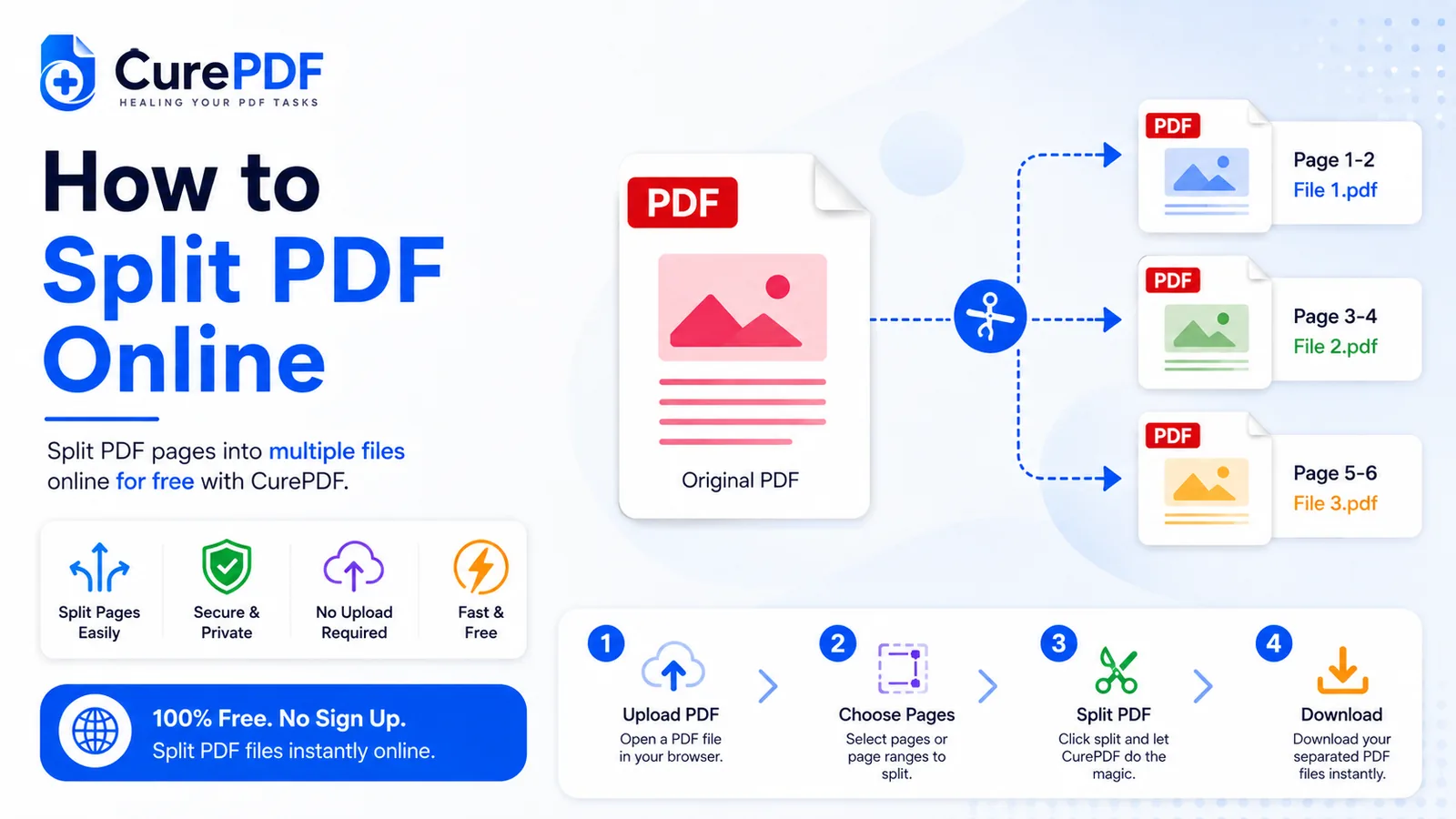
Laporan bank hasil pindai sebanyak 40 halaman masuk ke kotak masuk Anda, tetapi Anda hanya membutuhkan halaman 3 sampai 5 untuk dilampirkan pada pengajuan pinjaman. Sebuah kontrak panjang tiba, dan Anda hanya perlu halaman tanda tangan untuk dikirim ke penjamin. Sekumpulan faktur digabung menjadi satu PDF, dan tim akuntansi Anda memerlukan agar file-file itu dipisahkan sehingga setiap orang bisa melacak pengeluarannya sendiri. Dalam setiap skenario ini, Anda terjebak dengan dokumen yang berisi halaman ekstra yang tidak Anda butuhkan, dan mengekstrak secara manual hanya halaman yang diinginkan terasa merepotkan. Memisahkan PDF secara online menyelesaikan ini secara instan — tanpa perangkat lunak desktop, tanpa instalasi, dan tanpa perlu repot dengan alat yang rumit. Dalam hitungan detik, Anda dapat mengekstrak persis halaman yang Anda butuhkan atau memecah dokumen besar menjadi bagian-bagian yang lebih kecil dan mudah dikelola.
Kapan Anda Akan Membutuhkan Ini
Memisahkan PDF sangat penting setiap kali satu dokumen berisi lebih banyak informasi daripada yang sebenarnya perlu Anda bagikan atau gunakan. Skenario paling umum adalah mengekstrak rentang halaman tertentu dari dokumen yang panjang. Buku pegangan karyawan setebal 300 halaman tiba, dan Anda hanya membutuhkan bagian tunjangan (halaman 47–62) untuk dikirim ke rekan kerja. Laporan properti hasil pindai sebanyak 50 halaman dibagikan ke seluruh tim, tetapi Anda hanya membutuhkan ringkasan eksekutif (halaman 1–3). Situasi seperti ini terus-menerus terjadi dalam bisnis, pendidikan, dan keuangan pribadi — dokumen dibuat sebagai file lengkap, tetapi penerima jarang membutuhkan semua isinya.
Selain mengekstrak rentang halaman, terkadang Anda perlu memisahkan dokumen menjadi halaman-halaman individual. Sekumpulan faktur gabungan harus dipisahkan agar tagihan setiap vendor sampai ke departemen yang tepat. Sebuah ebook dengan banyak bab diunduh sebagai satu file besar, dan Anda ingin bab-bab individual berada di perangkat yang berbeda. Sekumpulan struk hasil pindai diproses sebagai satu PDF multi-halaman, dan Anda perlu mengarsipkannya sebagai file terpisah untuk keperluan audit. Memecah semuanya menjadi halaman individual, lalu mengumpulkan hasilnya, memungkinkan Anda mengelola dan mendistribusikan setiap bagian secara independen.
Cara Memisahkan PDF Secara Online Langkah demi Langkah
- Buka alat Pisahkan PDF dari CurePDF di browser Anda — tidak perlu akun, instalasi, atau pendaftaran. Cukup buka halaman alat tersebut dan Anda siap memulai. Antarmuka dimuat secara instan di browser Anda.
- Unggah PDF yang ingin Anda pisahkan dengan menyeretnya ke halaman atau memilihnya dari perangkat Anda. Alat ini menerima PDF dengan ukuran berapa pun, meskipun file yang sangat besar mungkin memerlukan beberapa detik ekstra untuk diproses. Setelah file Anda diunggah, Anda akan melihat pratinjau halaman atau jumlah halaman sehingga Anda tahu sedang bekerja dengan berapa halaman.
- Tentukan bagaimana Anda ingin memisahkan dokumen. Anda memiliki dua opsi utama: mengekstrak rentang halaman tertentu (misalnya, halaman 3 sampai 5 jika Anda hanya membutuhkan bagian tanda tangan), atau memisahkan seluruh dokumen menjadi halaman individual (satu PDF per halaman). Pilih yang sesuai dengan kebutuhan Anda, lalu konfirmasi pilihan tersebut.
- Jalankan proses pemisahan. Klik tombol untuk menjalankan operasi tersebut. Waktu pemrosesan biasanya hanya beberapa detik, tergantung ukuran dan kompleksitas PDF. Indikator kemajuan menunjukkan bahwa alat sedang bekerja di latar belakang.
- Unduh hasilnya. Jika Anda mengekstrak satu rentang, Anda akan mendapatkan satu file PDF yang siap diunduh dan digunakan segera. Jika Anda memisahkan menjadi halaman individual, alat akan mengemas semuanya bersama sebagai file ZIP sehingga Anda dapat mengunduh semuanya sekaligus, lalu mengekstrak dan mendistribusikan PDF individual sesuai kebutuhan. Tidak ada yang disimpan lebih lama dari yang diperlukan untuk mengirimkan unduhan Anda.
Contoh: Mengekstrak Halaman Tanda Tangan dari Perjanjian Sewa
Bayangkan Anda memiliki perjanjian sewa setebal 40 halaman yang dipindai dari kertas. Penjamin perlu meninjau dan memaraf halaman 5 (halaman tanda tangan), tetapi Anda tidak ingin mengirimkan seluruh dokumen 40 halaman itu — hal itu membingungkan dan membuang waktu mereka. Buka alat Pisahkan PDF dari CurePDF, unggah perjanjian sewa tersebut, dan tentukan bahwa Anda ingin mengekstrak hanya halaman 5 sampai 5 (atau bahkan hanya halaman 5, tergantung bagaimana alat tersebut menampilkan opsinya). Dalam hitungan detik, Anda mendapatkan PDF satu halaman yang hanya berisi bagian tanda tangan. Anda mengirimkannya melalui email kepada penjamin alih-alih perjanjian sewa lengkap, mereka menandatanganinya, mengirimkannya kembali, dan Anda tahu persis halaman mana yang masuk ke mana saat menyusunnya kembali. Prosesnya memakan waktu sekitar 30 detik dari awal hingga akhir, dan penerima mendapatkan dokumen yang fokus dan profesional, bukan bundel 40 halaman yang membingungkan.
Kesalahan Umum yang Harus Dihindari
- Salah menghitung halaman karena dokumen hasil pindai memiliki sampul depan tanpa nomor. Banyak PDF hasil pindai menyertakan halaman sampul kosong di awal yang tidak muncul di penghitung halaman cetak. Jika alat menunjukkan 50 halaman tetapi penomoran dokumen itu sendiri hanya sampai 49, halaman yang Anda kira halaman 10 mungkin sebenarnya halaman 11. Periksa dengan melihat pratinjau beberapa halaman sebelum melanjutkan ekstraksi rentang — konfirmasi visual singkat mencegah kesalahan pergeseran satu halaman yang membuang waktu.
- Memisahkan seluruh dokumen menjadi halaman individual padahal Anda hanya membutuhkan rentang tertentu. Jika Anda sebenarnya hanya menginginkan halaman 10 sampai 15, memisahkan semuanya menjadi 50 file terpisah adalah berlebihan dan menciptakan kekacauan yang tidak perlu. Bersikaplah tepat tentang apa yang Anda butuhkan — ekstrak rentang yang tepat alih-alih memisahkan semuanya lalu memilih secara manual bagian yang Anda inginkan setelahnya.
- Lupa bahwa beberapa hasil pemisahan mungkin perlu digabungkan kembali nanti. Jika Anda memisahkan sekumpulan faktur menjadi file individual dan kemudian menyadari bahwa Anda perlu mengirim dua di antaranya bersamaan kepada pihak ketiga, Anda harus menggabungkannya kembali. Pikirkan alur kerja Anda ke depan — jika penggabungan kembali kemungkinan besar diperlukan, Anda mungkin ingin mengatur pemisahan secara berbeda sejak awal untuk menghemat waktu nanti.
- Menganggap file ZIP berisi halaman individual langsung dapat digunakan tanpa memeriksa sampel terlebih dahulu. Saat Anda memisahkan dokumen besar menjadi halaman individual, hasilnya adalah file ZIP yang berpotensi berisi puluhan atau ratusan PDF. Sebelum mengirimkannya kepada seseorang, unduh dan periksa beberapa file secara acak untuk memastikan file tersebut terekstrak dengan bersih, terutama jika PDF asli memiliki format kompleks, elemen yang tumpang tindih, atau gambar hasil pindai. Menemukan masalah sejak awal lebih baik daripada mengetahui belakangan bahwa halaman-halaman tersebut rusak atau tidak lengkap.
Pertanyaan yang Sering Diajukan
Bisakah saya mengekstrak hanya beberapa halaman alih-alih memisahkan seluruh dokumen?
Ya — tentukan rentang halaman yang tepat yang Anda butuhkan alih-alih memisahkan setiap halaman satu per satu. Misalnya, jika Anda hanya menginginkan halaman 3 sampai 5, masukkan rentang tersebut dan Anda akan mendapatkan satu PDF yang hanya berisi ketiga halaman itu. Ini jauh lebih cepat dan rapi dibandingkan memisahkan semuanya lalu memilih bagian secara manual.
Apa yang saya dapatkan jika memisahkan menjadi halaman individual?
Satu PDF per halaman, dikirimkan bersama sebagai file ZIP sehingga Anda dapat mengunduh semuanya sekaligus. Setelah Anda mengunduh dan mengekstrak ZIP tersebut, Anda memiliki PDF individual untuk setiap halaman, yang kemudian dapat Anda ganti nama, atur, distribusikan, atau susun ulang sesuai kebutuhan tanpa menyentuh file asli lagi.
Apakah pemisahan memengaruhi kualitas halaman?
Tidak — pemisahan hanya memisahkan halaman yang sudah ada; prosesnya tidak me-render ulang, mengenkode ulang, atau mengompresi apa pun. Teks dan gambar tetap setajam dan sejelas aslinya, sehingga operasi ini aman dilakukan bahkan untuk file berkualitas tinggi seperti kontrak atau dokumen profesional yang harus tetap tajam.
Apakah file saya disimpan setelah saya mengunduh hasil pemisahan?
Tidak — pemrosesan bersifat sementara, dan file tidak disimpan lebih lama dari yang diperlukan untuk mengirimkan unduhan Anda. Jika PDF Anda diproses di server CurePDF, file yang diunggah dan file perantara mana pun dihapus begitu hasil pemisahan dikirim kembali kepada Anda. Tidak ada penyimpanan file Anda dan tidak ada salinan yang tertinggal dari dokumen Anda.
Pisahkan PDF Anda Sekarang
Siap mengekstrak halaman yang Anda butuhkan atau memecah dokumen besar menjadi bagian-bagian yang lebih kecil? Buka alat Pisahkan PDF, atau jelajahi daftar lengkap alat PDF jika Anda membutuhkan hal lain. Jika salah satu file hasilnya masih terlalu besar untuk dibagikan, kompres filenya setelahnya.