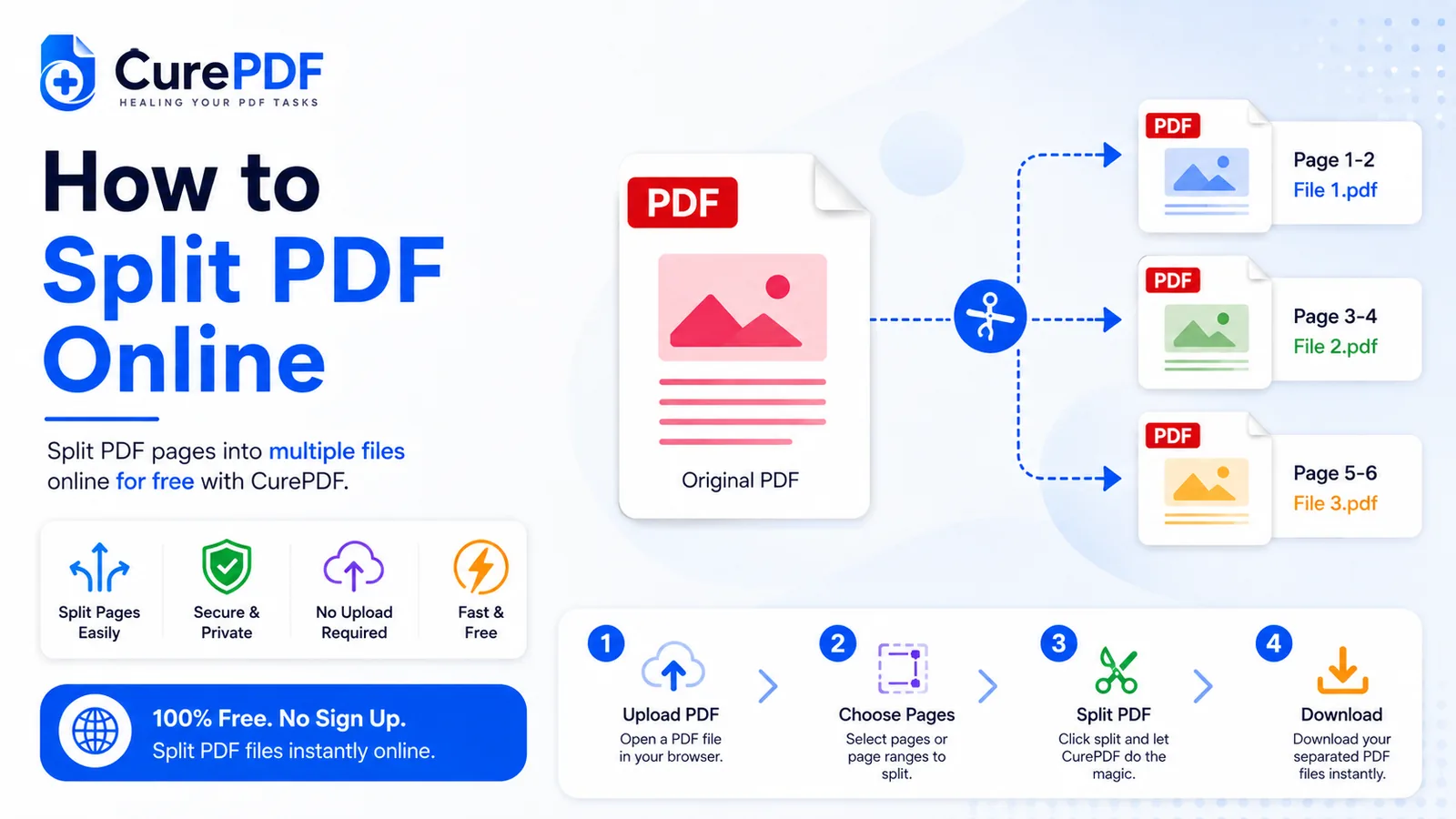
Un relevé bancaire scanné de 40 pages arrive dans votre boîte de réception, mais vous n'avez besoin que des pages 3 à 5 pour les joindre à votre demande de prêt. Un contrat volumineux arrive, et vous n'avez besoin que de la page de signature à envoyer à un cosignataire. Un lot de factures a été regroupé dans un seul PDF, et votre équipe comptable a besoin qu'elles soient séparées pour que chaque personne puisse suivre ses propres dépenses. Dans chacun de ces cas, vous vous retrouvez avec un document contenant des pages supplémentaires dont vous n'avez pas besoin, et extraire manuellement seulement celles que vous voulez semble fastidieux. Diviser un PDF en ligne résout cela instantanément — pas de logiciel de bureau, pas d'installation, et pas besoin de manipuler des outils compliqués. En quelques secondes, vous pouvez extraire exactement les pages dont vous avez besoin ou fractionner un document volumineux en parties plus petites et faciles à gérer.
Quand Vous en Aurez Besoin
Diviser des PDF est essentiel chaque fois qu'un seul document contient plus d'informations que ce que vous avez réellement besoin de partager ou d'utiliser. Le scénario le plus courant consiste à extraire une plage de pages spécifique d'un long document. Un manuel de l'employé de 300 pages arrive, et vous n'avez besoin que de la section des avantages sociaux (pages 47 à 62) pour l'envoyer à un collègue. Un rapport immobilier scanné de 50 pages est distribué à toute l'équipe, mais vous n'avez besoin que du résumé exécutif (pages 1 à 3). Ces situations se produisent constamment dans les affaires, l'éducation et les finances personnelles — les documents sont créés comme des fichiers tout-en-un, mais le destinataire a rarement besoin de tout leur contenu.
Au-delà de l'extraction de plages, vous devez parfois diviser un document en pages individuelles. Un lot de factures combinées doit être séparé pour que la facture de chaque fournisseur arrive au bon service. Un livre électronique en plusieurs chapitres a été téléchargé comme un seul gros fichier, et vous voulez des chapitres individuels sur différents appareils. Un lot de reçus scannés a été traité comme un seul PDF multi-pages, et vous devez les archiver comme des fichiers séparés pour l'audit. Diviser le tout en pages individuelles, puis regrouper les résultats, vous permet de gérer et de distribuer chaque élément indépendamment.
Comment Diviser un PDF en Ligne, Étape par Étape
- Ouvrez l'outil Diviser un PDF de CurePDF dans votre navigateur — aucun compte, installation ou inscription requis. Il suffit de naviguer vers la page de l'outil et vous êtes prêt à commencer. L'interface se charge instantanément dans votre navigateur.
- Téléversez le PDF que vous voulez diviser en le faisant glisser sur la page ou en le sélectionnant depuis votre appareil. L'outil accepte des PDF de toute taille, bien que les fichiers très volumineux puissent prendre quelques secondes de plus à traiter. Une fois votre fichier téléversé, vous verrez un aperçu des pages ou un compteur de pages pour savoir avec combien de pages vous travaillez.
- Précisez comment vous voulez diviser le document. Vous avez deux options principales : extraire une plage de pages spécifique (par exemple, les pages 3 à 5 si vous n'avez besoin que de la section signature), ou diviser l'intégralité du document en pages individuelles (un PDF par page). Choisissez celle qui correspond à votre besoin, puis confirmez la sélection.
- Lancez la division. Cliquez sur le bouton pour exécuter l'opération. Le temps de traitement est généralement de quelques secondes seulement, selon la taille et la complexité du PDF. Un indicateur de progression vous montre que l'outil travaille en arrière-plan.
- Téléchargez votre résultat. Si vous avez extrait une seule plage, vous obtenez un fichier PDF prêt à être téléchargé et utilisé immédiatement. Si vous avez divisé en pages individuelles, l'outil les regroupe toutes dans un fichier ZIP afin que vous puissiez tout télécharger en une seule fois, puis extraire et distribuer les PDF individuels selon vos besoins. Rien n'est conservé plus longtemps que nécessaire pour livrer votre téléchargement.
Exemple : Extraire une Page de Signature d'un Bail
Imaginez que vous ayez un contrat de bail de 40 pages qui a été scanné sur papier. Le cosignataire doit examiner et parapher la page 5 (la page de signature), mais vous ne voulez pas lui envoyer l'intégralité du document de 40 pages — c'est déroutant et cela lui fait perdre du temps. Ouvrez l'outil Diviser un PDF de CurePDF, téléversez le bail, et précisez que vous voulez extraire uniquement les pages 5 à 5 (ou même juste la page 5, selon la façon dont l'outil présente l'option). En quelques secondes, vous obtenez un PDF d'une seule page contenant uniquement la section signature. Vous l'envoyez par e-mail au cosignataire au lieu du bail complet, il le signe, le renvoie, et vous savez exactement quelle page va où lors du réassemblage. Le processus prend environ 30 secondes du début à la fin, et le destinataire reçoit un document ciblé et professionnel au lieu d'un déconcertant lot de 40 pages.
Erreurs Courantes à Éviter
- Mal compter les pages parce que le document scanné a une page de couverture non numérotée. De nombreux PDF scannés incluent une page de couverture vierge au début qui n'apparaît pas dans le compteur de pages imprimé. Si l'outil affiche 50 pages mais que la numérotation propre du document ne va que jusqu'à 49, la page que vous pensez être la page 10 pourrait en réalité être la page 11. Vérifiez en prévisualisant quelques pages avant de valider l'extraction d'une plage — une rapide confirmation visuelle évite des erreurs de décalage qui font perdre du temps.
- Diviser l'intégralité du document en pages individuelles alors que vous n'aviez besoin que d'une plage spécifique. Si vous vouliez en réalité seulement les pages 10 à 15, diviser le tout en 50 fichiers séparés est excessif et crée un encombrement inutile. Soyez précis sur ce dont vous avez besoin — extrayez la plage exacte plutôt que de tout diviser puis de sélectionner manuellement les éléments voulus par la suite.
- Oublier que certains résultats divisés devront peut-être être recombinés plus tard. Si vous divisez un lot de factures en fichiers individuels et découvrez plus tard que vous devez en envoyer deux ensemble à un tiers, vous devrez les fusionner à nouveau. Anticipez votre flux de travail — si une recombinaison est probable, vous pourriez organiser votre division différemment dès le départ pour gagner du temps par la suite.
- Supposer qu'un fichier ZIP de pages individuelles est immédiatement utilisable sans d'abord vérifier un échantillon. Lorsque vous divisez un document volumineux en pages individuelles, le résultat est un fichier ZIP contenant potentiellement des dizaines, voire des centaines, de PDF. Avant de l'envoyer à quelqu'un, téléchargez-le et vérifiez ponctuellement quelques fichiers pour vous assurer qu'ils ont été extraits correctement, surtout si le PDF original avait une mise en forme complexe, des éléments superposés ou des images scannées. Repérer les problèmes tôt vaut mieux que découvrir plus tard que les pages sont corrompues ou incomplètes.
FAQ
Puis-je extraire seulement quelques pages plutôt que de diviser tout le document ?
Oui — précisez la plage de pages exacte dont vous avez besoin plutôt que de diviser chaque page individuellement. Par exemple, si vous ne voulez que les pages 3 à 5, saisissez cette plage et vous obtiendrez un seul PDF contenant uniquement ces trois pages. C'est bien plus rapide et plus propre que de tout diviser puis de sélectionner manuellement les éléments voulus.
Qu'est-ce que j'obtiens si je divise en pages individuelles ?
Un PDF par page, livrés ensemble sous forme de fichier ZIP afin que vous puissiez tous les télécharger en une seule fois. Une fois que vous avez téléchargé et extrait le ZIP, vous disposez de PDF individuels pour chaque page, que vous pouvez ensuite renommer, organiser, distribuer ou réorganiser selon vos besoins sans retoucher les originaux.
La division affecte-t-elle la qualité des pages ?
Non — la division ne fait que séparer les pages existantes ; elle ne les rend pas de nouveau, ne les recode pas et ne les compresse pas. Le texte et les images restent exactement aussi nets et clairs que dans le document original, ce qui fait de cette opération une opération sûre même pour des fichiers de haute qualité comme des contrats ou des documents professionnels devant rester impeccables.
Mon fichier est-il conservé après avoir téléchargé le résultat divisé ?
Non — le traitement est temporaire, et les fichiers ne sont pas conservés plus longtemps que nécessaire pour livrer votre téléchargement. Si votre PDF est traité sur les serveurs de CurePDF, le fichier téléversé et tout fichier intermédiaire sont supprimés dès que le résultat divisé vous est renvoyé. Il n'y a aucun stockage de vos fichiers ni de copies persistantes de votre document.
Divisez Votre PDF Maintenant
Prêt à extraire les pages dont vous avez besoin ou à fractionner un document volumineux en parties plus petites ? Rendez-vous sur l'outil Diviser un PDF, ou parcourez la liste complète des outils PDF si vous avez besoin d'autre chose. Si certains des fichiers obtenus sont encore trop volumineux pour être partagés, compressez-les ensuite.