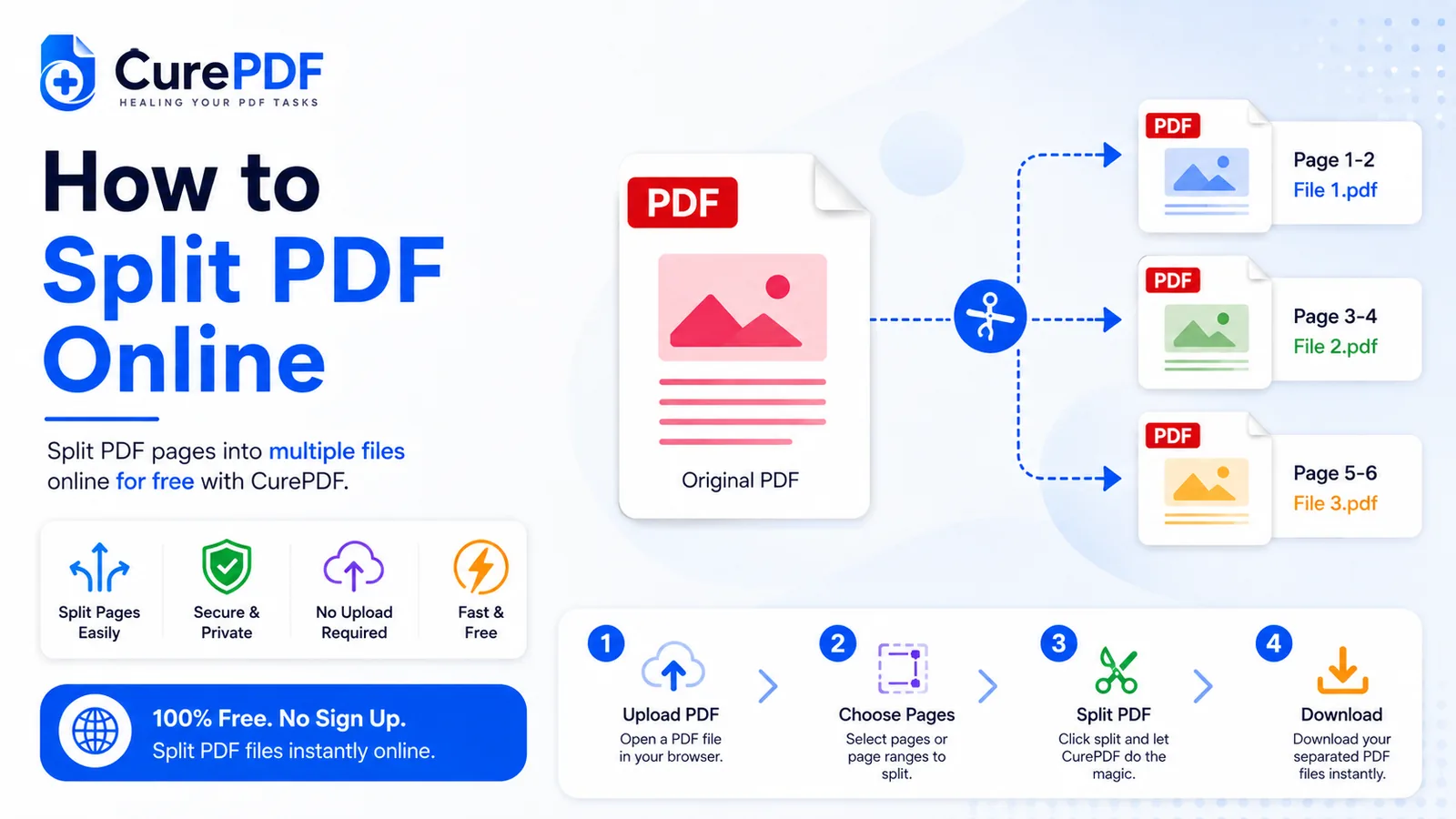
एक 40 पेज का स्कैन किया हुआ बैंक स्टेटमेंट आपके इनबॉक्स में आता है, लेकिन आपको अपने लोन आवेदन के साथ जमा करने के लिए सिर्फ पेज 3 से 5 चाहिए। एक लंबा कॉन्ट्रैक्ट आता है, और आपको सिर्फ सिग्नेचर वाला पेज किसी को-साइनर को भेजना है। ढेर सारे इनवॉइस एक ही PDF में मिला दिए गए हैं, और आपकी अकाउंटिंग टीम को उन्हें अलग-अलग चाहिए ताकि हर व्यक्ति अपना खर्च ट्रैक कर सके। इन सभी स्थितियों में, आपके पास एक ऐसा डॉक्यूमेंट रह जाता है जिसमें ज़रूरत से ज़्यादा पेज होते हैं, और सिर्फ चाहिए वाले पेज मैन्युअली निकालना काफी थकाऊ लगता है। PDF को ऑनलाइन स्प्लिट करना इसे तुरंत हल कर देता है — कोई डेस्कटॉप सॉफ्टवेयर नहीं, कोई इंस्टॉलेशन नहीं, और किसी उलझे हुए टूल से जूझने की ज़रूरत नहीं। कुछ ही सेकंड में आप ठीक वही पेज निकाल सकते हैं जो आपको चाहिए, या किसी बड़े डॉक्यूमेंट को छोटे, आसानी से संभाले जा सकने वाले हिस्सों में बाँट सकते हैं।
आपको इसकी ज़रूरत कब पड़ेगी
PDF स्प्लिट करना तब ज़रूरी हो जाता है जब किसी एक डॉक्यूमेंट में उससे कहीं ज़्यादा जानकारी हो जितनी आपको असल में शेयर या इस्तेमाल करनी है। सबसे आम स्थिति है किसी लंबे डॉक्यूमेंट से पेजों की एक खास रेंज निकालना। एक 300 पेज की एम्प्लॉई हैंडबुक आती है, और आपको सिर्फ बेनिफिट्स वाला सेक्शन (पेज 47–62) किसी सहकर्मी को भेजना है। एक 50 पेज की स्कैन की हुई प्रॉपर्टी रिपोर्ट पूरी टीम को भेजी जाती है, लेकिन आपको सिर्फ एग्ज़िक्यूटिव समरी (पेज 1–3) चाहिए। ऐसी स्थितियाँ बिज़नेस, एजुकेशन और पर्सनल फाइनेंस में लगातार आती रहती हैं — डॉक्यूमेंट्स ऑल-इन-वन फाइल के तौर पर बनते हैं, लेकिन रिसीवर को शायद ही कभी उसमें सब कुछ चाहिए होता है।
रेंज निकालने के अलावा, कभी-कभी आपको किसी डॉक्यूमेंट को अलग-अलग सिंगल पेजों में बाँटना होता है। इनवॉइस के एक ढेर को अलग करना ज़रूरी होता है ताकि हर वेंडर का बिल सही डिपार्टमेंट तक पहुँचे। मल्टी-चैप्टर ईबुक एक बड़ी फाइल के रूप में डाउनलोड हुई है, और आप अलग-अलग चैप्टर अलग-अलग डिवाइस पर चाहते हैं। स्कैन की हुई रसीदों का एक बैच सिंगल मल्टी-पेज PDF के रूप में प्रोसेस हुआ है, और ऑडिट के लिए आपको उन्हें अलग-अलग फाइलों के रूप में आर्काइव करना है। सब कुछ अलग-अलग पेजों में बाँटकर फिर नतीजों को एक साथ पैक करने से आप हर हिस्से को अलग-अलग मैनेज और डिस्ट्रिब्यूट कर पाते हैं।
PDF को ऑनलाइन स्टेप-बाय-स्टेप कैसे स्प्लिट करें
- अपने ब्राउज़र में CurePDF का Split PDF टूल खोलें — किसी अकाउंट, इंस्टॉलेशन या साइनअप की ज़रूरत नहीं। बस टूल के पेज पर जाएं और आप शुरू करने के लिए तैयार हैं। इंटरफ़ेस आपके ब्राउज़र में तुरंत लोड हो जाता है।
- जिस PDF को स्प्लिट करना है उसे पेज पर ड्रैग करके या अपने डिवाइस से चुनकर अपलोड करें। यह टूल किसी भी साइज़ की PDF स्वीकार करता है, हालांकि बहुत बड़ी फाइलों को प्रोसेस होने में कुछ सेकंड ज़्यादा लग सकते हैं। फाइल अपलोड होने के बाद आपको एक पेज प्रीव्यू या पेज काउंट दिखेगा, जिससे पता चलेगा कि आप कितने पेजों के साथ काम कर रहे हैं।
- बताएं कि आप डॉक्यूमेंट को कैसे स्प्लिट करना चाहते हैं। आपके पास दो मुख्य विकल्प हैं: पेजों की एक खास रेंज निकालना (जैसे, पेज 3 से 5, अगर आपको सिर्फ सिग्नेचर वाला सेक्शन चाहिए), या पूरे डॉक्यूमेंट को अलग-अलग सिंगल पेजों में बाँटना (प्रति पेज एक PDF)। जो आपकी ज़रूरत से मेल खाए वह चुनें, फिर सिलेक्शन कन्फर्म करें।
- स्प्लिट चलाएं। ऑपरेशन को पूरा करने के लिए बटन पर क्लिक करें। प्रोसेसिंग टाइम आमतौर पर बस कुछ सेकंड का होता है, यह PDF के साइज़ और कॉम्प्लेक्सिटी पर निर्भर करता है। एक प्रोग्रेस इंडिकेटर दिखाता है कि टूल बैकग्राउंड में काम कर रहा है।
- अपना रिज़ल्ट डाउनलोड करें। अगर आपने एक ही रेंज निकाली है, तो आपको एक PDF फाइल मिलती है जो तुरंत डाउनलोड और इस्तेमाल के लिए तैयार होती है। अगर आपने अलग-अलग सिंगल पेजों में बाँटा है, तो टूल उन सभी को एक साथ ZIP फाइल में पैक कर देता है ताकि आप सब कुछ एक बार में डाउनलोड कर सकें, फिर ज़रूरत के हिसाब से इंडिविजुअल PDFs एक्सट्रैक्ट और डिस्ट्रिब्यूट कर सकें। आपका डाउनलोड डिलीवर करने के लिए जितना ज़रूरी है, उससे ज़्यादा देर तक कुछ भी स्टोर नहीं किया जाता।
उदाहरण: लीज़ एग्रीमेंट से सिग्नेचर पेज निकालना
मान लीजिए आपके पास एक 40 पेज का लीज़ एग्रीमेंट है जो कागज़ से स्कैन किया गया है। को-साइनर को पेज 5 (सिग्नेचर पेज) रिव्यू और इनिशियल करना है, लेकिन आप उन्हें पूरा 40 पेज का डॉक्यूमेंट नहीं भेजना चाहते — इससे कन्फ्यूज़न होगा और उनका समय बर्बाद होगा। CurePDF का Split PDF टूल खोलें, लीज़ अपलोड करें, और बताएं कि आपको सिर्फ पेज 5 से 5 (या टूल जिस तरह ऑप्शन दिखाए उसके हिसाब से सिर्फ पेज 5) निकालना है। कुछ ही सेकंड में, आपको एक सिंगल-पेज PDF मिलता है जिसमें सिर्फ सिग्नेचर सेक्शन होता है। आप उसे पूरी लीज़ की जगह को-साइनर को ईमेल कर देते हैं, वे साइन करते हैं, वापस भेजते हैं, और आपको पता होता है कि दोबारा जोड़ते समय कौन सा पेज कहाँ जाएगा। पूरी प्रक्रिया शुरू से आखिर तक करीब 30 सेकंड लेती है, और रिसीवर को उलझन भरे 40 पेज के बंडल की बजाय एक फोकस्ड, प्रोफेशनल डॉक्यूमेंट मिलता है।
बचने लायक आम गलतियाँ
- स्कैन किए हुए डॉक्यूमेंट में बिना नंबर वाला कवर शीट होने की वजह से पेज गिनती में गलती करना। कई स्कैन की गई PDFs की शुरुआत में एक खाली कवर पेज होता है जो प्रिंटेड पेज काउंटर में नहीं दिखता। अगर टूल 50 पेज दिखा रहा है लेकिन डॉक्यूमेंट की अपनी नंबरिंग सिर्फ 49 तक जाती है, तो जिस पेज को आप पेज 10 समझ रहे हैं वह असल में पेज 11 हो सकता है। रेंज एक्सट्रैक्शन कन्फर्म करने से पहले कुछ पेज प्रीव्यू करके दोबारा जांच लें — एक क्विक विज़ुअल कन्फर्मेशन ऐसी ऑफ-बाय-वन गलतियों से बचाता है जो समय बर्बाद करती हैं।
- जब सिर्फ एक खास रेंज चाहिए हो, तब भी पूरे डॉक्यूमेंट को अलग-अलग पेजों में स्प्लिट कर देना। अगर आपको असल में सिर्फ पेज 10 से 15 चाहिए थे, तो सब कुछ 50 अलग फाइलों में बाँट देना ज़रूरत से ज़्यादा है और बेवजह गड़बड़ी पैदा करता है। जो चाहिए उसके बारे में सटीक रहें — सब कुछ बाँटकर बाद में मैन्युअली हिस्से चुनने की बजाय सीधे सही रेंज निकालें।
- यह भूल जाना कि कुछ स्प्लिट किए हुए रिज़ल्ट्स को बाद में दोबारा जोड़ने की ज़रूरत पड़ सकती है। अगर आप इनवॉइस के एक बैच को अलग-अलग फाइलों में स्प्लिट कर देते हैं और बाद में पता चलता है कि आपको उनमें से दो को किसी तीसरे पक्ष को साथ भेजना है, तो आपको उन्हें दोबारा मर्ज करना होगा। अपने वर्कफ़्लो के बारे में पहले से सोचें — अगर दोबारा जोड़ने की संभावना है, तो शुरुआत में ही स्प्लिट को अलग तरीके से व्यवस्थित करने से बाद में समय बच सकता है।
- यह मान लेना कि इंडिविजुअल पेजों वाली ZIP फाइल बिना सैंपल चेक किए तुरंत इस्तेमाल के लिए तैयार है। जब आप किसी बड़े डॉक्यूमेंट को अलग-अलग पेजों में बाँटते हैं, तो नतीजा एक ऐसी ZIP फाइल होती है जिसमें संभावित रूप से दर्जनों या सैकड़ों PDFs हो सकती हैं। किसी को भेजने से पहले, उसे डाउनलोड करें और कुछ फाइलों को रैंडमली चेक करें ताकि यह पक्का हो सके कि वे ठीक से एक्सट्रैक्ट हुई हैं, खासकर अगर ओरिजिनल PDF में कॉम्प्लेक्स फॉर्मेटिंग, ओवरलैपिंग एलिमेंट्स या स्कैन की हुई इमेजेज़ थीं। समस्याओं को जल्दी पकड़ लेना बाद में यह पता चलने से बेहतर है कि पेज करप्ट या अधूरे हैं।
अक्सर पूछे जाने वाले सवाल
क्या मैं पूरे डॉक्यूमेंट को स्प्लिट करने की बजाय सिर्फ कुछ पेज निकाल सकता हूँ?
हाँ — हर पेज को अलग-अलग बाँटने की बजाय जो सटीक पेज रेंज चाहिए वह बता दें। उदाहरण के लिए, अगर आपको सिर्फ पेज 3 से 5 चाहिए, तो वह रेंज डालें और आपको सिर्फ उन तीन पेजों वाली एक PDF मिल जाएगी। यह सब कुछ बाँटकर बाद में मैन्युअली हिस्से चुनने से कहीं तेज़ और साफ-सुथरा तरीका है।
अगर मैं इंडिविजुअल पेजों में स्प्लिट करूं तो मुझे क्या मिलता है?
प्रति पेज एक PDF, जो सभी एक साथ ZIP फाइल के रूप में मिलती हैं ताकि आप सबको एक बार में डाउनलोड कर सकें। ZIP डाउनलोड और एक्सट्रैक्ट करने के बाद, आपके पास हर पेज के लिए अलग PDF होगी, जिसे आप फिर ज़रूरत के हिसाब से रीनेम, ऑर्गनाइज़, डिस्ट्रिब्यूट या रीऑर्गनाइज़ कर सकते हैं, बिना ओरिजिनल फाइलों को दोबारा छुए।
क्या स्प्लिट करने से पेजों की क्वालिटी पर असर पड़ता है?
नहीं — स्प्लिट करने से सिर्फ मौजूदा पेज अलग होते हैं; इसमें कुछ भी दोबारा रेंडर, री-एनकोड या कंप्रेस नहीं किया जाता। टेक्स्ट और इमेजेज़ बिल्कुल उतनी ही शार्प और साफ रहती हैं जितनी ओरिजिनल डॉक्यूमेंट में थीं, जिससे यह ऑपरेशन कॉन्ट्रैक्ट्स या प्रोफेशनल डॉक्यूमेंट्स जैसी हाई-क्वालिटी फाइलों के लिए भी सेफ बन जाता है, जिन्हें शार्प बने रहना ज़रूरी है।
क्या डाउनलोड करने के बाद मेरी फाइल स्टोर रहती है?
नहीं — प्रोसेसिंग टेम्पररी होती है, और फाइलें आपका डाउनलोड डिलीवर करने के लिए जितना ज़रूरी है, उससे ज़्यादा देर स्टोर नहीं की जातीं। अगर आपकी PDF CurePDF के सर्वर पर प्रोसेस होती है, तो स्प्लिट रिज़ल्ट आपको वापस भेजते ही अपलोड की गई फाइल और कोई भी इंटरमीडिएट फाइल हटा दी जाती है। आपकी फाइलों का कोई स्टोरेज नहीं होता और आपके डॉक्यूमेंट की कोई बची हुई कॉपी नहीं रहती।
अपनी PDF अभी स्प्लिट करें
चाहिए वाले पेज निकालने या किसी बड़े डॉक्यूमेंट को छोटे हिस्सों में बाँटने के लिए तैयार हैं? Split PDF टूल पर जाएं, या अगर कुछ और चाहिए तो पूरी PDF टूल्स लिस्ट देखें। अगर नतीजे में मिली फाइलें अब भी शेयर करने के लिए बहुत बड़ी हैं, तो बाद में उन्हें कंप्रेस कर सकते हैं।