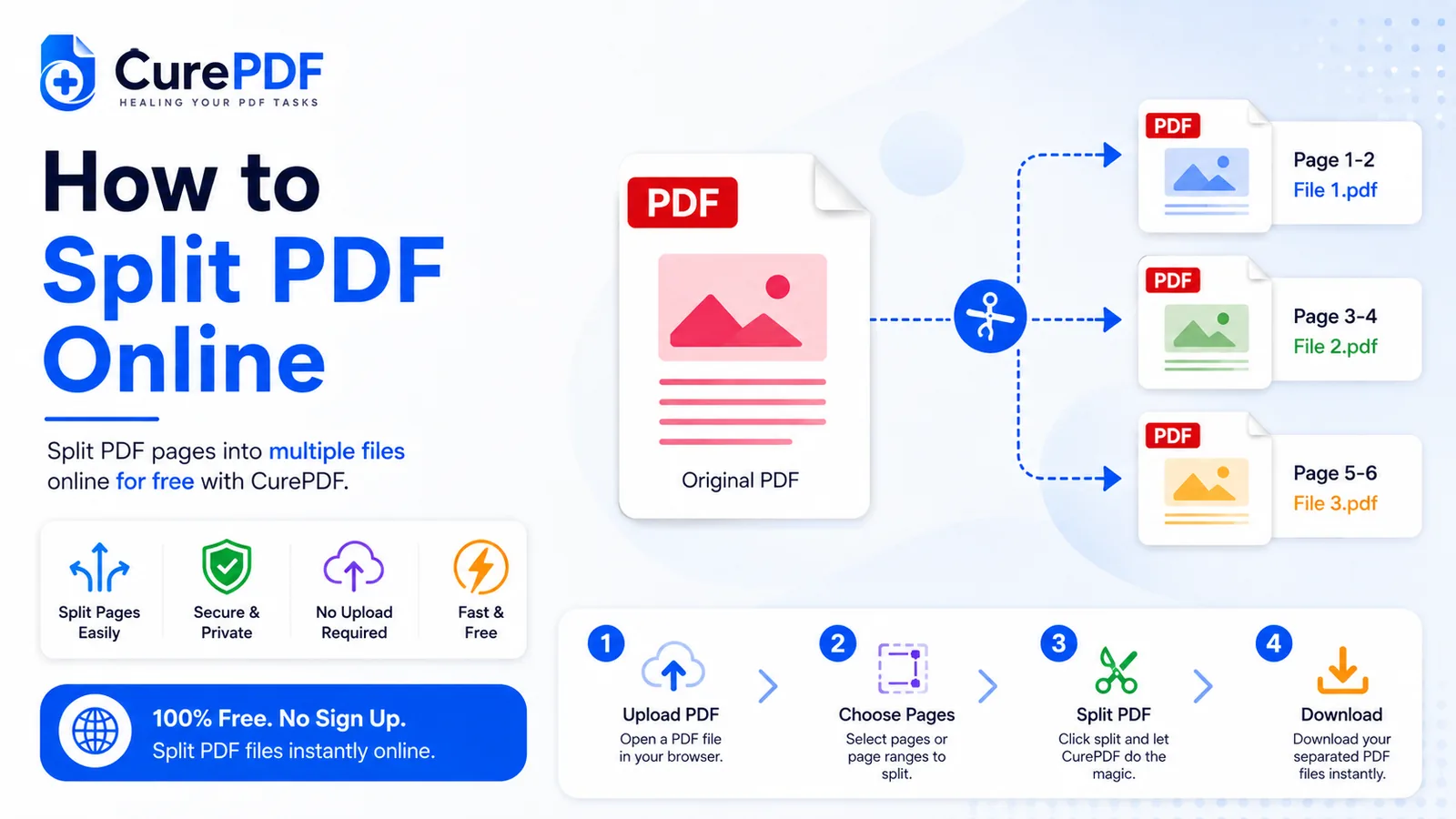
Um extrato bancário digitalizado de 40 páginas chega à sua caixa de entrada, mas você só precisa das páginas 3 a 5 para enviar com o pedido de empréstimo. Chega um contrato extenso, e você só precisa da página de assinatura para enviar a um cofiador. Um lote de faturas foi combinado em um único PDF, e sua equipe de contabilidade precisa que sejam separadas para que cada pessoa possa acompanhar suas próprias despesas. Em cada um desses cenários, você fica com um documento que contém páginas extras que não precisa, e extrair manualmente apenas as que quer parece trabalhoso. Dividir um PDF online resolve isso instantaneamente — sem software de desktop, sem instalação e sem lidar com ferramentas complicadas. Em segundos, você pode extrair exatamente as páginas de que precisa ou dividir um documento grande em partes menores e mais gerenciáveis.
Quando Você Vai Precisar Disso
Dividir PDFs é essencial sempre que um único documento contém mais informações do que você realmente precisa compartilhar ou usar. O cenário mais comum é extrair um intervalo específico de páginas de um documento longo. Chega um manual do funcionário de 300 páginas, e você só precisa da seção de benefícios (páginas 47–62) para enviar a um colega. Um relatório de imóvel digitalizado de 50 páginas é distribuído para toda a equipe, mas você só precisa do resumo executivo (páginas 1–3). Essas situações acontecem constantemente nos negócios, na educação e nas finanças pessoais — os documentos são criados como arquivos completos, mas o destinatário raramente precisa de tudo o que há neles.
Além de extrair intervalos, às vezes você precisa dividir um documento em páginas individuais. Um lote de faturas combinadas precisa ser separado para que a conta de cada fornecedor vá para o departamento certo. Um e-book de vários capítulos foi baixado como um único arquivo grande, e você quer capítulos individuais em dispositivos diferentes. Um lote de recibos digitalizados foi processado como um único PDF de várias páginas, e você precisa arquivá-los como arquivos separados para auditoria. Dividir tudo em páginas individuais e depois agrupar os resultados permite que você gerencie e distribua cada parte de forma independente.
Como Dividir um PDF Online Passo a Passo
- Abra a ferramenta Dividir PDF da CurePDF no seu navegador — sem necessidade de conta, instalação ou cadastro. Basta acessar a página da ferramenta e você já pode começar. A interface carrega instantaneamente no seu navegador.
- Envie o PDF que deseja dividir arrastando-o para a página ou selecionando-o no seu dispositivo. A ferramenta aceita PDFs de qualquer tamanho, embora arquivos muito grandes possam levar alguns segundos a mais para processar. Depois que o arquivo for enviado, você verá uma prévia das páginas ou um contador para saber com quantas páginas está trabalhando.
- Especifique como deseja dividir o documento. Você tem duas opções principais: extrair um intervalo específico de páginas (por exemplo, páginas 3 a 5 se precisar apenas da seção de assinatura) ou dividir o documento inteiro em páginas individuais (um PDF por página). Escolha a que corresponde à sua necessidade e confirme a seleção.
- Execute a divisão. Clique no botão para realizar a operação. O tempo de processamento costuma ser de apenas alguns segundos, dependendo do tamanho e da complexidade do PDF. Um indicador de progresso mostra que a ferramenta está trabalhando em segundo plano.
- Baixe o resultado. Se você extraiu um único intervalo, obtém um arquivo PDF pronto para baixar e usar imediatamente. Se dividiu em páginas individuais, a ferramenta empacota tudo junto em um arquivo ZIP para que você possa baixar tudo de uma vez e depois extrair e distribuir os PDFs individuais conforme necessário. Nada fica armazenado além do tempo necessário para entregar o seu download.
Exemplo: Extraindo a Página de Assinatura de um Contrato de Locação
Imagine que você tenha um contrato de locação de 40 páginas que foi digitalizado a partir do papel. O cofiador precisa revisar e rubricar a página 5 (a página de assinatura), mas você não quer enviar o documento inteiro de 40 páginas — isso é confuso e desperdiça o tempo dele. Abra a ferramenta Dividir PDF da CurePDF, envie o contrato de locação e especifique que deseja extrair apenas as páginas 5 a 5 (ou até mesmo apenas a página 5, dependendo de como a ferramenta apresenta a opção). Em segundos, você obtém um PDF de uma única página contendo apenas a seção de assinatura. Você envia isso por e-mail ao cofiador em vez do contrato completo, ele assina, devolve, e você sabe exatamente qual página vai em qual lugar ao remontar tudo. O processo leva cerca de 30 segundos do início ao fim, e o destinatário recebe um documento focado e profissional em vez de um pacote confuso de 40 páginas.
Erros Comuns a Evitar
- Contar as páginas errado porque o documento digitalizado tem uma capa sem numeração. Muitos PDFs digitalizados incluem uma página de capa em branco no início que não aparece no contador de páginas impresso. Se a ferramenta mostra 50 páginas, mas a numeração do próprio documento só vai até 49, a página que você acha que é a 10 pode, na verdade, ser a 11. Verifique visualizando algumas páginas antes de confirmar a extração de um intervalo — uma rápida confirmação visual evita erros de contagem que fazem perder tempo.
- Dividir o documento inteiro em páginas individuais quando você só precisava de um intervalo específico. Se você realmente só queria as páginas 10 a 15, dividir tudo em 50 arquivos separados é excessivo e cria bagunça desnecessária. Seja preciso sobre o que precisa — extraia o intervalo exato em vez de dividir tudo e depois selecionar manualmente as partes que quer.
- Esquecer que alguns resultados divididos podem precisar ser recombinados depois. Se você dividir um lote de faturas em arquivos individuais e depois descobrir que precisa enviar duas delas juntas para um terceiro, terá que uni-las novamente. Pense com antecedência no seu fluxo de trabalho — se a recombinação for provável, talvez valha organizar a divisão de forma diferente desde o início para economizar tempo depois.
- Presumir que um arquivo ZIP de páginas individuais está pronto para uso imediato sem antes conferir uma amostra. Ao dividir um documento grande em páginas individuais, o resultado é um arquivo ZIP com potencialmente dezenas ou centenas de PDFs. Antes de enviá-lo a alguém, baixe-o e verifique alguns arquivos para garantir que foram extraídos corretamente, especialmente se o PDF original tinha formatação complexa, elementos sobrepostos ou imagens digitalizadas. Detectar problemas cedo é melhor do que descobrir depois que as páginas estão corrompidas ou incompletas.
Perguntas Frequentes
Posso extrair apenas algumas páginas em vez de dividir o documento inteiro?
Sim — especifique o intervalo exato de páginas de que precisa em vez de dividir cada página individualmente. Por exemplo, se você só quer as páginas 3 a 5, digite esse intervalo e obterá um único PDF contendo apenas essas três páginas. Isso é muito mais rápido e prático do que dividir tudo e depois selecionar manualmente as partes.
O que eu obtenho se dividir em páginas individuais?
Um PDF por página, entregues juntos como um arquivo ZIP para que você possa baixar tudo de uma vez. Depois de baixar e extrair o ZIP, você terá PDFs individuais para cada página, que poderá renomear, organizar, distribuir ou reorganizar conforme necessário, sem mexer novamente nos originais.
A divisão afeta a qualidade das páginas?
Não — a divisão apenas separa as páginas existentes; ela não renderiza, recodifica ou comprime nada novamente. O texto e as imagens permanecem exatamente tão nítidos e claros quanto no documento original, o que torna essa uma operação segura mesmo para arquivos de alta qualidade, como contratos ou documentos profissionais que precisam permanecer impecáveis.
Meu arquivo é mantido depois que eu baixo o resultado dividido?
Não — o processamento é temporário, e os arquivos não são mantidos além do tempo necessário para entregar o seu download. Se o seu PDF for processado nos servidores da CurePDF, o arquivo enviado e quaisquer arquivos intermediários são descartados assim que o resultado dividido é devolvido a você. Não há armazenamento dos seus arquivos nem cópias remanescentes do seu documento.
Divida Seu PDF Agora
Pronto para extrair as páginas de que precisa ou dividir um documento grande em partes menores? Acesse a ferramenta Dividir PDF, ou explore a lista completa de ferramentas de PDF se precisar de outra coisa. Se algum dos arquivos resultantes ainda ficar grande demais para compartilhar, comprima-o depois.