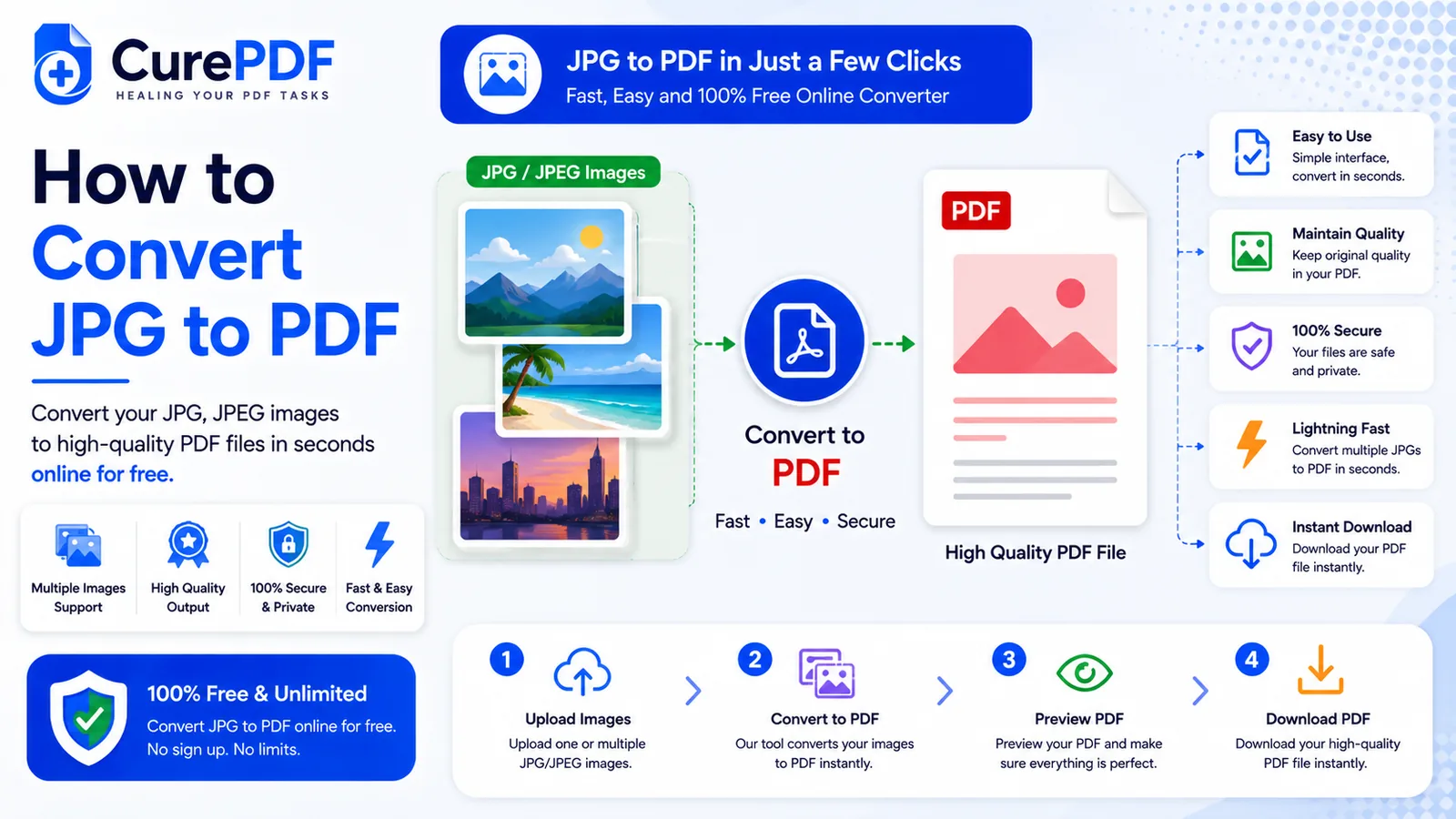
Um monte de fotos do celular raramente conta como "um documento" para quem quer que você esteja enviando. Quatro fotos de um contrato de aluguel assinado, algumas fotos de recibos para um relatório de despesas, algumas páginas de identidade digitalizadas — a maioria dos portais, caixas de entrada e formulários espera um único arquivo, não um conjunto disperso de JPGs que o destinatário precisa abrir um por um na esperança de que fiquem na ordem certa. Transformar essas imagens em um único PDF resolve isso de uma vez: cada foto vira uma página, na ordem que você escolher, reunida em um único arquivo que você pode anexar ou enviar sem precisar explicar nada.
Quando Você Vai Precisar Disso
Isso acontece sempre que fotos individuais precisam circular como um único documento em vez de anexos soltos. Fotos de recibos de uma viagem de negócios são combinadas em um único PDF antes de serem enviadas para a contabilidade em um relatório de despesas, para que nada se perca ou seja aberto fora de ordem. Um contrato assinado página por página no celular — você fotografa cada página e depois combina todas em um único arquivo para enviar de volta por e-mail, em vez de mandar quatro imagens separadas e torcer para que a outra parte as organize corretamente. Um portal que exige verificação de identidade costuma pedir "somente PDF", mesmo quando o que você realmente tem é uma foto da sua carteira de motorista ou passaporte; converter a imagem primeiro é o que faz com que ela seja aceita em vez de rejeitada no upload.
Também é o passo natural depois de digitalizar algo com a câmera do celular em vez de um scanner de verdade — você acaba com uma pasta cheia de JPGs quando a situação na verdade pede um único arquivo compartilhável. Se o seu ponto de partida for o oposto — você já tem um PDF e precisa extrair imagens dele —, essa é outra tarefa; veja como converter páginas de PDF em JPG para essa direção.
Como Converter Imagens JPG em PDF Passo a Passo
- Escolha as fotos JPG que você quer no documento final. A ferramenta de JPG para PDF da CurePDF aceita mais de uma imagem por vez, então um lote inteiro de recibos ou um conjunto completo de fotos de páginas de contrato pode ser enviado de uma só vez, em vez de converter cada um separadamente.
- Organize as imagens na ordem em que devem aparecer depois de combinadas. Cada foto vira uma página do PDF final, então a sequência que você define aqui é exatamente a ordem de leitura que o destinatário vai ver — arraste-as até que a página 1 seja realmente a primeira coisa que você quer que alguém veja.
- Inicie a conversão. A ferramenta pega o conjunto de imagens organizado e monta um único PDF a partir delas, colocando uma imagem por página na ordem que você confirmou, sem redimensionar ou recomprimir as fotos além do necessário para caberem em uma página.
- Baixe o PDF pronto. Em vez de quatro, seis ou uma dúzia de arquivos de imagem separados, você fica com um único documento — pronto para anexar a um e-mail, enviar a um portal ou salvar onde a situação exigir um único arquivo em vez de uma pasta de fotos.
Exemplo: Transformando um Contrato de Aluguel Fotografado em um Único Arquivo
Você acabou de assinar um contrato de aluguel de 4 páginas e o administrador do imóvel quer de volta por e-mail. Em vez de um scanner, você usa o celular para fotografar cada página — pagina1.jpg até pagina4.jpg — mas enviar quatro anexos de imagem separados parece complicado, e existe uma chance real de que um deles se perca ou seja aberto fora de ordem do outro lado. Você envia as quatro fotos para a ferramenta de JPG para PDF da CurePDF, confirma que estão organizadas na ordem pagina1 até pagina4, e converte. Alguns segundos depois você tem contrato-assinado.pdf, um único documento de quatro páginas com cada página fotografada no lugar certo. Sai um único anexo em vez de quatro, e o administrador do imóvel abre exatamente um arquivo para ver todo o contrato assinado na ordem correta.
Erros Comuns a Evitar
- Enviar as fotos fora de ordem e não conferir a sequência antes de converter. Depois que as imagens viram páginas de PDF, corrigir a ordem significa começar tudo de novo ou passar o resultado por uma ferramenta de reorganização de páginas separada. Confirme a ordem antes de converter — são poucos segundos bem investidos.
- Usar fotos desfocadas ou mal iluminadas. Converter para PDF não deixa nada mais nítido nem corrige iluminação ruim — a aparência da foto na entrada é exatamente a aparência da página na saída. Se uma foto está difícil de ler, tire outra antes de converter, não depois.
- Supor que uma captura de tela de lado ou uma imagem editada vai se endireitar sozinha. Uma foto de celular carrega dados de orientação EXIF, que a ferramenta lê automaticamente, então uma foto tirada de lado sai na posição correta na página sem que você faça nada. Capturas de tela e imagens que já foram editadas ou salvas novamente costumam perder esses dados EXIF, porém, então podem acabar na página com a orientação em que o próprio arquivo está salvo. Se uma página sair de lado, endireite-a depois com um organizador de páginas.
- Combinar fotos quando na verdade você queria combinar PDFs já existentes. Se o que você realmente está tentando fazer é juntar vários arquivos PDF que já existem em vez de fotos, essa não é a ferramenta certa — veja como mesclar arquivos PDF em vez disso, que é feita para combinar documentos, não imagens.
Perguntas Frequentes
Posso combinar vários JPGs em um único PDF, ou cada um vira um arquivo separado?
Todas as imagens que você enviar são combinadas em um único PDF, uma imagem por página, na ordem que você definir.
Converter para PDF corrige uma foto desfocada ou escura?
Não — a conversão só coloca as imagens em páginas de PDF; corrija primeiro os problemas de iluminação ou desfoque na própria foto, se necessário.
E se uma foto estiver de lado?
A ferramenta lê os dados de orientação EXIF que os celulares salvam em cada foto e a gira automaticamente, então a maioria das fotos de celular de lado sai em pé sem que você faça nada. Se uma página ainda assim sair de lado — o que pode acontecer com capturas de tela ou imagens que perderam os dados EXIF —, use depois o organizador de páginas da CurePDF para corrigir a orientação.
Posso misturar JPGs com PNGs ou outros tipos de imagem?
Sim — arquivos PNG, WEBP e BMP são aceitos junto com os JPGs no mesmo lote, sem precisar converter antes. Se um PNG ou WEBP tiver fundo transparente, essa transparência não é mantida; ela é preenchida de branco na página do PDF resultante.
Converta Seus JPGs em PDF Agora
Pronto para transformar um conjunto de fotos em um único documento? Acesse a ferramenta de JPG para PDF, ou explore a coleção completa de ferramentas PDF se precisar de outra coisa. Um PDF montado a partir de várias fotos pode ficar grande rapidamente — comprima-o depois se precisar de um arquivo menor para enviar por e-mail ou fazer upload.