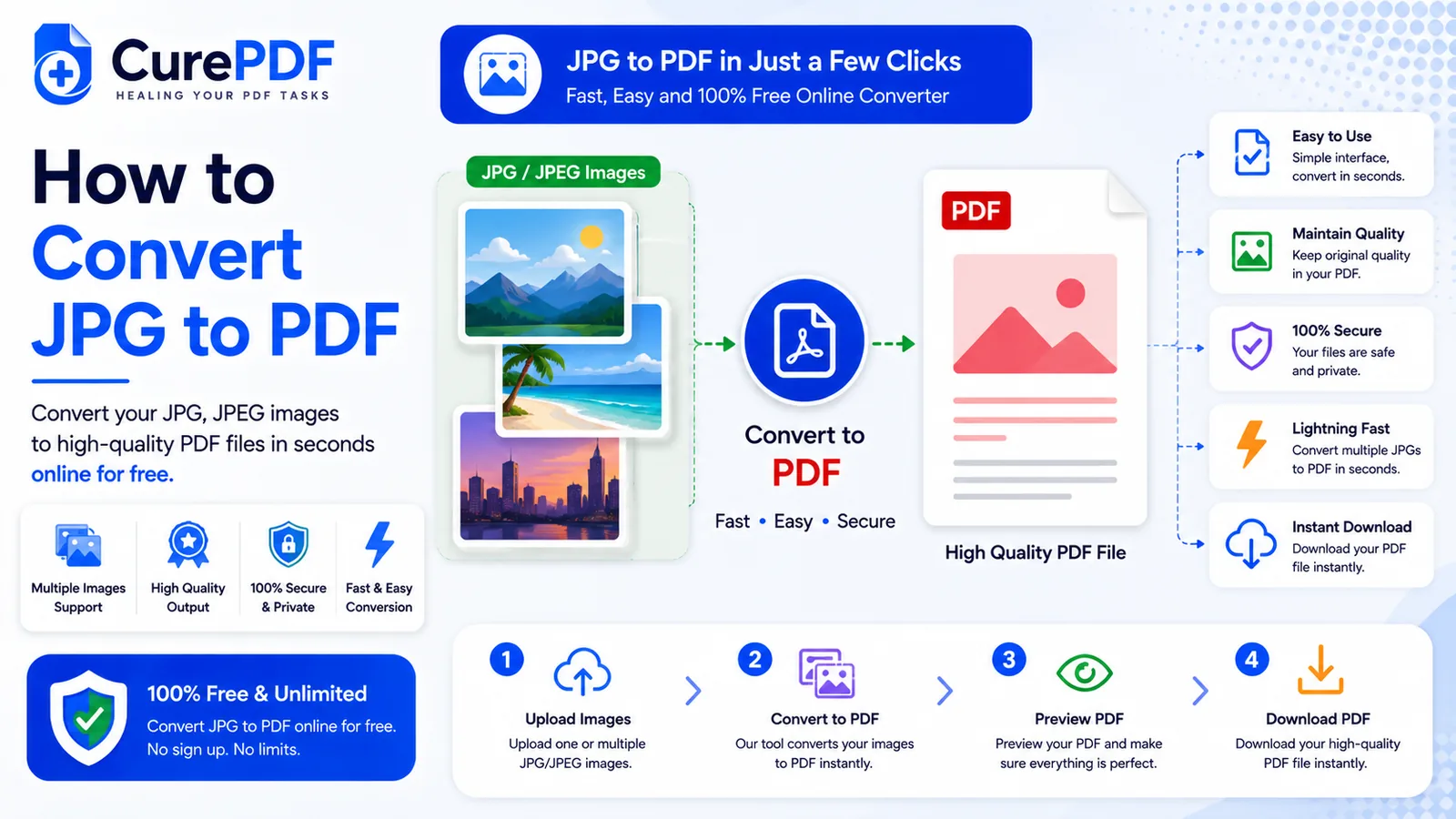
ফোনে পড়ে থাকা ছবির স্তূপকে আপনি যাকে পাঠাচ্ছেন সে খুব কমই "একটা ডকুমেন্ট" হিসেবে গণ্য করেন। স্বাক্ষরিত লিজের চারটা ছবি, খরচের রিপোর্টের জন্য কয়েকটা রসিদের ছবি, ID-র দুই-তিন পাতার স্ক্যান করা ছবি — বেশিরভাগ পোর্টাল, ইনবক্স আর ফর্ম একটা ফাইল চায়, ছড়ানো JPG-এর একগুচ্ছ সেট নয় যা প্রাপককে একটা একটা করে খুলতে হবে আর আশা করতে হবে সেগুলো সঠিক ক্রমে সাজানো। সেই ছবিগুলোকে একটা PDF-এ পরিণত করলে এই সমস্যা এক ধাপেই মিটে যায়: প্রতিটি ছবি একটা পাতা হয়ে যায়, আপনি বেছে নেওয়া ক্রমে, একটা ফাইলে প্যাক করা যা আপনি কোনো ব্যাখ্যা ছাড়াই অ্যাটাচ বা আপলোড করতে পারেন।
আপনার এটি কখন প্রয়োজন হবে
যখনই ছড়ানো অ্যাটাচমেন্টের বদলে আলাদা আলাদা ছবি একটা ডকুমেন্ট হিসেবে পাঠাতে হয়, তখন এটা কাজে আসে। বিজনেস ট্রিপের ছবি তোলা রসিদ, অ্যাকাউন্টিংয়ে খরচের রিপোর্টের জন্য জমা দেওয়ার আগে একটা PDF-এ একত্র করা হয়, যাতে কিছু হারিয়ে না যায় বা ভুল ক্রমে না খোলে। ফোনে পাতা-দর-পাতা স্বাক্ষরিত একটা চুক্তি — প্রতিটি পাতার ছবি তুলুন, তারপর চারটা আলাদা ছবি পাঠিয়ে অন্য পক্ষকে ঠিকমতো একত্র করার আশা করার বদলে, সবগুলোকে একটা ফাইলে একত্র করে ইমেইল করুন। ID ভেরিফিকেশন চাওয়া কোনো পোর্টাল প্রায়ই "শুধু PDF" নির্দিষ্ট করে, যদিও আপনার আসলে আপনার ড্রাইভিং লাইসেন্স বা পাসপোর্টের ছবিই আছে; আগে ছবিটা কনভার্ট করলেই সেটা আপলোডের সময় প্রত্যাখ্যাত না হয়ে গৃহীত হয়।
প্রকৃত স্ক্যানারের বদলে আপনার ফোনের ক্যামেরায় কিছু স্ক্যান করার পর এটাও একটা স্বাভাবিক পরবর্তী ধাপ — আপনার কাছে JPG-এর একটা ফোল্ডার থেকে যায় যখন পরিস্থিতিতে সত্যিই একটা শেয়ারযোগ্য ফাইল দরকার। যদি আপনার শুরুর বিন্দুটা উল্টো হয় — আপনার কাছে আগে থেকেই একটা PDF আছে আর তা থেকে ছবি দরকার — তাহলে সেটা আলাদা একটা কাজ; সেই দিকের জন্য দেখুন PDF পাতাকে JPG-তে কীভাবে কনভার্ট করবেন।
ধাপে ধাপে JPG ছবি কীভাবে PDF-এ কনভার্ট করবেন
- চূড়ান্ত ডকুমেন্টে দরকারি JPG ছবিগুলো বেছে নিন। CurePDF-এর JPG to PDF টুল একসাথে একাধিক ছবি গ্রহণ করে, তাই রসিদের পুরো ব্যাচ বা চুক্তির পাতার পুরো সেট, প্রতিটি আলাদাভাবে কনভার্ট করার বদলে একবারেই একসাথে দেওয়া যায়।
- একত্র হওয়ার পর ছবিগুলো যে ক্রমে দেখা যাওয়া উচিত সেই ক্রমে সাজান। প্রতিটি ছবি ফলাফলের PDF-এর একটা পাতা হয়ে যায়, তাই আপনি এখানে যে ক্রম ঠিক করবেন সেটাই প্রাপক দেখবেন এমন পড়ার ক্রম — সেগুলোকে ততক্ষণ টেনে আনুন যতক্ষণ না পাতা ১ সত্যিই সেই প্রথম জিনিসটা হয় যা আপনি কাউকে দেখাতে চান।
- কনভার্সন শুরু করুন। টুলটি সাজানো ছবির সেটটা নেয় আর সেগুলো থেকে একটা PDF বানায়, আপনি নিশ্চিত করা ক্রমে প্রতিটি পাতায় একটা ছবি বসিয়ে, ছবিটাকে পাতায় বসানোর জন্য যতটুকু দরকার তার চেয়ে বেশি রিসাইজ বা রি-কম্প্রেস না করে।
- তৈরি PDF ডাউনলোড করুন। চার, ছয়, বা বারোটা আলাদা ছবি ফাইলের বদলে, আপনার কাছে একটাই ডকুমেন্ট থাকে — ইমেইলে অ্যাটাচ করতে, পোর্টালে আপলোড করতে, বা যেখানেই পরিস্থিতিতে ছবির ফোল্ডারের বদলে একটা ফাইল দরকার সেখানে সেভ করার জন্য প্রস্তুত।
উদাহরণ: ছবি তোলা লিজকে একটা ফাইলে পরিণত করা
আপনি এইমাত্র ৪ পাতার একটা লিজ সাইন করেছেন আর প্রপার্টি ম্যানেজার সেটা ইমেইলে ফেরত চাইছেন। স্ক্যানারের বদলে, আপনি আপনার ফোন দিয়ে প্রতিটি পাতার ছবি তোলেন — page1.jpg থেকে page4.jpg পর্যন্ত — কিন্তু চারটা আলাদা ছবি অ্যাটাচমেন্ট পাঠানো গোলমেলে মনে হয়, আর একটা বাদ পড়া বা অন্য প্রান্তে ভুল ক্রমে খোলার একটা বাস্তব সম্ভাবনা আছে। আপনি চারটা ছবিই CurePDF-এর JPG to PDF টুলে আপলোড করেন, নিশ্চিত করেন যে সেগুলো page1 থেকে page4-এর ক্রমে সাজানো, আর কনভার্ট করেন। কয়েক সেকেন্ড পর আপনার কাছে আছে signed-lease.pdf, প্রতিটি ছবি তোলা পাতা সঠিক জায়গায় থাকা একটা চার-পাতার ডকুমেন্ট। চারটার বদলে একটাই অ্যাটাচমেন্ট পাঠানো হয়, আর প্রপার্টি ম্যানেজার পুরো স্বাক্ষরিত লিজটা সঠিক ক্রমে দেখতে ঠিক একটা ফাইলই খোলেন।
এড়িয়ে চলার মতো সাধারণ ভুল
- ছবিগুলো ভুল ক্রমে আপলোড করা আর কনভার্ট করার আগে ক্রম চেক না করা। একবার ছবিগুলো PDF পাতা হয়ে গেলে, ক্রম ঠিক করতে হয় আবার শুরু করতে হবে অথবা ফলাফলটা পরে আলাদা একটা পেজ-রিঅর্ডারিং টুলের মধ্য দিয়ে পাঠাতে হবে। কনভার্ট করার আগে সাজানোটা নিশ্চিত করুন — এটা কয়েক সেকেন্ডের একটা ভালো ব্যবহার।
- ঝাপসা বা খারাপ আলোর ছবি ব্যবহার করা। PDF-এ কনভার্ট করলে কিছু শার্প হয়ে যায় না বা খারাপ আলো ঠিক হয়ে যায় না — ছবিটা ভেতরে ঢোকার সময় যেমন দেখতে ছিল, বেরিয়ে আসা পাতাটা ঠিক তেমনই দেখতে হয়। যদি কোনো শট পড়া কঠিন হয়, তাহলে কনভার্ট করার পরের বদলে আগেই আবার তুলুন।
- ধরে নেওয়া যে তির্যক স্ক্রিনশট বা এডিট করা ছবি নিজে থেকেই সোজা হয়ে যাবে। ফোনের একটা ছবি EXIF ওরিয়েন্টেশন ডেটাসহ আসে, আর টুলটি সেটা স্বয়ংক্রিয়ভাবে পড়ে, তাই তির্যক করে তোলা একটা ছবি আপনাকে কিছু না করেই পাতায় সোজা হয়ে আসে। তবে, স্ক্রিনশট আর আগে থেকে এডিট বা আবার সেভ করা ছবি প্রায়ই সেই EXIF ডেটা হারিয়ে ফেলে, তাই সেই ফাইলটা যে ওরিয়েন্টেশনে সংরক্ষিত ছিল সেভাবেই পাতায় আসতে পারে। যদি কোনো পাতা তির্যক আসে, তাহলে পরে পেজ অর্গানাইজার দিয়ে সেটা সোজা করুন।
- আসলে বিদ্যমান PDF একত্র করতে চাইলেও ছবি একত্র করা। যদি আপনি আসলে ছবির বদলে আগে থেকে বিদ্যমান একাধিক PDF ফাইল জোড়া দিতে চান, তাহলে এই টুলটা ভুল — তার বদলে দেখুন PDF ফাইল কীভাবে একত্র করবেন, যা ছবির বদলে ডকুমেন্ট একত্র করার জন্য তৈরি।
প্রায়শই জিজ্ঞাসিত প্রশ্ন
আমি কি অনেকগুলো JPG একটা PDF-এই একত্র করতে পারি, নাকি প্রতিটা আলাদা ফাইল হয়ে যাবে?
আপনার আপলোড করা সব ছবি একটা PDF-এই একত্র হয়, প্রতিটি পাতায় একটা ছবি, আপনি সেট করা ক্রমে।
PDF-এ কনভার্ট করলে কি ঝাপসা বা অন্ধকার ছবি ঠিক হয়ে যায়?
না — কনভার্সন শুধু ছবিটাকে PDF পাতায় বসায়; প্রয়োজন হলে আগে ছবিতেই আলো বা ব্লারের সমস্যা ঠিক করুন।
কোনো ছবি তির্যক হলে কী হয়?
টুলটি ফোন প্রতিটি ছবির সাথে সংরক্ষণ করা EXIF ওরিয়েন্টেশন ডেটা পড়ে আর সেটা স্বয়ংক্রিয়ভাবে ঘুরিয়ে দেয়, তাই বেশিরভাগ তির্যক ফোনের ছবি আপনাকে কিছু না করেই সোজা হয়ে আসে। যদি কোনো পাতা এখনো তির্যক আসে — যা স্ক্রিনশট বা EXIF ডেটা হারানো ছবির সাথে হতে পারে — তাহলে ওরিয়েন্টেশন ঠিক করতে পরে CurePDF-এর পেজ অর্গানাইজার ব্যবহার করুন।
আমি কি JPG-কে PNG বা অন্য ছবির ধরনের সাথে একত্র করতে পারি?
হ্যাঁ — PNG, WEBP, এবং BMP ফাইল একই ব্যাচে JPG-এর সাথেই গৃহীত হয়, আগে কোনো কনভার্সনের প্রয়োজন নেই। যদি PNG বা WEBP-এর ব্যাকগ্রাউন্ড স্বচ্ছ হয়, তাহলে সেই স্বচ্ছতা বজায় থাকে না; ফলাফলের PDF পাতায় সেটাকে সাদা রঙ দিয়ে ভরে দেওয়া হয়।
এখনই আপনার JPG-কে PDF-এ কনভার্ট করুন
ছবির সেটকে একটা ডকুমেন্টে পরিণত করতে প্রস্তুত? JPG to PDF টুলে যান, অথবা অন্য কিছু দরকার হলে সম্পূর্ণ PDF টুলস কালেকশন ব্রাউজ করুন।