PDF আপনার নিজের কম্পিউটারে ঠিকঠাক খোলে, কিন্তু অনেক জায়গা যেখানে এটাকে যেতে হয় সেগুলো ডকুমেন্ট একদমই চায় না — তাদের ছবি দরকার। সোশ্যাল মিডিয়া পোস্ট, প্রেজেন্টেশন স্লাইড, আর অনেক ওয়েবসাইট আপলোডার JPG-কে ঘিরে তৈরি, আর PDF ফাইল সেই ফিল্ড বা সেই পোস্টে একদমই ফিট করবে না। PDF পাতাকে JPG ছবিতে কনভার্ট করলে এই না-মেলার সমস্যা এক ধাপেই মিটে যায়: প্রতিটি পাতা নিজের আলাদা ছবি হিসেবে বেরিয়ে আসে, যা ঠিক অন্য যেকোনো ছবির মতোই পেস্ট, আপলোড, বা স্লাইডে টেনে আনার জন্য প্রস্তুত।
আপনার এটি কখন প্রয়োজন হবে
যখনই আপনার কন্টেন্টের গন্তব্য ডকুমেন্টের জন্য নয়, ছবির জন্য তৈরি, তখন এটা ব্যবহার করুন। সপ্তাহান্তের ইভেন্টের একটি এক-পাতার ফ্লায়ার Instagram বা Facebook-এ পোস্ট হিসেবে যেতে হবে, আর দুটো প্ল্যাটফর্মের কোনোটাই আপনাকে PDF জোড়ার সুযোগ দেয় না — প্রথমে ফ্লায়ারটা JPG-তে কনভার্ট করুন আর এটা অন্য যেকোনো ছবির মতোই পোস্ট হয়ে যায়। ত্রৈমাসিক রিপোর্টের পাতা ৬-এ চাপা পড়া একটা চার্ট প্রেজেন্টেশন ডেকের একটা স্লাইডে যাওয়া দরকার; সেই পাতাটা JPG-তে কনভার্ট করলে আপনি এমন একটা ছবি পান যা আপনি চার্টটা শুরু থেকে আবার না বানিয়েই সরাসরি স্লাইডে বসাতে পারেন। একটা স্ক্যান করা সার্টিফিকেট বা ডিপ্লোমা এমন কোনো জব সাইট বা লাইসেন্সিং পোর্টালের প্রোফাইল ফিল্ডে যেতে হবে যেটা শুধু JPG বা PNG আপলোড গ্রহণ করে — PDF সরাসরি প্রত্যাখ্যাত হয়, যেখানে কনভার্ট করা ছবি কোনো সমস্যা ছাড়াই পাস হয়ে যায়।
উল্টো দিকের শুরুর বিন্দু — একগুচ্ছ ছবিকে একটা শেয়ারযোগ্য ডকুমেন্টে পরিণত করা, আলাদা ছবি না রেখে — সেটা আলাদা একটা টুল দিয়ে সামলানো হয়; দেখুন JPG-কে PDF-এ কীভাবে কনভার্ট করবেন।
ধাপে ধাপে PDF-কে JPG-তে কীভাবে কনভার্ট করবেন
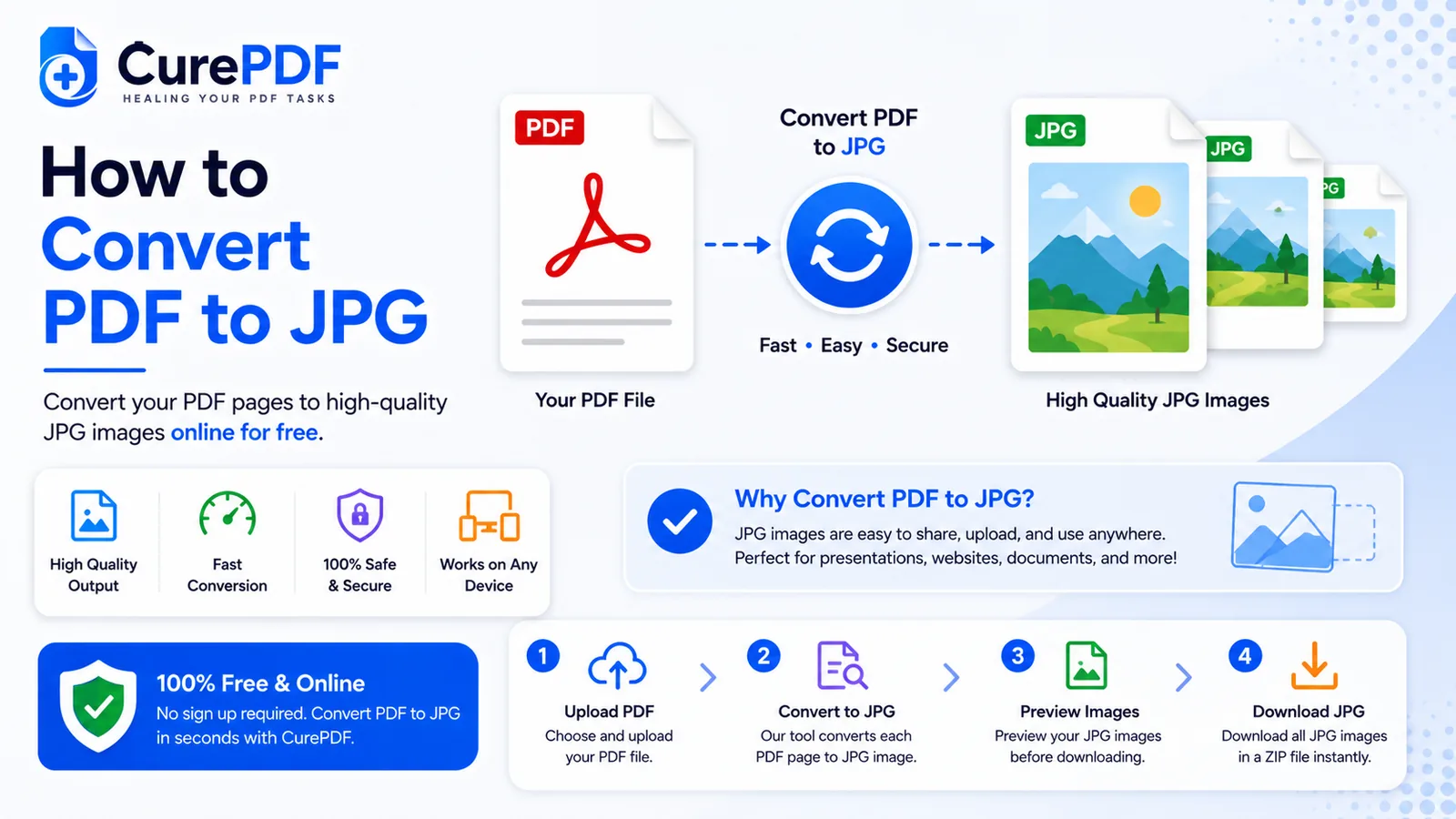
- আপনার PDF-টি পেজে টেনে এনে বা আপনার ডিভাইস থেকে খুঁজে নিয়ে CurePDF-এর PDF to JPG টুলে আপলোড করুন। ফাইলটা লোড হয় আর টুলটি আগে কোনো অ্যাকাউন্ট না চেয়েই সঙ্গে সঙ্গে কাজ শুরু করে।
- টুলটি PDF-এর প্রতিটি পাতাকে নিজের আলাদা ছবি হিসেবে রেন্ডার করে। যা ঘটছে তার মূল অংশ এটাই: টেক্সট বের করা বা এমবেডেড ছবি বের করে আনার বদলে, টুলটি পাতার সবকিছু — টেক্সট, ভেক্টর গ্রাফিক্স, ছবি, ব্যাকগ্রাউন্ড রঙ — একটা একক স্থির ছবিতে ফ্ল্যাটেন করে দেয়, ঠিক যেমন একটা স্ক্রিনশট স্ক্রিনে যা কিছু থাকে তা ক্যাপচার করে। ১২-পাতার একটা PDF ১২টা আলাদা JPG তৈরি করে, প্রতিটি পাতার জন্য একটা, একটা লম্বা একত্রিত ছবি নয়।
- ডাউনলোড করার আগে রেন্ডার করা পাতাগুলো প্রিভিউ করুন। প্রতিটি পাতা থাম্বনেইল হিসেবে দেখা যায় যাতে আপনি নিশ্চিত করতে পারেন কনভার্সন সবকিছু ঠিকমতো ধরেছে আর যাচাই করতে পারেন যে কোনো পাতার ছোট টেক্সট বা সূক্ষ্ম বিবরণ ফলাফলের রেজোলিউশনে এখনো স্পষ্টভাবে পড়া যাচ্ছে।
- ছবিগুলো ডাউনলোড করুন। একটা এক-পাতার PDF আপনাকে সরাসরি সেভ করার জন্য একটা JPG দেয়। একটা মাল্টি-পেজ PDF আপনাকে পুরো সেটটা দেয়, যা আলাদাভাবে বা ব্যাচ হিসেবে একসাথে ডাউনলোড করা যায়, তাই যখন আপনার সবগুলো দরকার তখন আপনাকে একটা একটা করে ফাইল সেভ করতে হয় না।
উদাহরণ: ফ্লায়ারকে সোশ্যাল-রেডি ছবিতে পরিণত করা
আপনি শনিবারের পপ-আপ সেলের জন্য একটা এক-পাতার ফ্লায়ার ডিজাইন করেছেন আর সেটা আপনার ডিজাইন টুল থেকে flyer.pdf হিসেবে এক্সপোর্ট করেছেন। এটা দেখতে সুন্দর, কিন্তু আপনি যেসব সোশ্যাল অ্যাকাউন্টে পোস্ট করছেন সেগুলো PDF আপলোড গ্রহণ করে না — Instagram-এর শুধু ছবি ফাইলই দরকার, ব্যস। আপনি CurePDF-এর PDF to JPG টুল খোলেন, flyer.pdf আপলোড করেন, আর যেহেতু এটা একটাই পাতা, টুলটি সেটা একবার রেন্ডার করে আর কয়েক সেকেন্ডে flyer.jpg ফিরিয়ে দেয়। আপনি প্রিভিউ চেক করেন, নিশ্চিত হন যে ইভেন্টের বিবরণ আর ফোন নম্বর সেই রেজোলিউশনে এখনো স্পষ্ট, আর সেটা ডাউনলোড করেন। সেখান থেকে এটা ঠিক ছবির মতোই পোস্ট হয়ে যায়, কারণ প্ল্যাটফর্মের জন্য, এটা এখন ঠিক তাই।
এড়িয়ে চলার মতো সাধারণ ভুল
- একটা মাল্টি-পেজ PDF একটা একত্রিত ছবি হয়ে যাবে বলে আশা করা। কনভার্সন পাতা-দর-পাতা কাজ করে — ২০-পাতার একটা PDF ২০টা আলাদা JPG হয়, একসাথে সেলাই করা একটা লম্বা ছবি নয়। যদি আপনার সত্যিই সবকিছু একটা ছবিতে দরকার হয়, তাহলে আপনাকে পরে ছবি বা ডিজাইন টুলে নিজেই আলাদা পাতাগুলো সাজাতে হবে; কনভার্টারটা পাতাগুলোকে একটা ফ্রেমে মার্জ করার জন্য তৈরি নয়।
- যেখানে সূক্ষ্ম টেক্সট পড়া যাওয়া জরুরি সেই পাতায় রেজোলিউশন চেক না করা। এক নজরে ঠিকঠাক দেখতে থাকা একটা পাতা একবার একটা নির্দিষ্ট আকারের ছবিতে ফ্ল্যাটেন হয়ে গেলে ছোট প্রিন্ট বা সূক্ষ্ম চার্ট লেবেল একটু ঝাপসা করে দিতে পারে। যেখানে প্রিন্ট কোয়ালিটি বা কাছ থেকে পড়া যাওয়া জরুরি সেখানে JPG ব্যবহার করার আগে, ডাউনলোড করা ফাইলটা পূর্ণ আকারে খুলুন আর নিশ্চিত হন যে আপনার চিন্তার টেক্সটটা এখনো স্পষ্ট।
- JPG স্বচ্ছতা সাপোর্ট করে না তা ভুলে যাওয়া। যদি আপনার PDF পাতাটা স্বচ্ছ ব্যাকগ্রাউন্ড দিয়ে ডিজাইন করা হয়ে থাকে — উদাহরণস্বরূপ, অন্য কন্টেন্টের উপর বসার জন্য তৈরি একটা লোগো — তাহলে সেই স্বচ্ছতা কনভার্সনে টিকে থাকে না। JPG শুধু নিরেট ব্যাকগ্রাউন্ড সাপোর্ট করে, তাই যেখানেই পাতা স্বচ্ছ ছিল, সেখানে ছবিটা সাদা বা পাতার আসল ব্যাকগ্রাউন্ড রঙ যা-ই থাকুক না কেন তা দিয়েই রেন্ডার হয়।
- আপনার আসলে একটা ছোট PDF দরকার হলেও JPG-তে কনভার্ট করা। যদি আসল লক্ষ্য শুধু ফাইলটাকে ইমেইল অ্যাটাচমেন্ট সীমা বা আপলোড সাইজ ক্যাপের নিচে আনা হয় — আর সেটা এখনো সার্চযোগ্য, এডিটযোগ্য ডকুমেন্ট থাকা দরকার — তাহলে প্রতিটি পাতাকে JPG-তে কনভার্ট করা ভুল পদক্ষেপ; এটা ডকুমেন্টের টেক্সট লেয়ারটা সম্পূর্ণভাবে ফেলে দেয়। সেক্ষেত্রে, তার বদলে PDF কম্প্রেস করুন, যা সেটাকে যথাযথ PDF রেখেই ফাইল সাইজ কমায়।
প্রায়শই জিজ্ঞাসিত প্রশ্ন
মাল্টি-পেজ PDF-এর সাথে কী হয়?
প্রতিটি পাতা নিজের আলাদা JPG ছবিতে কনভার্ট হয়। সবগুলো একটা সেট হিসেবে একসাথে দেওয়া হয়, তাই আপনি একবারে একটা পাতা কনভার্ট করার বদলে পুরো ব্যাচ ডাউনলোড করতে পারেন।
ছবির কোয়ালিটি কি প্রিন্ট করার জন্য যথেষ্ট ভালো হবে?
দৈনন্দিন ব্যবহারের জন্য — সোশ্যাল পোস্ট, স্লাইড, ডিজিটালি শেয়ার করা — রেজোলিউশন ঠিকভাবেই টিকে থাকে। যদি আপনি লার্জ-ফরম্যাট প্রিন্টিংয়ের পরিকল্পনা করছেন, তাহলে আগে ডাউনলোড করা JPG-এর রেজোলিউশন চেক করুন; স্ক্রিন ব্যবহারের জন্য রেন্ডার করা একটা পাতা পোস্টার সাইজে টিকতে নাও পারে।
আমি কি একটা লম্বা PDF থেকে শুধু একটা পাতা কনভার্ট করতে পারি?
হ্যাঁ — পুরো PDF আপলোড করুন আর টুলে "All pages"-এর বদলে "Specific pages" অপশনে সুইচ করুন। আপনার দরকারি পাতার নম্বর (বা নম্বরগুলো) টাইপ করুন, আর শুধু সেই পাতাগুলোই রেন্ডার হয়ে ফিরিয়ে দেওয়া হয়, তাই প্রথমে ফাইলটা স্প্লিট করার প্রয়োজন নেই।
JPG-তে কনভার্ট করলে কি এমন কোনো টেক্সট থাকে যা আমি এখনো কপি করতে পারি?
না। JPG একটা ছবি, টেক্সট ডকুমেন্ট নয় — একবার পাতাটা ছবি হিসেবে রেন্ডার হয়ে গেলে, তাতে থাকা যেকোনো টেক্সট নির্বাচনযোগ্য, সার্চযোগ্য টেক্সটের বদলে ছবিরই একটা অংশ হয়ে যায়।
এখনই আপনার PDF-কে JPG-তে কনভার্ট করুন
একটা পাতাকে — বা পুরো ডকুমেন্টকে — শেয়ার করার জন্য প্রস্তুত একটা ছবিতে পরিণত করতে প্রস্তুত? PDF to JPG টুলে যান, অথবা আপনার অন্য কিছু দরকার হলে সম্পূর্ণ PDF টুলস কালেকশন ব্রাউজ করুন।