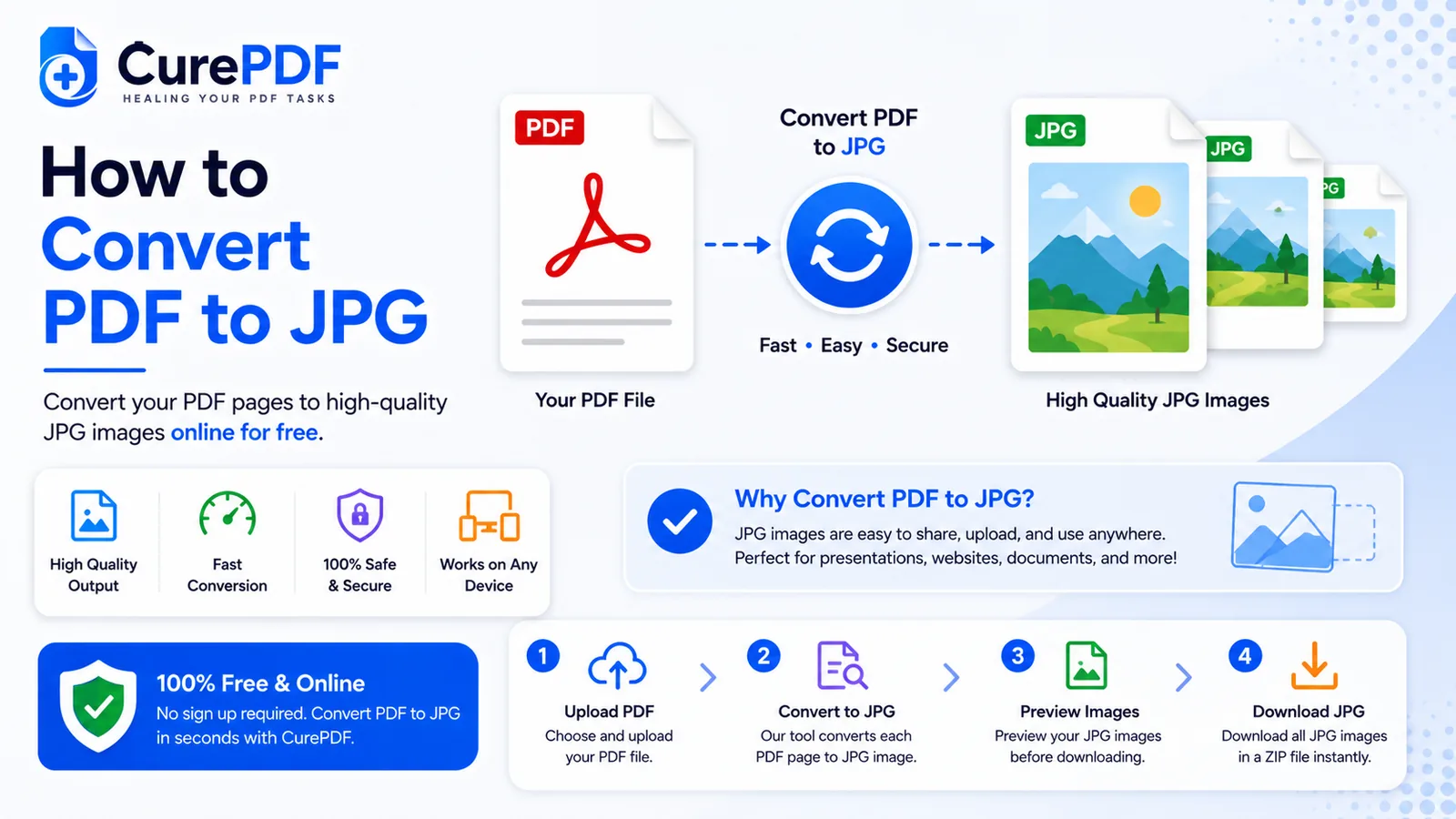
Un PDF s'ouvre sans problème sur votre propre ordinateur, mais de nombreux endroits où il doit atterrir ne veulent pas d'un document du tout — ils veulent une image. Les publications sur les réseaux sociaux, les diapositives de présentation et bon nombre de formulaires de téléversement de sites web sont conçus pour les JPG, et un fichier PDF ne s'insère tout simplement pas dans ce champ ou cette publication. Convertir une page PDF en image JPG résout ce décalage en une seule étape : chaque page devient sa propre image, prête à être collée, téléversée ou glissée dans une diapositive exactement comme n'importe quelle autre photo.
Quand vous en aurez besoin
Utilisez cette méthode chaque fois que la destination de votre contenu est conçue pour des images, pas pour des documents. Un flyer d'une page pour un événement du week-end doit être publié sur Instagram ou Facebook, et aucune des deux plateformes ne permet de joindre un PDF — convertissez d'abord le flyer en JPG et il se publiera comme n'importe quelle autre photo. Un graphique enfoui à la page 6 d'un rapport trimestriel doit atterrir sur une diapositive d'une présentation ; convertir cette page en JPG vous donne une image que vous pouvez insérer directement dans la diapositive sans avoir à reconstruire le graphique de zéro. Un certificat ou un diplôme numérisé doit être ajouté à un champ de profil sur un site d'emploi ou un portail de licence qui n'accepte que les fichiers JPG ou PNG — un PDF est rejeté d'emblée, tandis que l'image convertie passe sans problème.
Le processus inverse — un lot de photos que vous voulez transformer en un seul document partageable au lieu d'images séparées — relève d'un autre outil ; voir comment convertir JPG en PDF.
Comment convertir un PDF en JPG, étape par étape
- Téléversez votre PDF vers l'outil PDF vers JPG de CurePDF en le glissant sur la page ou en le sélectionnant depuis votre appareil. Le fichier se charge et l'outil se met au travail immédiatement, sans demander de compte au préalable.
- L'outil convertit chaque page du PDF en sa propre image. C'est le cœur du processus : plutôt que d'extraire du texte ou de récupérer des images intégrées, l'outil aplatit tout ce qui se trouve sur une page — texte, graphiques vectoriels, photos, couleur de fond — en une seule image fixe, exactement comme une capture d'écran enregistre tout ce qui se trouve à l'écran. Un PDF de 12 pages produit 12 JPG distincts, un par page, et non une seule longue image combinée.
- Prévisualisez les pages converties avant de les télécharger. Chaque page apparaît sous forme de vignette afin que vous puissiez confirmer que la conversion a bien tout capturé et vérifier que le texte fin ou les détails précis d'une page donnée restent lisibles à la résolution obtenue.
- Téléchargez les images. Un PDF d'une seule page vous donne un JPG à enregistrer directement. Un PDF de plusieurs pages vous donne l'ensemble complet, téléchargeable individuellement ou regroupé en lot, afin que vous n'ayez pas à enregistrer les fichiers un par un lorsque vous en avez besoin de tous.
Exemple : transformer un flyer en image prête pour les réseaux sociaux
Vous avez conçu un flyer d'une page pour une vente éphémère du samedi et l'avez exporté depuis votre outil de conception sous le nom flyer.pdf. Il est superbe, mais les comptes de réseaux sociaux sur lesquels vous publiez n'acceptent pas les téléversements de PDF — Instagram exige un fichier image, un point c'est tout. Vous ouvrez l'outil PDF vers JPG de CurePDF, téléversez flyer.pdf, et comme il s'agit d'une seule page, l'outil la convertit une fois et vous renvoie flyer.jpg quelques secondes plus tard. Vous vérifiez l'aperçu, confirmez que les détails de l'événement et le numéro de téléphone restent nets à cette résolution, puis vous le téléchargez. À partir de là, il se publie exactement comme le ferait une photo, car du point de vue de la plateforme, c'est désormais exactement ce que c'est.
Erreurs courantes à éviter
- S'attendre à ce qu'un PDF de plusieurs pages devienne une seule image combinée. La conversion fonctionne page par page — un PDF de 20 pages devient 20 JPG distincts, pas une seule longue image assemblée. Si vous voulez vraiment tout regrouper sur une seule image, vous devrez ensuite organiser vous-même les pages individuelles dans un outil d'image ou de conception ; le convertisseur n'est pas conçu pour fusionner des pages en une seule image.
- Ne pas vérifier la résolution sur les pages où le texte fin doit rester lisible. Une page qui semble correcte à première vue peut voir ses petits caractères ou les étiquettes fines d'un graphique devenir légèrement flous une fois aplatie en une image de taille fixe. Avant d'utiliser le JPG là où la qualité d'impression ou la lisibilité de près compte, ouvrez le fichier téléchargé en taille réelle et vérifiez que le texte qui vous importe reste net.
- Oublier que le JPG ne prend pas en charge la transparence. Si votre page PDF a été conçue avec un fond transparent — un logo destiné à se superposer à un autre contenu, par exemple — cette transparence ne survit pas à la conversion. Le JPG ne prend en charge qu'un fond uni, donc partout où la page était transparente, l'image sera rendue en blanc ou avec la couleur de fond réellement présente en dessous.
- Convertir en JPG alors qu'un PDF plus petit est ce dont vous avez réellement besoin. Si l'objectif réel est simplement de faire passer le fichier sous une limite de pièce jointe d'e-mail ou un plafond de taille de téléversement — tout en devant rester un document consultable et modifiable — convertir chaque page en JPG est le mauvais choix ; cela supprime entièrement la couche de texte du document. Dans ce cas, compressez plutôt le PDF, ce qui réduit la taille du fichier tout en le gardant sous forme de vrai PDF.
Questions fréquentes
Qu'advient-il des PDF de plusieurs pages ?
Chaque page est convertie en sa propre image JPG. Toutes sont livrées ensemble sous forme d'ensemble, afin que vous puissiez télécharger le lot complet au lieu de convertir une page à la fois.
La qualité d'image sera-t-elle suffisante pour l'impression ?
Pour un usage quotidien — publications sur les réseaux sociaux, diapositives, partage numérique — la résolution tient bien la route. Si vous prévoyez une impression grand format, vérifiez d'abord la résolution du JPG téléchargé ; une page conçue pour un affichage à l'écran peut ne pas tenir à la taille d'une affiche.
Puis-je convertir une seule page d'un PDF plus long ?
Oui — téléversez le PDF complet et basculez vers l'option « Pages spécifiques » de l'outil au lieu de « Toutes les pages ». Saisissez le ou les numéros de page souhaités, et seules ces pages seront converties et renvoyées, sans avoir besoin de diviser le fichier au préalable.
La conversion en JPG conserve-t-elle du texte que je peux encore copier ?
Non. Un JPG est une image, pas un document texte — une fois qu'une page est convertie en image, tout texte qu'elle contenait fait désormais partie de l'image plutôt que d'être un texte sélectionnable ou recherchable.
Convertissez votre PDF en JPG maintenant
Prêt à transformer une page — ou un document entier — en images prêtes à partager ? Rendez-vous sur l'outil PDF vers JPG, ou parcourez la liste complète des outils PDF si vous avez besoin d'autre chose.