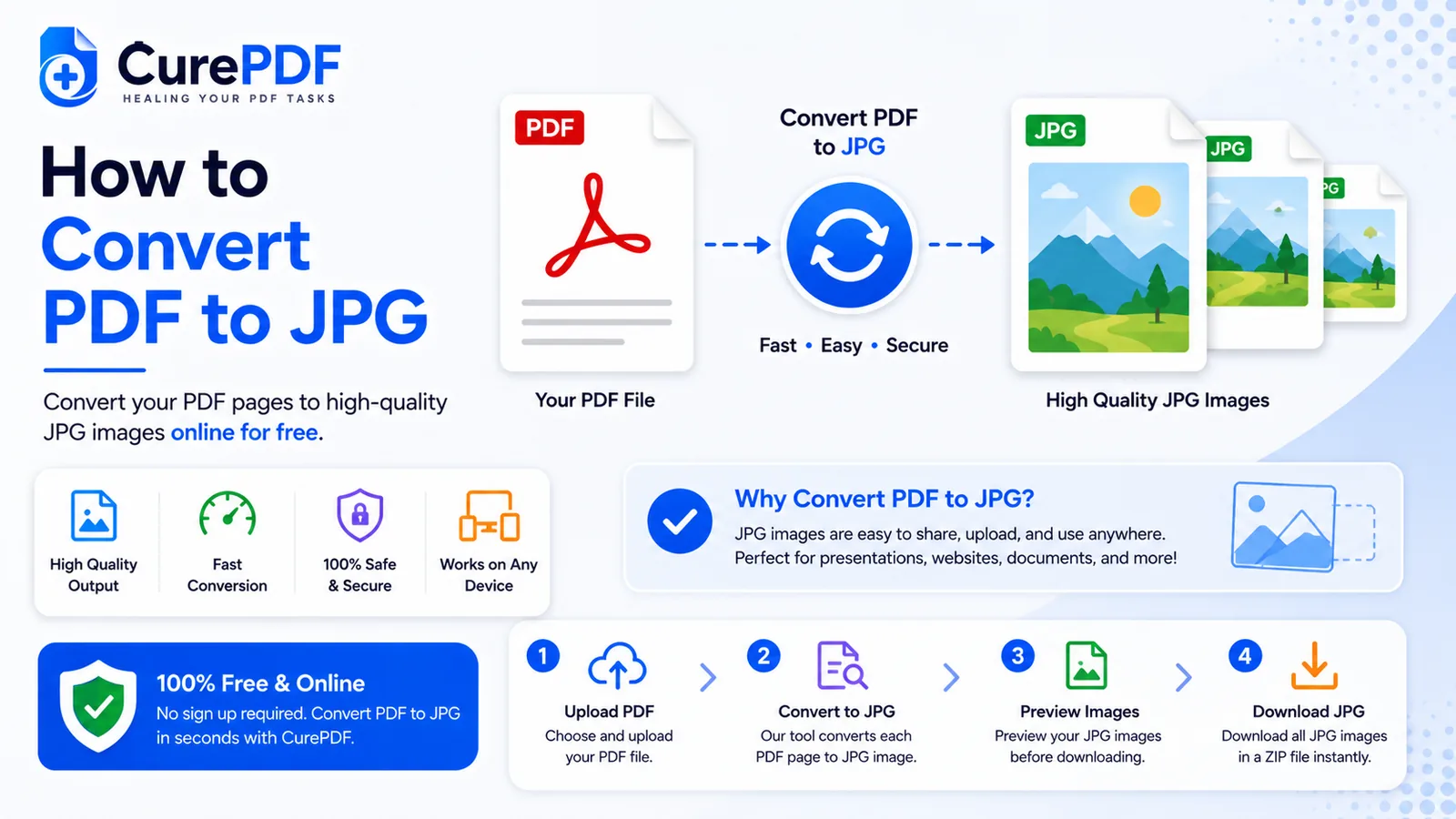
Um PDF abre sem problemas no seu próprio computador, mas muitos dos lugares para onde ele precisa ir não querem um documento — querem uma imagem. Publicações em redes sociais, slides de apresentação e boa parte dos formulários de upload de sites são feitos para JPG, e um arquivo PDF simplesmente não encaixa nesse campo ou nessa publicação. Converter uma página de PDF em imagem JPG resolve essa incompatibilidade em uma única etapa: cada página vira sua própria imagem, pronta para colar, enviar ou arrastar para um slide exatamente como qualquer outra foto.
Quando você vai precisar disso
Recorra a isso sempre que o destino do seu conteúdo for feito para imagens, não para documentos. Um flyer de uma página para um evento de fim de semana precisa virar uma publicação no Instagram ou Facebook, e nenhuma das duas plataformas permite anexar um PDF — converta o flyer para JPG primeiro e ele será publicado como qualquer outra foto. Um gráfico escondido na página 6 de um relatório trimestral precisa ir para um slide de uma apresentação; converter essa página em JPG te dá uma imagem que pode ser inserida direto no slide sem precisar reconstruir o gráfico do zero. Um certificado ou diploma digitalizado precisa entrar em um campo de perfil de um site de empregos ou portal de licenciamento que só aceita uploads em JPG ou PNG — um PDF é rejeitado de cara, enquanto a imagem convertida passa sem problema.
O caminho inverso — um lote de fotos que você quer transformar em um único documento compartilhável em vez de imagens soltas — é feito por outra ferramenta; veja como converter JPG em PDF.
Como converter um PDF em JPG passo a passo
- Envie seu PDF para a ferramenta de PDF para JPG da CurePDF arrastando-o para a página ou selecionando-o no seu dispositivo. O arquivo carrega e a ferramenta começa a trabalhar imediatamente, sem pedir uma conta antes.
- A ferramenta renderiza cada página do PDF como sua própria imagem. Isso é o cerne do processo: em vez de extrair texto ou puxar imagens incorporadas, a ferramenta achata tudo que está em uma página — texto, gráficos vetoriais, fotos, cor de fundo — em uma única imagem fixa, do mesmo jeito que uma captura de tela registra o que estiver na tela. Um PDF de 12 páginas gera 12 JPGs separados, um por página, não uma única imagem longa combinada.
- Visualize as páginas renderizadas antes de baixá-las. Cada página aparece como uma miniatura para que você possa confirmar que a conversão capturou tudo corretamente e verificar se textos pequenos ou detalhes finos de qualquer página ainda ficam legíveis na resolução resultante.
- Baixe as imagens. Um PDF de uma página te dá um JPG para salvar diretamente. Um PDF de várias páginas te dá o conjunto completo, disponível para baixar individualmente ou agrupado em lote, para que você não precise salvar os arquivos um por um quando precisar de todos eles.
Exemplo: transformando um flyer em uma imagem pronta para redes sociais
Você projetou um flyer de uma página para uma venda pop-up de sábado e exportou da sua ferramenta de design como flyer.pdf. Ele fica ótimo, mas as contas de redes sociais em que você vai publicar não aceitam upload de PDF — o Instagram exige um arquivo de imagem, sem exceções. Você abre a ferramenta de PDF para JPG da CurePDF, envia flyer.pdf, e como é apenas uma página, a ferramenta a renderiza uma vez e devolve flyer.jpg alguns segundos depois. Você confere a prévia, confirma que os detalhes do evento e o número de telefone continuam nítidos naquela resolução, e baixa o arquivo. A partir daí, ele é publicado exatamente como uma foto seria, porque, para a plataforma, é exatamente isso que ele agora é.
Erros comuns a evitar
- Esperar que um PDF de várias páginas vire uma única imagem combinada. A conversão funciona página por página — um PDF de 20 páginas vira 20 JPGs separados, não uma única imagem longa emendada. Se você realmente quer tudo em uma imagem só, vai precisar organizar as páginas individuais depois, você mesmo, em uma ferramenta de imagem ou design; o conversor não foi feito para juntar páginas em um único quadro.
- Não verificar a resolução em páginas onde o texto fino precisa continuar legível. Uma página que parece boa à primeira vista pode ficar com letras pequenas ou rótulos de gráficos levemente borrados depois de ser achatada em uma imagem de tamanho fixo. Antes de usar o JPG em algum lugar onde qualidade de impressão ou legibilidade de perto importem, abra o arquivo baixado em tamanho real e confirme que o texto que interessa continua nítido.
- Esquecer que o JPG não suporta transparência. Se sua página de PDF foi projetada com fundo transparente — um logotipo pensado para ficar sobre outro conteúdo, por exemplo — essa transparência não sobrevive à conversão. O JPG só suporta fundo sólido, então em qualquer lugar onde a página era transparente, a imagem será renderizada em branco ou com a cor de fundo que realmente havia por baixo.
- Converter para JPG quando na verdade o que você precisa é de um PDF menor. Se o objetivo real é apenas deixar o arquivo abaixo do limite de anexo de e-mail ou do teto de tamanho de upload — e ele ainda precisa continuar sendo um documento pesquisável e editável — converter todas as páginas em JPG é a escolha errada; isso elimina completamente a camada de texto do documento. Nesse caso, comprima o PDF em vez disso, o que reduz o tamanho do arquivo mantendo-o como um PDF de verdade.
Perguntas frequentes
O que acontece com PDFs de várias páginas?
Cada página é convertida em sua própria imagem JPG. Todas são entregues juntas como um conjunto, para que você possa baixar o lote completo em vez de converter uma página de cada vez.
A qualidade da imagem será boa o suficiente para impressão?
Para uso do dia a dia — publicações em redes sociais, slides, compartilhamento digital — a resolução se mantém bem. Se você planeja uma impressão em grande formato, verifique antes a resolução do JPG baixado; uma página renderizada para tela pode não se sustentar bem no tamanho de um pôster.
Posso converter só uma página de um PDF mais longo?
Sim — envie o PDF completo e mude para a opção "Páginas específicas" da ferramenta em vez de "Todas as páginas". Digite o número (ou números) de página que você quer, e só essas páginas serão renderizadas e devolvidas, sem precisar dividir o arquivo antes.
A conversão para JPG mantém algum texto que eu ainda possa copiar?
Não. Um JPG é uma imagem, não um documento de texto — assim que uma página é renderizada como imagem, qualquer texto que ela tinha passa a fazer parte da imagem, em vez de ser texto selecionável ou pesquisável.
Converta seu PDF em JPG agora
Pronto para transformar uma página — ou um documento inteiro — em imagens prontas para compartilhar? Acesse a ferramenta de PDF para JPG, ou explore a lista completa de ferramentas PDF se precisar de outra coisa.