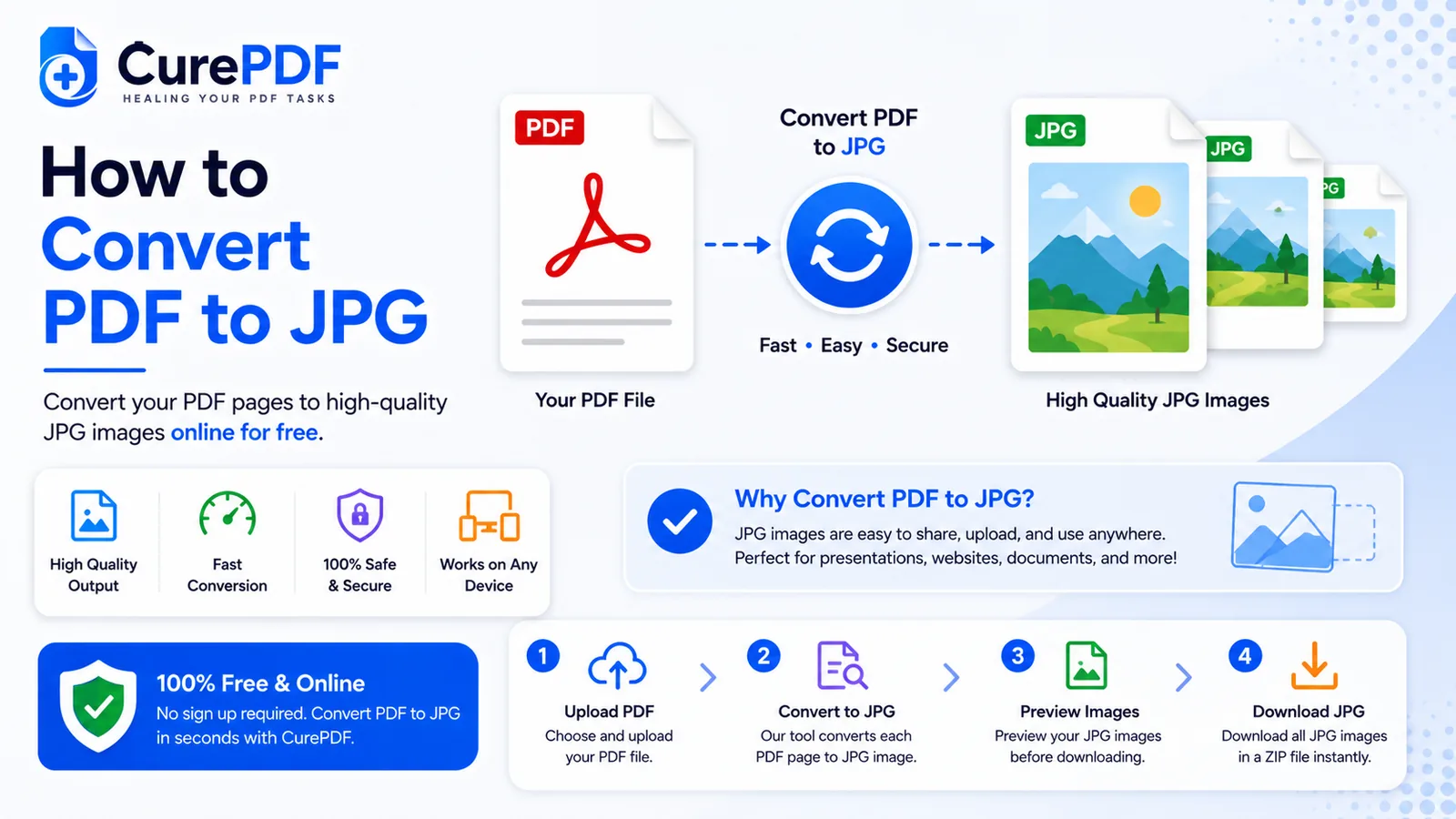
PDF terbuka dengan baik di komputer Anda sendiri, tetapi banyak tempat tujuannya sama sekali tidak menginginkan dokumen — mereka menginginkan gambar. Postingan media sosial, slide presentasi, dan cukup banyak formulir unggah situs web dibuat khusus untuk JPG, dan file PDF begitu saja tidak bisa masuk ke kolom atau postingan tersebut. Mengubah halaman PDF menjadi gambar JPG menyelesaikan ketidakcocokan ini dalam satu langkah: setiap halaman menjadi gambarnya sendiri, siap ditempel, diunggah, atau diseret ke slide persis seperti foto lainnya.
Kapan Anda Membutuhkan Ini
Gunakan cara ini kapan pun tujuan konten Anda dibuat untuk gambar, bukan dokumen. Selebaran satu halaman untuk acara akhir pekan perlu diunggah sebagai postingan di Instagram atau Facebook, dan kedua platform itu tidak mengizinkan lampiran PDF — ubah selebaran menjadi JPG terlebih dahulu dan itu akan terunggah seperti foto lainnya. Sebuah grafik yang terkubur di halaman 6 laporan kuartalan perlu masuk ke satu slide dalam presentasi; mengubah halaman itu menjadi JPG memberi Anda gambar yang bisa langsung dimasukkan ke slide tanpa harus membuat ulang grafiknya dari awal. Sertifikat atau ijazah hasil pindaian perlu dimasukkan ke kolom profil di situs lowongan kerja atau portal perizinan yang hanya menerima unggahan JPG atau PNG — PDF langsung ditolak, sementara gambar hasil konversi bisa masuk tanpa masalah.
Proses sebaliknya — sekumpulan foto yang ingin Anda ubah menjadi satu dokumen yang mudah dibagikan alih-alih gambar terpisah — ditangani oleh alat yang berbeda; lihat cara mengubah JPG ke PDF.
Cara Mengubah PDF ke JPG Langkah demi Langkah
- Unggah PDF Anda ke alat PDF ke JPG dari CurePDF dengan menyeretnya ke halaman atau memilihnya dari perangkat Anda. File akan dimuat dan alat langsung mulai bekerja, tanpa meminta akun terlebih dahulu.
- Alat ini merender setiap halaman PDF menjadi gambarnya sendiri. Inilah inti dari yang sedang terjadi: alih-alih mengekstrak teks atau menarik keluar gambar yang tertanam, alat ini meratakan semua yang ada di satu halaman — teks, grafik vektor, foto, warna latar belakang — menjadi satu gambar tetap, sama seperti tangkapan layar merekam apa pun yang ada di layar. PDF 12 halaman menghasilkan 12 JPG terpisah, satu per halaman, bukan satu gambar panjang yang digabung.
- Pratinjau halaman yang sudah dirender sebelum mengunduhnya. Setiap halaman muncul sebagai thumbnail sehingga Anda bisa memastikan konversi menangkap semuanya dengan benar dan memeriksa apakah teks kecil atau detail halus pada halaman tertentu masih terbaca jelas pada resolusi hasilnya.
- Unduh gambarnya. PDF satu halaman memberi Anda satu JPG untuk langsung disimpan. PDF banyak halaman memberi Anda seluruh set, bisa diunduh satu per satu atau digabung sebagai batch, sehingga Anda tidak perlu menyimpan file satu per satu saat membutuhkan semuanya.
Contoh: Mengubah Selebaran Menjadi Gambar Siap Media Sosial
Anda telah mendesain selebaran satu halaman untuk penjualan pop-up hari Sabtu dan mengekspornya dari alat desain sebagai flyer.pdf. Tampilannya bagus, tetapi akun media sosial tempat Anda akan memposting tidak menerima unggahan PDF — Instagram meminta file gambar, titik. Anda membuka alat PDF ke JPG dari CurePDF, mengunggah flyer.pdf, dan karena hanya satu halaman, alat ini merendernya sekali dan mengembalikan flyer.jpg beberapa detik kemudian. Anda memeriksa pratinjau, memastikan detail acara dan nomor telepon masih tajam pada resolusi tersebut, lalu mengunduhnya. Dari situ, gambar itu diposting persis seperti foto biasa, karena bagi platform tersebut, itu memang sekarang persis seperti itu.
Kesalahan Umum yang Harus Dihindari
- Mengira PDF banyak halaman akan menjadi satu gambar gabungan. Konversi bekerja halaman demi halaman — PDF 20 halaman menjadi 20 JPG terpisah, bukan satu gambar panjang yang disatukan. Jika Anda benar-benar ingin semuanya dalam satu gambar, Anda perlu menyusun sendiri halaman-halaman individual setelahnya di alat gambar atau desain; konverter ini tidak dibuat untuk menggabungkan halaman menjadi satu bingkai.
- Tidak memeriksa resolusi pada halaman yang teks halusnya harus tetap terbaca. Halaman yang terlihat baik sekilas bisa membuat teks kecil atau label grafik menjadi sedikit buram setelah diratakan menjadi gambar berukuran tetap. Sebelum menggunakan JPG di tempat yang mementingkan kualitas cetak atau keterbacaan dari dekat, buka file yang diunduh dalam ukuran penuh dan pastikan teks yang Anda perlukan masih tajam.
- Lupa bahwa JPG tidak mendukung transparansi. Jika halaman PDF Anda dirancang dengan latar belakang transparan — misalnya logo yang dimaksudkan berada di atas konten lain — transparansi itu tidak akan bertahan setelah konversi. JPG hanya mendukung latar belakang solid, jadi di mana pun halaman itu transparan, gambar akan dirender dengan warna putih atau warna latar belakang apa pun yang sebenarnya ada di baliknya.
- Mengonversi ke JPG padahal yang sebenarnya Anda butuhkan adalah PDF yang lebih kecil. Jika tujuan sebenarnya hanya membuat file berada di bawah batas lampiran email atau batas ukuran unggahan — dan file itu tetap perlu menjadi dokumen yang bisa dicari dan diedit — mengonversi setiap halaman menjadi JPG adalah langkah yang salah; itu menghilangkan lapisan teks dokumen sepenuhnya. Dalam kasus itu, kompres PDF sebagai gantinya, yang mengecilkan ukuran file sambil tetap menjaganya sebagai PDF yang sesungguhnya.
Pertanyaan yang Sering Diajukan
Apa yang terjadi pada PDF banyak halaman?
Setiap halaman diubah menjadi gambar JPG-nya sendiri. Semuanya diberikan bersamaan sebagai satu set, sehingga Anda bisa mengunduh seluruh batch alih-alih mengonversi satu halaman dalam satu waktu.
Apakah kualitas gambarnya cukup bagus untuk dicetak?
Untuk penggunaan sehari-hari — postingan media sosial, slide, berbagi secara digital — resolusinya tetap baik. Jika Anda berencana mencetak dalam format besar, periksa dulu resolusi JPG yang diunduh; halaman yang dirender untuk tampilan layar mungkin tidak cukup baik pada ukuran poster.
Bisakah saya mengonversi hanya satu halaman dari PDF yang lebih panjang?
Bisa — unggah PDF lengkapnya dan alihkan ke opsi "Halaman tertentu" pada alat, bukan "Semua halaman". Ketikkan nomor halaman (atau beberapa nomor) yang Anda inginkan, dan hanya halaman-halaman itu yang akan dirender dan dikembalikan, sehingga Anda tidak perlu memisahkan file terlebih dahulu.
Apakah konversi ke JPG tetap menyimpan teks yang bisa saya salin?
Tidak. JPG adalah gambar, bukan dokumen teks — begitu sebuah halaman dirender sebagai gambar, teks apa pun di dalamnya menjadi bagian dari gambar tersebut, bukan lagi teks yang bisa dipilih atau dicari.
Ubah PDF Anda ke JPG Sekarang
Siap mengubah satu halaman — atau seluruh dokumen — menjadi gambar siap bagikan? Kunjungi alat PDF ke JPG, atau jelajahi daftar lengkap alat PDF jika Anda membutuhkan hal lain.