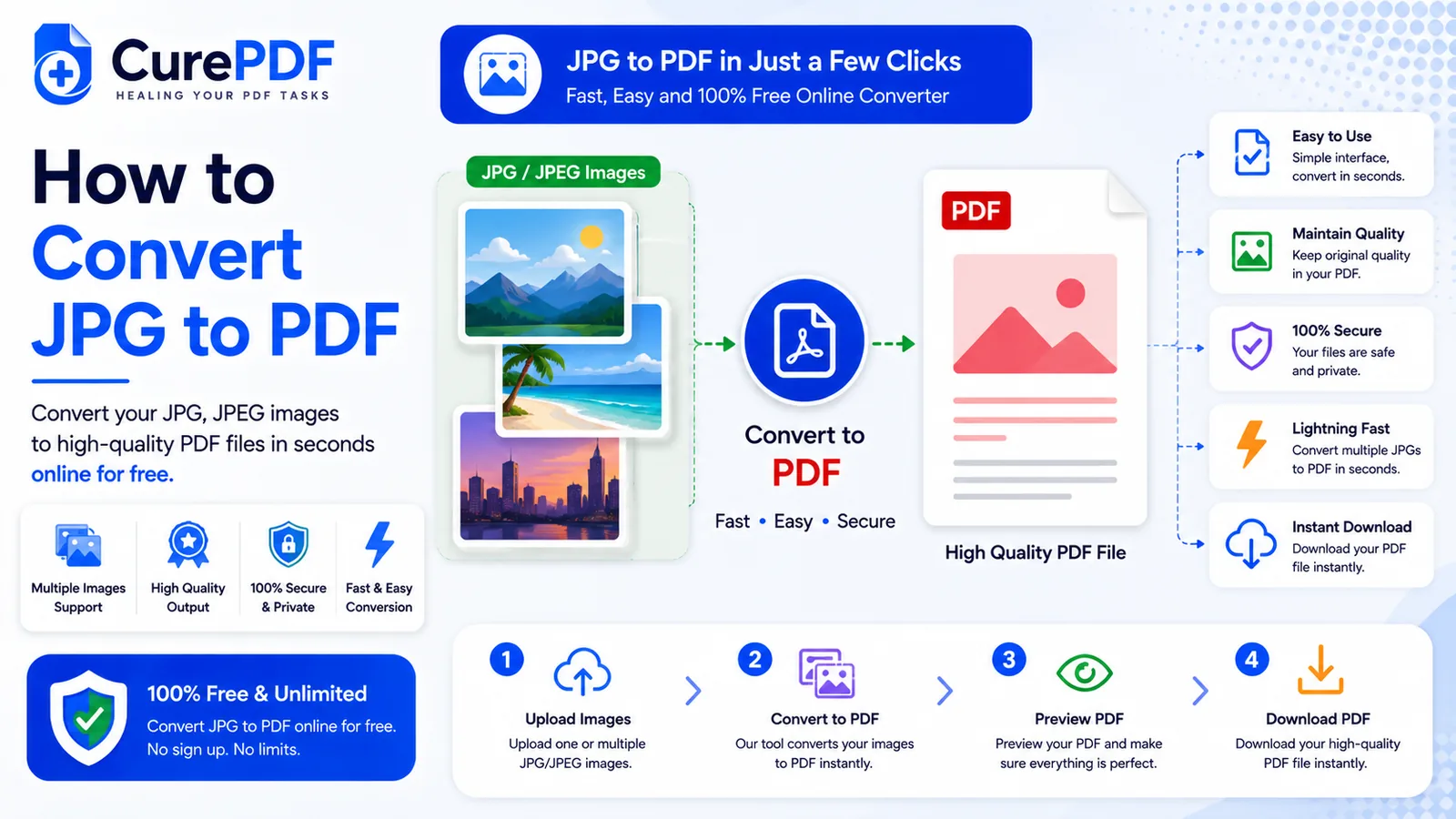
Segudang foto dari ponsel jarang dianggap sebagai "satu dokumen" oleh siapa pun yang Anda kirimi. Empat jepretan kontrak sewa yang sudah ditandatangani, beberapa foto struk untuk laporan pengeluaran, beberapa halaman identitas hasil scan — kebanyakan portal, kotak masuk, dan formulir mengharapkan satu file, bukan sekumpulan JPG yang berserakan dan harus dibuka satu per satu oleh penerima sambil berharap urutannya benar. Mengubah gambar-gambar itu menjadi satu PDF menyelesaikan masalah ini sekaligus: setiap foto menjadi satu halaman, dengan urutan yang Anda pilih, dikemas sebagai satu file yang bisa Anda lampirkan atau unggah tanpa perlu penjelasan.
Kapan Anda Membutuhkan Ini
Kebutuhan ini muncul setiap kali foto-foto individual perlu dikirim sebagai satu dokumen, bukan lampiran terpisah-pisah. Foto struk dari perjalanan bisnis digabungkan menjadi satu PDF sebelum diserahkan ke bagian akuntansi untuk laporan pengeluaran, agar tidak ada yang hilang atau terbuka di luar urutan. Kontrak yang ditandatangani halaman demi halaman lewat ponsel — Anda memotret setiap halaman, lalu menggabungkan semuanya menjadi satu file untuk dikirim balik lewat email, alih-alih mengirim empat gambar terpisah dan berharap pihak lain menyusunnya dengan benar. Portal yang mensyaratkan verifikasi identitas sering kali menetapkan "hanya PDF", padahal yang sebenarnya Anda punya adalah foto SIM atau paspor; mengonversi gambar itu terlebih dahulu adalah yang membuatnya diterima, bukan ditolak saat diunggah.
Ini juga menjadi langkah alami berikutnya setelah memindai sesuatu dengan kamera ponsel alih-alih pemindai sungguhan — Anda akhirnya punya folder berisi JPG, padahal situasinya sebenarnya membutuhkan satu file yang bisa dibagikan. Jika titik awal Anda kebalikannya — Anda sudah punya PDF dan perlu mengambil gambar darinya — itu tugas yang berbeda; lihat cara mengonversi halaman PDF ke JPG untuk arah tersebut.
Cara Mengonversi Gambar JPG ke PDF Langkah demi Langkah
- Pilih foto JPG yang Anda inginkan ada di dokumen akhir. Alat JPG ke PDF dari CurePDF menerima lebih dari satu gambar sekaligus, jadi seluruh kumpulan struk atau satu set foto halaman kontrak bisa diunggah bersamaan, bukan dikonversi satu per satu.
- Susun gambar sesuai urutan kemunculannya setelah digabungkan. Setiap foto menjadi satu halaman pada PDF hasilnya, jadi urutan yang Anda tetapkan di sini adalah urutan baca yang persis akan dilihat penerima — seret gambar-gambar itu hingga halaman 1 benar-benar menjadi hal pertama yang ingin Anda perlihatkan kepada seseorang.
- Mulai proses konversi. Alat ini mengambil kumpulan gambar yang sudah tersusun dan membangun satu PDF darinya, menempatkan satu gambar per halaman sesuai urutan yang Anda konfirmasi, tanpa mengubah ukuran atau mengompres ulang foto lebih dari yang diperlukan agar muat di satu halaman.
- Unduh PDF yang sudah jadi. Alih-alih empat, enam, atau selusin file gambar terpisah, Anda mendapat satu dokumen — siap dilampirkan ke email, diunggah ke portal, atau disimpan di mana pun situasinya membutuhkan satu file, bukan folder berisi foto.
Contoh: Mengubah Kontrak Sewa yang Difoto Menjadi Satu File
Anda baru saja menandatangani kontrak sewa 4 halaman dan pengelola properti memintanya kembali lewat email. Alih-alih pemindai, Anda menggunakan ponsel untuk memotret setiap halaman — halaman1.jpg sampai halaman4.jpg — tapi mengirim empat lampiran gambar terpisah terasa merepotkan, dan ada kemungkinan nyata salah satunya terlewat atau terbuka di luar urutan di sisi penerima. Anda mengunggah keempat foto ke alat JPG ke PDF milik CurePDF, memastikan urutannya sudah benar dari halaman1 sampai halaman4, lalu mengonversi. Beberapa detik kemudian Anda mendapat kontrak-sewa-ditandatangani.pdf, satu dokumen empat halaman dengan setiap halaman yang difoto berada di tempat yang benar. Yang terkirim hanya satu lampiran, bukan empat, dan pengelola properti membuka tepat satu file untuk melihat seluruh kontrak yang ditandatangani dalam urutan yang benar.
Kesalahan Umum yang Harus Dihindari
- Mengunggah foto tanpa urutan yang benar dan tidak memeriksa susunannya sebelum mengonversi. Setelah gambar menjadi halaman PDF, memperbaiki urutannya berarti harus mulai dari awal lagi atau menjalankan hasilnya lewat alat pengurutan ulang halaman yang terpisah. Pastikan susunannya benar sebelum mengonversi — hanya butuh beberapa detik dan sangat sepadan.
- Menggunakan foto yang buram atau kurang cahaya. Mengonversi ke PDF tidak akan mempertajam apa pun atau memperbaiki pencahayaan yang buruk — bagaimana pun tampilan foto saat masuk, seperti itu pula tampilan halaman hasilnya. Jika satu foto sulit dibaca, ambil ulang sebelum mengonversi, bukan sesudahnya.
- Beranggapan tangkapan layar miring atau gambar yang sudah diedit akan lurus dengan sendirinya. Foto ponsel membawa data orientasi EXIF, dan alat ini membacanya secara otomatis, sehingga foto yang diambil miring akan tampil tegak di halaman tanpa Anda perlu melakukan apa pun. Namun, tangkapan layar dan gambar yang sudah diedit atau disimpan ulang sering kehilangan data EXIF tersebut, sehingga bisa saja tetap muncul di halaman sesuai orientasi tempat file itu disimpan. Jika sebuah halaman muncul miring, luruskan setelahnya dengan pengatur halaman.
- Menggabungkan foto padahal sebenarnya Anda ingin menggabungkan PDF yang sudah ada. Jika yang sebenarnya ingin Anda lakukan adalah menyatukan beberapa file PDF yang sudah ada, bukan foto, alat ini bukan yang tepat — lihat cara menggabungkan file PDF sebagai gantinya, yang dibuat untuk menggabungkan dokumen, bukan gambar.
Pertanyaan yang Sering Diajukan
Bisakah saya menggabungkan beberapa JPG menjadi satu PDF, atau masing-masing jadi file terpisah?
Semua gambar yang Anda unggah akan digabungkan menjadi satu PDF, satu gambar per halaman, sesuai urutan yang Anda tetapkan.
Apakah mengonversi ke PDF memperbaiki foto yang buram atau gelap?
Tidak — konversi hanya menempatkan gambar ke dalam halaman PDF; perbaiki dulu masalah pencahayaan atau kebur-an pada foto itu sendiri jika diperlukan.
Bagaimana jika sebuah foto miring?
Alat ini membaca data orientasi EXIF yang disimpan ponsel pada setiap foto dan memutarnya secara otomatis, sehingga sebagian besar foto ponsel yang miring akan tampil tegak tanpa Anda perlu melakukan apa pun. Jika sebuah halaman tetap muncul miring — hal ini bisa terjadi pada tangkapan layar atau gambar yang kehilangan data EXIF-nya — gunakan pengatur halaman CurePDF setelahnya untuk memperbaiki orientasinya.
Bisakah saya mencampur JPG dengan PNG atau jenis gambar lain?
Bisa — file PNG, WEBP, dan BMP diterima bersama JPG dalam kumpulan yang sama, tanpa perlu dikonversi terlebih dahulu. Jika PNG atau WEBP memiliki latar belakang transparan, transparansi itu tidak akan terbawa; latar belakang itu akan diisi warna putih pada halaman PDF hasilnya.
Konversi JPG Anda ke PDF Sekarang
Siap mengubah kumpulan foto menjadi satu dokumen? Buka alat JPG ke PDF, atau jelajahi koleksi lengkap alat PDF jika Anda butuh yang lain. PDF yang dibangun dari beberapa foto bisa cepat membengkak ukurannya — kompres filenya setelahnya jika Anda butuh file yang lebih kecil untuk dikirim lewat email atau diunggah.