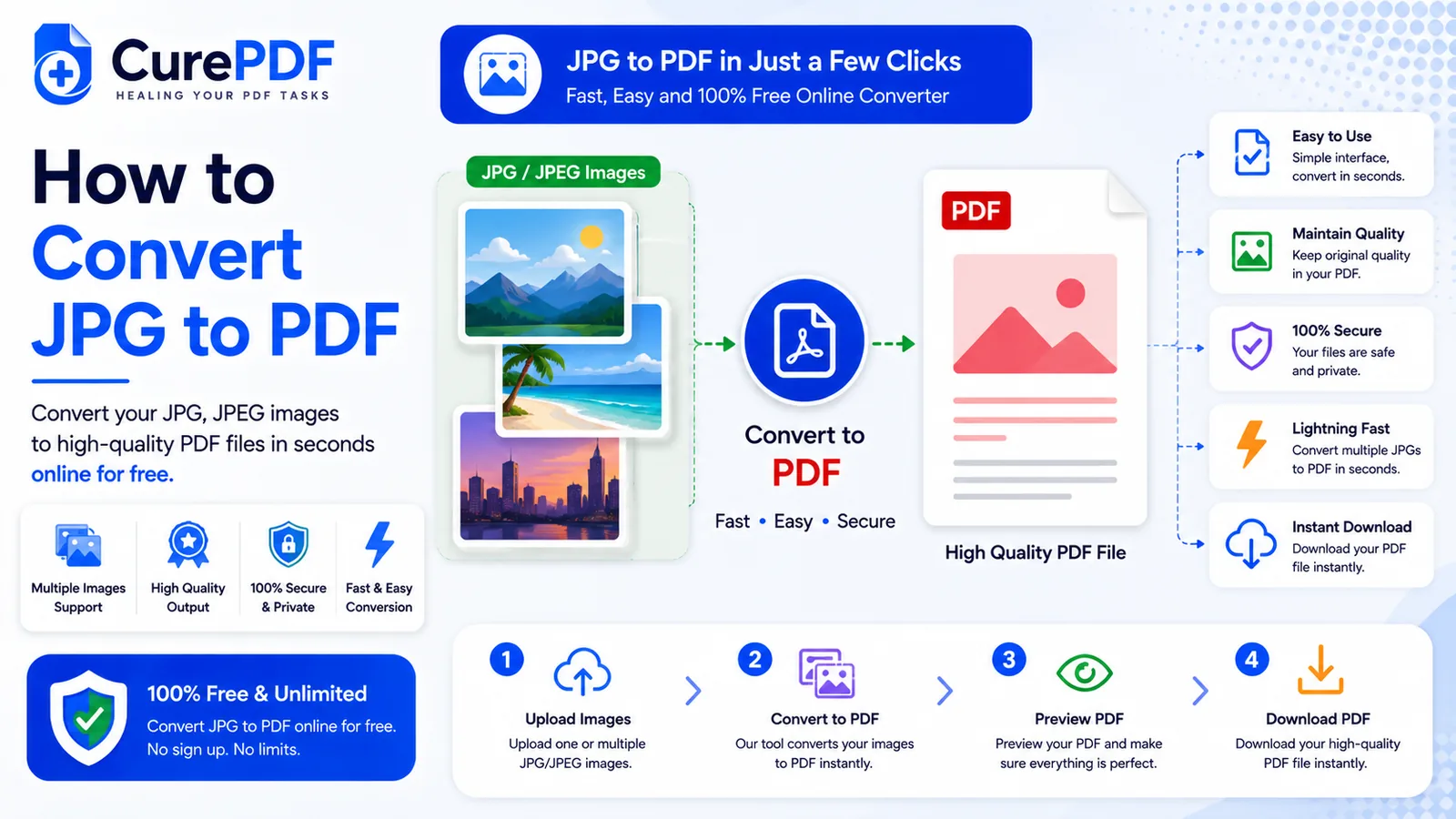
ફોનમાં પડેલા ફોટાનો ઢગલો, તમે જેને મોકલી રહ્યા છો તેના માટે ભાગ્યે જ "એક ડોક્યુમેન્ટ" ગણાય છે. સહી કરેલા લીઝના ચાર ફોટા, ખર્ચના રિપોર્ટ માટે થોડા રિસીપ્ટના ફોટા, ID ના બે-ત્રણ સ્કેન કરેલા પેજ — મોટાભાગના પોર્ટલ, ઈનબોક્સ અને ફોર્મ એક ફાઇલ ઈચ્છે છે, છૂટા-છવાયા JPG નો સેટ નહીં જેને પ્રાપ્તકર્તાએ એક પછી એક ખોલવા પડે અને આશા રાખવી પડે કે તે સાચા ક્રમમાં ગોઠવાય. એ ઈમેજને એક જ PDF માં ફેરવવાથી આ સમસ્યા એક જ વારમાં ઉકેલાય છે: દરેક ફોટો એક પેજ બની જાય છે, તમે પસંદ કરેલા ક્રમમાં, એક જ ફાઇલમાં પેક કરેલો જેને તમે કોઈ સ્પષ્ટતા વગર એટેચ કે અપલોડ કરી શકો.
તમને આની ક્યારે જરૂર પડશે
જ્યારે પણ છૂટા એટેચમેન્ટ્સને બદલે અલગ-અલગ ફોટાને એક ડોક્યુમેન્ટ તરીકે મોકલવાના હોય, ત્યારે આ કામમાં આવે છે. બિઝનેસ ટ્રિપના ફોટો પાડેલા રિસીપ્ટ, એકાઉન્ટિંગને ખર્ચના રિપોર્ટ માટે સોંપતા પહેલા એક જ PDF માં ભેગા કરવામાં આવે છે, જેથી કંઈ ખોવાય નહીં કે ખોટા ક્રમમાં ખૂલે નહીં. ફોન પર પેજ-બાય-પેજ સહી કરેલો કોન્ટ્રાક્ટ — દરેક પેજનો ફોટો પાડો, પછી ચાર અલગ ઈમેજ મોકલીને બીજા પક્ષને સાચી રીતે ભેગી કરવાની આશા રાખવાને બદલે, બધાને એક જ ફાઇલમાં ભેગા કરીને ઈમેલ કરો. ID વેરિફિકેશન માંગતું પોર્ટલ ઘણી વાર "ફક્ત PDF" જ સ્પષ્ટ કરે છે, ભલે તમારી પાસે ખરેખર તમારા ડ્રાઈવિંગ લાયસન્સ કે પાસપોર્ટનો ફોટો જ હોય; પહેલા ઈમેજ કન્વર્ટ કરવાથી જ તે અપલોડ વખતે નકારવાને બદલે સ્વીકારાય છે.
સાચા સ્કેનરને બદલે તમારા ફોનના કેમેરાથી કંઈક સ્કેન કર્યા પછીનું આ સ્વાભાવિક આગલું પગલું પણ છે — તમારી પાસે JPG નું ફોલ્ડર રહી જાય છે જ્યારે પરિસ્થિતિ ખરેખર એક જ શેર કરી શકાય તેવી ફાઇલ માંગે છે. જો તમારો શરૂઆતનો બિંદુ ઊલટો હોય — તમારી પાસે પહેલેથી જ PDF છે અને તેમાંથી ઈમેજ જોઈએ છે — તો એ અલગ કામ છે; એ દિશા માટે જુઓ PDF પેજને JPG માં કેવી રીતે કન્વર્ટ કરવું.
JPG Images ને PDF માં સ્ટેપ બાય સ્ટેપ કેવી રીતે કન્વર્ટ કરવી
- ફાઈનલ ડોક્યુમેન્ટમાં જોઈતા JPG ફોટા પસંદ કરો. CurePDFનું JPG to PDF ટૂલ એક સાથે એક કરતાં વધુ ઈમેજ સ્વીકારે છે, એટલે રિસીપ્ટનો આખો બેચ કે કોન્ટ્રાક્ટ-પેજના ફોટાનો આખો સેટ, દરેકને અલગથી કન્વર્ટ કરવાને બદલે એક જ વારમાં સાથે નાખી શકાય છે.
- ભેગા થયા પછી ઈમેજ જે ક્રમમાં દેખાવી જોઈએ તે ક્રમમાં ગોઠવો. દરેક ફોટો પરિણામી PDF ના એક પેજ બની જાય છે, એટલે તમે અહીં જે ક્રમ સેટ કરો છો તે જ પ્રાપ્તકર્તા જોશે એ વાંચવાનો ક્રમ છે — તેમને ત્યાં સુધી ડ્રેગ કરો જ્યાં સુધી પેજ 1 ખરેખર એ પહેલી વસ્તુ ન બને જે તમે કોઈને બતાવવા માંગો છો.
- કન્વર્ઝન શરૂ કરો. ટૂલ ગોઠવેલા ઈમેજના સેટને લે છે અને તેમાંથી એક જ PDF બનાવે છે, તમે કન્ફર્મ કરેલા ક્રમમાં દરેક પેજ પર એક ઈમેજ મૂકીને, ફોટાને પેજ પર બેસાડવા માટે જરૂરી હોય તેનાથી વધુ રીસાઈઝ કે રી-કમ્પ્રેસ કર્યા વગર.
- તૈયાર PDF ડાઉનલોડ કરો. ચાર, છ, અથવા બાર જેટલી અલગ ઈમેજ ફાઇલોને બદલે, તમારી પાસે એક જ ડોક્યુમેન્ટ રહે છે — ઈમેલમાં એટેચ કરવા, પોર્ટલમાં અપલોડ કરવા, અથવા જ્યાં પણ પરિસ્થિતિને ફોટોના ફોલ્ડરને બદલે એક જ ફાઇલની જરૂર હોય ત્યાં સેવ કરવા માટે તૈયાર.
ઉદાહરણ: ફોટો પાડેલા લીઝને એક ફાઇલમાં ફેરવવો
તમે હમણાં જ 4 પેજનો લીઝ સાઈન કર્યો છે અને પ્રોપર્ટી મેનેજર તેને ઈમેલથી પાછો માંગે છે. સ્કેનરને બદલે, તમે તમારા ફોનથી દરેક પેજનો ફોટો પાડો છો — page1.jpg થી page4.jpg સુધી — પણ ચાર અલગ ઈમેજ એટેચમેન્ટ મોકલવું ગૂંચવણભર્યું લાગે છે, અને એક ખૂટી જવાની કે બીજા છેડે ખોટા ક્રમમાં ખૂલવાની ખરેખર શક્યતા છે. તમે ચારેય ફોટા CurePDFના JPG to PDF ટૂલમાં અપલોડ કરો છો, ખાતરી કરો છો કે તે page1 થી page4 ના ક્રમમાં ગોઠવાયેલા છે, અને કન્વર્ટ કરો છો. થોડી સેકંડ પછી તમારી પાસે signed-lease.pdf છે, દરેક ફોટો પાડેલા પેજ સાચી જગ્યાએ ધરાવતો એક ચાર-પેજનો ડોક્યુમેન્ટ. ચારને બદલે એક જ એટેચમેન્ટ મોકલાય છે, અને પ્રોપર્ટી મેનેજર આખો સહી કરેલો લીઝ સાચા ક્રમમાં જોવા માટે બરાબર એક જ ફાઇલ ખોલે છે.
ટાળવા જેવી સામાન્ય ભૂલો
- ફોટાને ખોટા ક્રમમાં અપલોડ કરવા અને કન્વર્ટ કરતા પહેલા ક્રમ ચેક ન કરવો. એક વાર ઈમેજ PDF પેજ બની જાય, પછી ક્રમ સુધારવા માટે ક્યાં તો ફરીથી શરૂ કરવું પડે અથવા પરિણામને પછીથી અલગ પેજ-રીઓર્ડરિંગ ટૂલમાંથી પસાર કરવું પડે. કન્વર્ટ કરતા પહેલા ગોઠવણી કન્ફર્મ કરો — એ થોડી સેકંડનો સારો ઉપયોગ છે.
- ધૂંધળા કે ખરાબ લાઈટિંગવાળા ફોટા વાપરવા. PDF માં કન્વર્ટ કરવાથી કંઈ શાર્પ થતું નથી કે ખરાબ લાઈટિંગ સુધરતી નથી — ફોટો અંદર જતી વખતે જેવો દેખાતો હતો, બહાર આવતું પેજ બરાબર એવું જ દેખાય છે. જો કોઈ શોટ વાંચવો મુશ્કેલ હોય, તો કન્વર્ટ કર્યા પછીને બદલે પહેલા ફરીથી પાડો.
- એવું ધારી લેવું કે ત્રાંસો સ્ક્રીનશોટ કે એડિટ કરેલી ઈમેજ પોતાની જાતે સીધી થઈ જશે. ફોનનો ફોટો EXIF ઓરિએન્ટેશન ડેટા સાથે આવે છે, અને ટૂલ તેને આપોઆપ વાંચે છે, એટલે ત્રાંસો પાડેલો ફોટો તમારે કંઈ કર્યા વગર જ પેજ પર સીધો આવે છે. જોકે, સ્ક્રીનશોટ અને પહેલેથી એડિટ કે ફરીથી સેવ કરેલી ઈમેજ ઘણી વાર એ EXIF ડેટા ગુમાવે છે, એટલે તે ફાઇલ જે ઓરિએન્ટેશનમાં સ્ટોર થયેલી હોય એ જ રીતે પેજ પર આવી શકે છે. જો કોઈ પેજ ત્રાંસો આવે, તો પછીથી પેજ ઓર્ગેનાઈઝર વડે તેને સીધો કરો.
- ખરેખર હાલની PDF ભેગી કરવી હોય ત્યારે ફોટા ભેગા કરવા. જો તમે ખરેખર ફોટાને બદલે પહેલેથી અસ્તિત્વમાં હોય તેવી ઘણી PDF ફાઇલોને જોડવા માંગતા હો, તો આ ટૂલ ખોટું છે — તેના બદલે જુઓ PDF ફાઇલોને કેવી રીતે ભેગી કરવી, જે ઈમેજને બદલે ડોક્યુમેન્ટ ભેગા કરવા માટે બનેલું છે.
વારંવાર પુછાતા પ્રશ્નો
શું હું ઘણા JPG ને એક જ PDF માં ભેગા કરી શકું, કે દરેક અલગ ફાઇલ બની જાય?
તમે અપલોડ કરેલી બધી ઈમેજ એક જ PDF માં ભેગી થાય છે, દરેક પેજ પર એક ઈમેજ, તમે સેટ કરેલા ક્રમમાં.
શું PDF માં કન્વર્ટ કરવાથી ધૂંધળો કે ઘાટો ફોટો સુધરે છે?
ના — કન્વર્ઝન ફક્ત ઈમેજને PDF પેજમાં મૂકે છે; જરૂર હોય તો પહેલા ફોટામાં જ લાઈટિંગ કે બ્લર ની સમસ્યા સુધારો.
જો કોઈ ફોટો ત્રાંસો હોય તો?
ટૂલ ફોન દરેક ફોટા સાથે સેવ કરે છે એ EXIF ઓરિએન્ટેશન ડેટા વાંચે છે અને તેને આપોઆપ ફેરવે છે, એટલે મોટાભાગના ત્રાંસા ફોનના ફોટા તમારે કંઈ કર્યા વગર જ સીધા આવે છે. જો કોઈ પેજ હજુ પણ ત્રાંસો આવે — જે સ્ક્રીનશોટ કે EXIF ડેટા ગુમાવેલી ઈમેજ સાથે થઈ શકે છે — તો ઓરિએન્ટેશન સુધારવા માટે પછીથી CurePDFનું પેજ ઓર્ગેનાઈઝર વાપરો.
શું હું JPG ને PNG કે બીજા ઈમેજ ટાઈપ સાથે ભેગા કરી શકું?
હા — PNG, WEBP, અને BMP ફાઇલો એ જ બેચમાં JPG ની સાથે જ સ્વીકારાય છે, પહેલા કોઈ કન્વર્ઝનની જરૂર નથી. જો PNG કે WEBP નું બેકગ્રાઉન્ડ પારદર્શક હોય, તો એ પારદર્શકતા જળવાતી નથી; પરિણામી PDF પેજ પર તેને સફેદ રંગથી ભરી દેવામાં આવે છે.
હમણાં જ તમારા JPG ને PDF માં કન્વર્ટ કરો
ફોટાના સેટને એક ડોક્યુમેન્ટમાં ફેરવવા તૈયાર છો? JPG to PDF ટૂલ પર જાઓ, અથવા બીજું કંઈક જોઈતું હોય તો સંપૂર્ણ PDF ટૂલ્સ કલેક્શન બ્રાઉઝ કરો. ઘણા ફોટામાંથી બનેલી PDF ઝડપથી મોટી થઈ શકે છે — જો તમને ઈમેલ કરવા કે અપલોડ કરવા માટે નાની ફાઈલ જોઈએ, તો પછીથી તેને કમ્પ્રેસ કરો.