તમે ઓફિસના મલ્ટિફંક્શન પ્રિન્ટર પર બંને બાજુવાળો દસ્તાવેજ સ્કેન કરો છો, અને જ્યારે PDF ખોલો છો, ત્યારે પાનાં તદ્દન ખોટા ક્રમમાં નંબર થયેલાં હોય છે: 1, 3, 5, 7, 8, 6, 4, 2. અથવા વધુ ખરાબ, તમારાં અડધાં પાનાં ત્રાંસાં છે કારણ કે તમે તેમને ઊંધાં ફીડ કર્યાં હતાં. કદાચ વચ્ચે એક રખડું ખાલી ડિવાઈડર પેજ છે જે સ્કેન થવું જ ન જોઈતું હતું. ડિજિટલ યુગ પહેલાં, તમે કાતર અને ટેપ લેતા. આજે, એક ઘણો ઝડપી રસ્તો છે — એક ઓનલાઈન ટૂલ જે તમને થોડા ડ્રેગમાં પાનાં ફરીથી ગોઠવવા દે છે, તેમને વ્યક્તિગત રીતે ફેરવવા દે છે, અને જેની જરૂર નથી તેને કાઢી નાખવા દે છે, આ બધું તમારા બ્રાઉઝરમાંથી જ, કોઈ ડેસ્કટોપ સોફ્ટવેરને અડક્યા વગર.
તમને આની જરૂર ક્યારે પડશે
પેજ રીઓર્ગેનાઈઝેશન એ એવાં અવગણાયેલાં કામોમાંનું એક છે જે સ્કેન કરેલા દસ્તાવેજો સાથે કામ કરતી વખતે સતત આવે છે. બંને બાજુ સ્કેન કરતું સ્કેનર પહેલાં દરેક એકી પાનું, પછી દરેક બેકી પાનું ઊંધા ક્રમમાં આઉટપુટ કરે છે — એક એવી લાક્ષણિકતા જે નિરાશાજનક રીતે સામાન્ય છે અને એકવાર ખબર પડે તો સેકંડોમાં સુધારી શકાય છે. તમે કદાચ ત્રાંસા-પાનાની સમસ્યા પણ અનુભવી હશે: ફોન સ્કેન કે ઉતાવળિયો સ્કેનર ફીડ થોડાં પાનાં 90 કે 180 ડિગ્રી ફેરવેલાં છોડી દે છે, અને પ્રાપ્તકર્તાએ તેને વાંચવા માટે માથું ફેરવવું પડે અથવા પોતાનું PDF રીડર ફેરવવું પડે. પછી છે આકસ્મિક પાનાં — એક ખાલી શીટ જે ઘૂસી ગઈ, એક ડુપ્લિકેટ જે તમે સ્કેન થાય ત્યાં સુધી નોંધ્યું ન હતું, અથવા અગાઉના દસ્તાવેજનું એક પાનું જે બેચમાં પકડાઈ ગયું.
સ્કેનિંગની ગરબડો ઉપરાંત, તમે PDFને એક્સટ્રેક્ટ કે મર્જ કર્યા પછી પણ તેને ફરીથી ગોઠવી શકો છો. કદાચ તમે મોટો દસ્તાવેજ સ્પ્લિટ કર્યો, ચોક્કસ પાનાં કાઢ્યાં, પછી ખ્યાલ આવ્યો કે તેઓ અલગ ક્રમમાં વધુ ઉપયોગી થાત. અથવા તમે ફાઈલો મર્જ કરી પણ પછીથી ખબર પડી કે એક સેક્શન બીજા પહેલાં આવવો જોઈએ. જો તમે પ્રેઝન્ટેશન કે આર્કાઈવ માટે દસ્તાવેજ તૈયાર કરી રહ્યા છો, તો તેને ફાઈનલ કરતાં પહેલાં પેજ ઓર્ડર બરાબર સાચો કરવો પછીથી સમય અને શરમ બંને બચાવે છે.
PDF પેજને સ્ટેપ-બાય-સ્ટેપ કેવી રીતે ઓર્ગેનાઈઝ કરવા
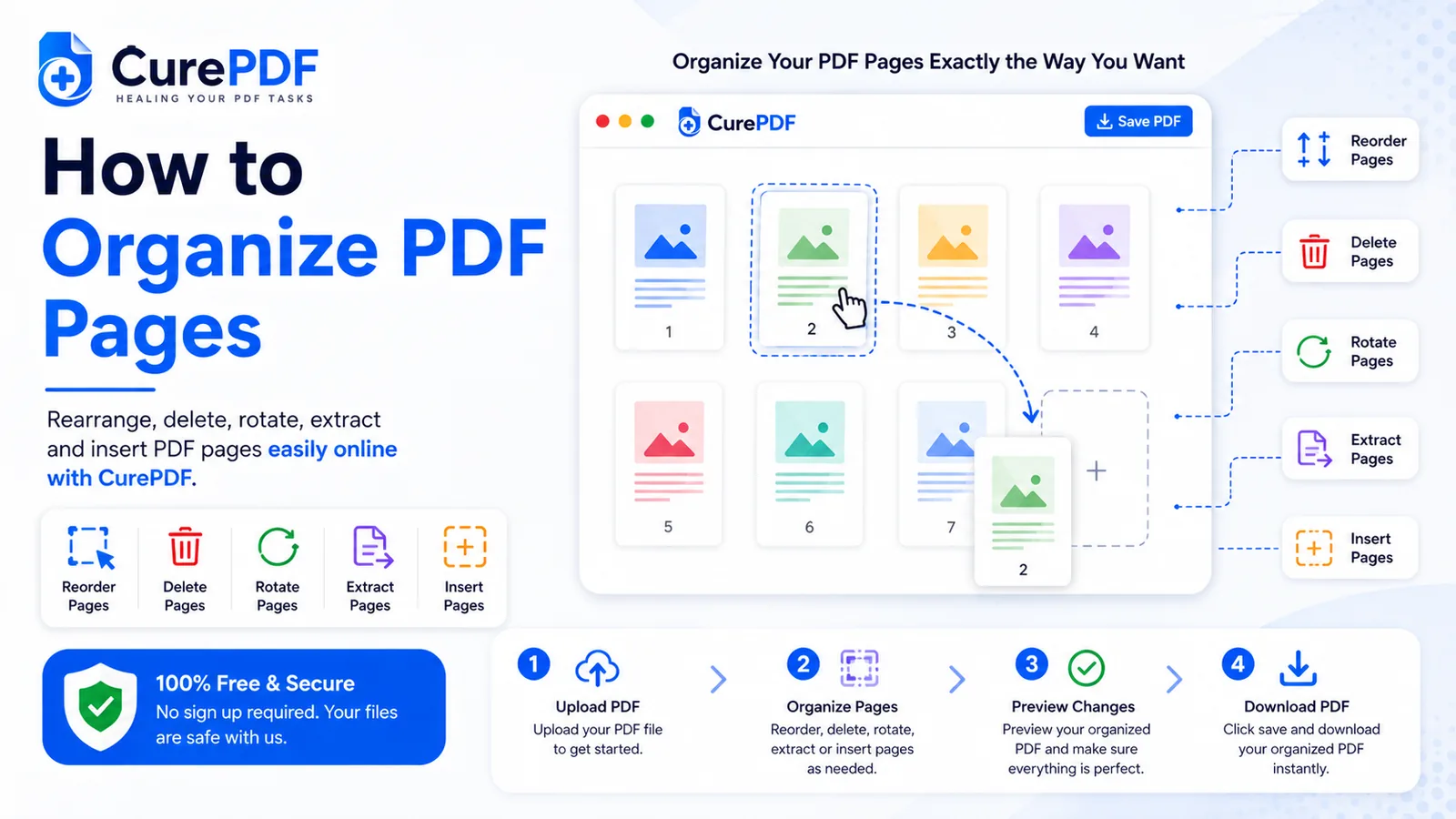
- CurePDFના Organize PDF ટૂલ પર જાઓ અને તમારી ફાઈલ અપલોડ કરો. તમારા ડિવાઈસમાંથી PDF પસંદ કરો અથવા તેને સીધું પેજ પર ખેંચી લાવો. ટૂલ સંપૂર્ણપણે તમારા બ્રાઉઝરમાં કામ કરે છે — તેમાં કંઈ પણ ઈન્સ્ટોલ કરવાનું નથી કે કોઈ એકાઉન્ટ બનાવવાનું નથી, એટલે તમે તરત જ શરૂ કરી શકો છો.
- પેજ થંબનેલ્સ જુઓ. તમારી PDF લોડ થયા પછી, તમને દરેક પાનાનું પ્રિવ્યુ એક વિઝ્યુઅલ ગ્રિડમાં દેખાશે. આ તમારો કાર્યક્ષેત્ર છે ફરીથી ગોઠવવા, ફેરવવા અને કાઢવા માટે. આખા દસ્તાવેજથી પરિચિત થવા અને કયાં પાનાંને સુધારાની જરૂર છે તે ઓળખવા માટે થંબનેલ્સમાં સ્ક્રોલ કરો.
- ડ્રેગ કરીને પાનાં ફરીથી ગોઠવો. જો પાનાં ખોટા ક્રમમાં હોય, તો ફક્ત દરેક થંબનેલને ક્લિક કરીને તેને યોગ્ય જગ્યાએ ખેંચો. ટૂલ પાનાને રિયલ-ટાઈમમાં ફરીથી ગોઠવે છે, એટલે તમે માઉસ છોડો તે પહેલાં જ જુઓ છો કે તે બરાબર ક્યાં જશે. એકવાર તમે સાચો ક્રમ ઓળખી લો, પછી આખા દસ્તાવેજને ફરીથી ગોઠવવામાં ફક્ત થોડી સેકન્ડ લાગે છે.
- જરૂર મુજબ વ્યક્તિગત પાનાં ફેરવો. ત્રાંસાં કે ઊંધાં આવેલાં પાનાં સ્વતંત્ર રીતે ફેરવી શકાય છે — તમારે આખો દસ્તાવેજ ફેરવવો પડતો નથી, ફક્ત જે પાનાંને સુધારાની જરૂર છે તે જ. CurePDF દરેક પેજ થંબનેલ પર સીધું જ રોટેટ-લેફ્ટ અને રોટેટ-રાઈટ બટન (90-ડિગ્રીના વધારામાં) મૂકે છે, જેથી એક પાનું સુધારવાથી બાકીના દસ્તાવેજને કંઈ થતું નથી.
- ન જોઈતાં પાનાં કાઢી નાખો. જો કોઈ ખાલી પાનું કે આકસ્મિક સ્કેન ઘૂસી ગયું હોય, તો તેને ઓર્ગેનાઈઝરમાંથી સીધું જ કાઢી નાખો. ડાઉનલોડ કર્યા પછી પાનાં કાઢવાનું કાયમી બની જાય છે, એટલે દસ્તાવેજ ફાઈનલ કરતાં પહેલાં ખાતરી કરો કે તમે સાચાં પાનાં જ કાઢી રહ્યા છો.
- તમારી ફરીથી ગોઠવેલી PDF ડાઉનલોડ કરો. એકવાર તમે ક્રમ, રોટેશન અને પેજ સિલેક્શનથી સંતુષ્ટ થાઓ, પછી Download પર ક્લિક કરો. ટૂલ તમારી સુધારેલી PDF પેક કરે છે અને તરત જ પહોંચાડે છે. તમારો ફરીથી ગોઠવેલો દસ્તાવેજ તરત જ વાપરવા, વહેંચવા કે આર્કાઈવ કરવા માટે તૈયાર છે.
ઉદાહરણ: બંને બાજુવાળા સ્કેનને સુધારવો
તમે મલ્ટિફંક્શન પ્રિન્ટર પર 8 પાનાંનો બંને બાજુવાળો દસ્તાવેજ સ્કેન કરો છો. ડિવાઈસ પહેલાં એકી પાનાં પ્રોસેસ કરે છે (1, 3, 5, 7), પછી સ્ટેકને ફેરવીને પાછળની બાજુ ફીડ કરે છે, અને બેકી પાનાં ઊંધા ક્રમમાં આપે છે (8, 6, 4, 2). તમારી PDF હવે આ ગૂંચવાયેલા ક્રમમાં પાનાં બતાવે છે: 1, 3, 5, 7, 8, 6, 4, 2. CurePDFના ઓર્ગેનાઈઝર સાથે, તમને બધાં આઠ થંબનેલ્સ એ ખોટા ક્રમમાં દેખાશે. પછી તમે પાનું 2 ને બીજી જગ્યાએ, પાનું 4 ને ચોથી જગ્યાએ, પાનું 6 ને છઠ્ઠી જગ્યાએ, અને પાનું 8 ને આઠમી જગ્યાએ ખેંચો છો, અને પાનાં 1, 3, 5, 7 ને એમનાં એમ રહેવા દો છો. 30 સેકન્ડથી ઓછા સમયમાં, તમે અસ્તવ્યસ્ત પેજ ક્રમને સાચા 1–8 ક્રમમાં ફેરવી નાખ્યો છે. પરિણામ ડાઉનલોડ કરો, અને તમારી પાસે યોગ્ય રીતે ક્રમબદ્ધ 8 પાનાંની PDF છે જે મોકલવા કે ફાઈલ કરવા માટે તૈયાર છે — ન કોઈ ફરીથી સ્કેનિંગ, ન કોઈ જટિલ ઉકેલ, ફક્ત ખેંચો, થયું, અને ડાઉનલોડ કરો.
ટાળવા જેવી સામાન્ય ભૂલો
- થંબનેલ વ્યુ ખૂબ ઝૂમ-આઉટ હોવાને કારણે ફેરવેલું પાનું ચૂકી જવું. જ્યારે પાનાં નાનાં હોય, ત્યારે એક નજરમાં ત્રાંસું પાનું જોવું મુશ્કેલ હોઈ શકે છે, ખાસ કરીને જો તમારું ઝૂમ લેવલ ઓછું હોય. દસ્તાવેજ ફાઈનલ કરતાં પહેલાં ફેરવેલાં પાનાં પકડવા માટે થંબનેલ્સ ઝૂમ કરો અથવા વાંચી શકાય તેવા કદમાં પ્રિવ્યુ કરો. કાળજીપૂર્વક સમીક્ષા માટે થોડી વધારાની સેકન્ડ, અણધારી 90-ડિગ્રી રોટેશનવાળો દસ્તાવેજ મોકલવાનું ટાળે છે.
- પહેલાં ડિલીટેડ-પેજ ટ્રે ચકાસ્યા વગર ડાઉનલોડ કરવું. CurePDF કાઢેલાં પાનાંને સીધા ભૂંસી નાખવાને બદલે એક ટ્રેમાં અલગ રાખે છે, એટલે જો તમે ખોટું પાનું કાઢી નાખો તો તમે તેને એક ક્લિકથી પાછું લાવી શકો છો — પણ ફક્ત ત્યાં સુધી જ્યાં સુધી તમે સેવ કરીને ડાઉનલોડ ન કરો. એકવાર ફાઈલ ડાઉનલોડ થઈ જાય, પછી તે ડિલીશન અંતિમ છે. ડાઉનલોડ કરતાં પહેલાં, ટ્રે પર એક નજર નાખો અને ખાતરી કરો કે તમને ખરેખર જોઈતું કંઈ તેમાં ગયું નથી.
- ડાઉનલોડ કરતાં પહેલાં અંતિમ સમીક્ષા છોડી દેવી. તમે પાનાં ફરીથી ગોઠવ્યાં અને થોડાં ફેરવ્યાં, પણ શું તમે વિઝ્યુઅલી પુષ્ટિ કરી કે આખો ક્રમ યોગ્ય લાગે છે? ડાઉનલોડ કરતાં પહેલાં એક વાર વધુ પેજ લિસ્ટમાં સ્ક્રોલ કરો. ચકાસો કે પહેલું પાનું ખરેખર શરૂઆત છે, કોઈ ફેરવેલું પાનું ચૂકાયું નથી, અને ફ્લો બરાબર લાગે છે. અંતે એક ઝડપી 30-સેકન્ડની સમીક્ષા એવી સમસ્યાઓ પકડે છે જેને પછીથી આખી પ્રક્રિયા ફરીથી કરવી પડે.
- એવું ધારી લેવું કે ઓર્ગેનાઈઝ કર્યા પછી પેજ રોટેશન કાયમી છે. ઓર્ગેનાઈઝરમાં પેજ રોટેશન ફેરફારપાત્ર છે — તમે ડાઉનલોડ કરતાં પહેલાં પાનું ફેરવી શકો છો, વિચાર બદલી શકો છો, અને તેને પાછું ફેરવી શકો છો. પહેલા પ્રયાસમાં જ બરાબર થાય તેની ચિંતા ન કરો. ટૂલ સાથે પ્રયોગ કરો, ભૂલો કરો, અને ફાઈનલ કરતાં પહેલાં તેમને સુધારો. ડાઉનલોડ કરેલી PDF કાયમી છે, પણ ત્યાં સુધીનું બધું ફેરફારપાત્ર છે.
વારંવાર પૂછાતા પ્રશ્નો
શું હું આખા દસ્તાવેજને બદલે વ્યક્તિગત પાનાં ફેરવી શકું?
હા — દરેક પાનું સ્વતંત્ર રીતે ફેરવી શકાય છે, એટલે મિશ્ર-ઓરિએન્ટેશન સ્કેન સુધારવા સરળ છે. જો પાંચ પાનાં સાચાં હોય અને બે ત્રાંસાં હોય, તો ફક્ત તે બે જ ફેરવો. બાકીનાં અફેક્ટેડ થયા વગર એમનાં એમ રહે છે, અને તમને એવો દસ્તાવેજ મળે છે જેમાં ઓરિએન્ટેશન સુસંગત છે.
જે પાનું હું કાઢી નાખું તેનું શું થાય છે?
તે અંતિમ PDFમાંથી સંપૂર્ણપણે કાઢી નાખવામાં આવે છે, એટલે ડાઉનલોડ કરતાં પહેલાં પેજ ઓર્ડર ચકાસો. એકવાર તમે ફાઈલ ડાઉનલોડ કરો, પછી તે ડિલીશન કાયમી છે — તમે તેને ઓર્ગેનાઈઝરમાંથી પાછું લાવી શકતા નથી. ડિલીટ કરીને ડાઉનલોડ કરતાં પહેલાં ખાતરી કરી લો કે તે પાનું ખરેખર જોઈતું નથી.
શું હું ઓર્ગેનાઈઝ કરતી વખતે બે અલગ ફાઈલોનાં પાનાં ભેગાં કરી શકું?
Organize એક જ અપલોડ કરેલી PDFનાં પાનાં પર કામ કરે છે; અલગ ફાઈલોનાં પાનાં ભેગાં કરવા માટે, પહેલાં તેમને મર્જ કરો, પછી પરિણામને ઓર્ગેનાઈઝ કરો. આ બે-સ્ટેપ અભિગમ (પહેલાં મર્જ, પછી ઓર્ગેનાઈઝ) તમને અંતિમ ક્રમ પર સૌથી વધુ નિયંત્રણ આપે છે.
શું આ વાપરવા માટે મારે ખાસ સોફ્ટવેરની જરૂર છે?
ના — તે તમારા બ્રાઉઝરમાં ડ્રેગ-એન્ડ-ડ્રોપ સાથે ચાલે છે, કોઈ ઈન્સ્ટોલેશન જરૂરી નથી. તમે Windows, Mac કે Linux પર હો, જ્યાં સુધી તમારી પાસે આધુનિક વેબ બ્રાઉઝર છે, ત્યાં સુધી તમે PDF ને તરત જ ઓર્ગેનાઈઝ કરી શકો છો. કંઈ પણ ડાઉનલોડ કરવાનું નથી, કોઈ કમ્પેટિબિલિટીની ચિંતા નથી, અને શીખવાની કોઈ કરવ નથી — ફક્ત અપલોડ કરો, ખેંચો, અને ડાઉનલોડ કરો.
તમારી PDF હમણાં જ ઓર્ગેનાઈઝ કરો
પેજ ઓર્ડર સુધારવા, ફેરવવા, કે ન જોઈતાં પાનાં કાઢવા માટે તૈયાર છો? Organize PDF ટૂલ પર જાઓ, અથવા PDFને અલગ ફાઈલોમાં સ્પ્લિટ કરવા જેવા બીજા PDF ઉકેલો શોધો અથવા જો પહેલાં બીજું કંઈક જોઈતું હોય તો સંપૂર્ણ ટૂલ્સ લિસ્ટ જુઓ. એકવાર તમે પેજ ક્રમથી સંતુષ્ટ થાઓ, પછી શેર કરતાં પહેલાં જો ફાઈલ તમને જોઈએ તેના કરતાં મોટી હોય તો તેને કમ્પ્રેસ કરો.