Sie scannen ein doppelseitiges Dokument am Multifunktionsdrucker im Büro, und wenn Sie das PDF öffnen, sind die Seiten völlig falsch nummeriert: 1, 3, 5, 7, 8, 6, 4, 2. Oder schlimmer noch: Die Hälfte Ihrer Seiten liegt quer, weil Sie sie verkehrt herum eingelegt haben. Vielleicht hat sich auch noch eine leere Trennseite eingeschlichen, die gar nicht erst hätte gescannt werden sollen. Vor dem digitalen Zeitalter hätten Sie zu Schere und Klebeband gegriffen. Heute gibt es einen viel schnelleren Weg – ein Online-Tool, mit dem Sie Seiten mit ein paar Klicks neu anordnen, einzeln drehen und nicht benötigte löschen können, alles direkt im Browser, ohne eine Desktop-Software anzurühren.
Wann Sie das brauchen
Die Neuordnung von Seiten ist eine dieser oft übersehenen Aufgaben, die bei der Arbeit mit gescannten Dokumenten ständig vorkommt. Ein doppelseitiger Scanner gibt zunächst alle ungeraden Seiten aus, dann alle geraden Seiten in umgekehrter Reihenfolge – eine frustrierend häufige Eigenart, die sich in Sekunden beheben lässt, sobald man weiß, wie. Wahrscheinlich kennen Sie auch das Problem mit quer liegenden Seiten: Ein Handyscan oder ein hastiger Scannereinzug lässt ein paar Seiten um 90 oder 180 Grad gedreht erscheinen, und der Empfänger muss den Kopf schräg halten oder seinen PDF-Reader drehen, um sie zu lesen. Dann gibt es noch die zufälligen Seiten – ein leeres Blatt, das sich eingeschlichen hat, ein Duplikat, das erst nach dem Scannen auffiel, oder eine Seite aus dem vorherigen Dokument, die im Stapel hängen geblieben ist.
Abgesehen von Scan-Pannen möchten Sie ein PDF vielleicht auch nach dem Extrahieren oder Zusammenführen neu ordnen. Vielleicht haben Sie ein langes Dokument aufgeteilt, bestimmte Seiten extrahiert und dann festgestellt, dass sie in einer anderen Reihenfolge nützlicher wären. Oder Sie haben Dateien zusammengeführt, aber später bemerkt, dass ein Abschnitt vor einem anderen stehen sollte. Wenn Sie ein Dokument für eine Präsentation oder die Archivierung vorbereiten, spart es später Zeit und peinliche Momente, wenn die Seitenreihenfolge vor der Fertigstellung genau stimmt.
PDF-Seiten Schritt für Schritt organisieren
- Öffnen Sie das Organize-PDF-Tool von CurePDF und laden Sie Ihre Datei hoch. Wählen Sie das PDF von Ihrem Gerät aus oder ziehen Sie es direkt auf die Seite. Das Tool funktioniert vollständig im Browser – es gibt nichts zu installieren und kein Konto anzulegen, sodass Sie sofort loslegen können.
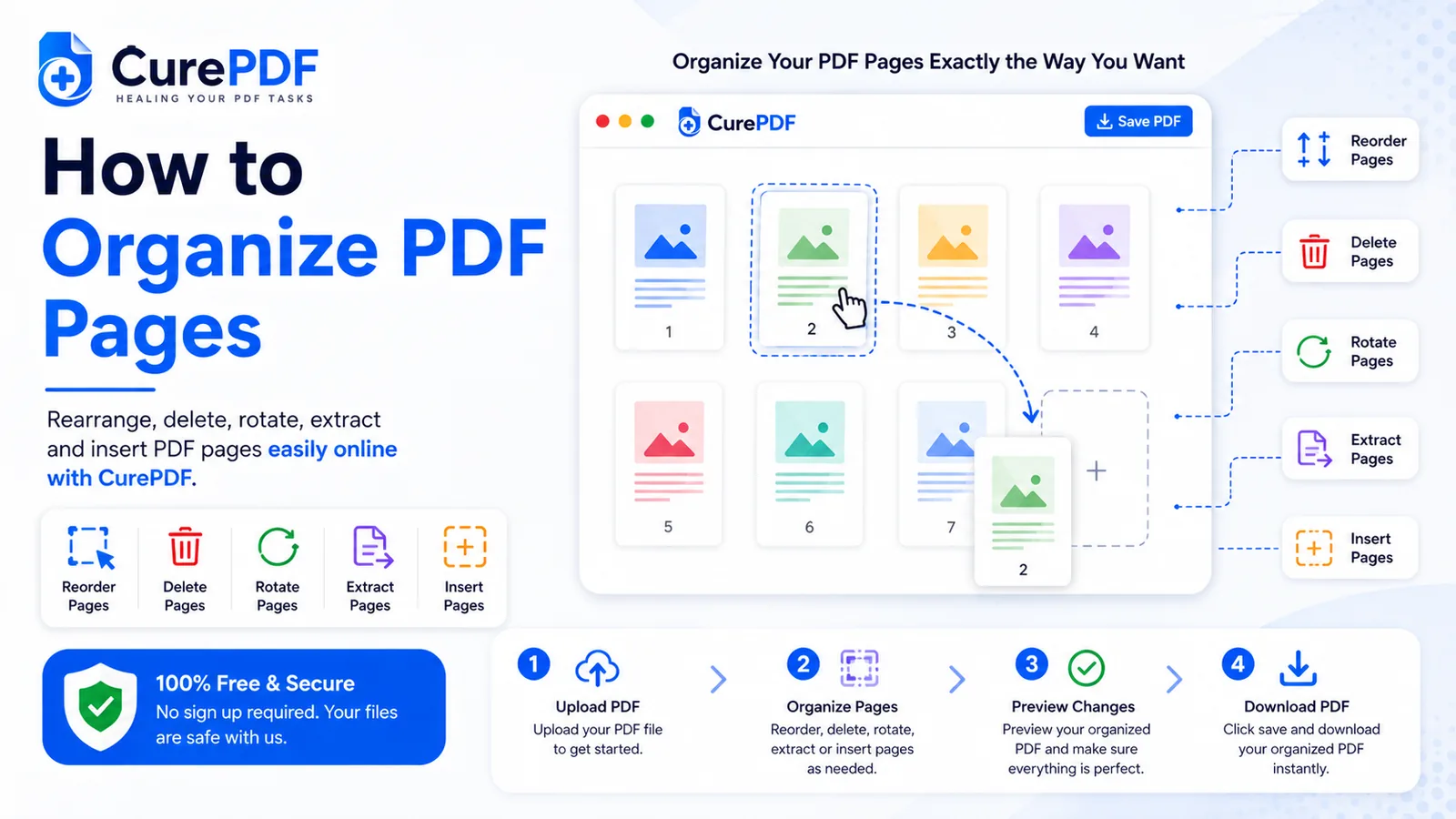
- Sehen Sie sich die Seitenminiaturen an. Sobald Ihr PDF geladen ist, sehen Sie eine Vorschau jeder Seite in einem visuellen Raster. Das ist Ihr Arbeitsbereich zum Neuanordnen, Drehen und Löschen. Scrollen Sie durch die Miniaturansichten, um sich mit dem gesamten Dokument vertraut zu machen und zu erkennen, welche Seiten angepasst werden müssen.
- Ordnen Sie Seiten per Drag-and-Drop neu an. Wenn Seiten in der falschen Reihenfolge sind, klicken Sie einfach auf jede Miniatur und ziehen Sie sie an die richtige Position. Das Tool positioniert die Seite in Echtzeit neu, sodass Sie genau sehen, wohin sie kommt, bevor Sie die Maustaste loslassen. Das gesamte Dokument neu zu ordnen dauert nur wenige Sekunden, sobald Sie die richtige Reihenfolge kennen.
- Drehen Sie einzelne Seiten bei Bedarf. Seiten, die quer oder auf dem Kopf stehend erscheinen, lassen sich unabhängig voneinander drehen – Sie müssen nicht das gesamte Dokument drehen, sondern nur die Seiten, die korrigiert werden müssen. CurePDF platziert eine Schaltfläche zum Drehen nach links und eine zum Drehen nach rechts (in 90-Grad-Schritten) direkt auf jeder Seitenminiatur, sodass die Korrektur einer Seite den Rest des Dokuments nicht beeinflusst.
- Löschen Sie unerwünschte Seiten. Wenn sich eine leere Seite oder ein versehentlicher Scan eingeschlichen hat, löschen Sie sie direkt im Organizer. Das Entfernen von Seiten ist nach dem Download endgültig, überprüfen Sie also, ob Sie die richtigen Seiten löschen, bevor Sie das Dokument fertigstellen.
- Laden Sie Ihr neu geordnetes PDF herunter. Sobald Sie mit Reihenfolge, Drehung und Seitenauswahl zufrieden sind, klicken Sie auf Herunterladen. Das Tool packt Ihr überarbeitetes PDF und liefert es sofort. Ihr neu geordnetes Dokument ist sofort einsatzbereit, zum Teilen oder Archivieren.
Beispiel: Einen doppelseitigen Scan korrigieren
Sie scannen ein 8-seitiges, doppelseitig bedrucktes Dokument an einem Multifunktionsdrucker. Das Gerät verarbeitet zuerst die ungeraden Seiten (1, 3, 5, 7), dreht dann den Stapel um und zieht die Rückseite ein, wobei die geraden Seiten in umgekehrter Reihenfolge ausgegeben werden (8, 6, 4, 2). Ihr PDF zeigt die Seiten nun in dieser durcheinandergewürfelten Reihenfolge: 1, 3, 5, 7, 8, 6, 4, 2. Mit dem Organizer von CurePDF sehen Sie alle acht Miniaturansichten in dieser falschen Reihenfolge. Sie ziehen dann Seite 2 an die zweite Position, Seite 4 an die vierte, Seite 6 an die sechste und Seite 8 an die achte, während die Seiten 1, 3, 5, 7 unangetastet bleiben. In weniger als 30 Sekunden haben Sie aus einer chaotischen Seitenreihenfolge die korrekte Abfolge 1–8 gemacht. Laden Sie das Ergebnis herunter, und Sie haben ein korrekt geordnetes 8-seitiges PDF, das versandbereit oder zur Ablage fertig ist – kein erneutes Scannen, keine komplizierten Workarounds, einfach ziehen, fertig und herunterladen.
Häufige Fehler, die Sie vermeiden sollten
- Eine gedrehte Seite übersehen, weil die Miniaturansicht zu stark verkleinert ist. Bei kleinen Seiten kann eine quer liegende Seite auf den ersten Blick schwer zu erkennen sein, besonders bei niedriger Zoomstufe. Zoomen Sie in die Miniaturansichten hinein oder betrachten Sie die Seiten in lesbarer Größe, um gedrehte Seiten vor der Fertigstellung des Dokuments zu erkennen. Ein paar zusätzliche Sekunden sorgfältiger Prüfung verhindern, dass Sie ein Dokument mit unerwarteten 90-Grad-Drehungen versenden.
- Herunterladen, ohne zuerst den Ablagebereich für gelöschte Seiten zu prüfen. CurePDF legt gelöschte Seiten in einem Ablagebereich beiseite, statt sie sofort endgültig zu entfernen. Löschen Sie also versehentlich die falsche Seite, können Sie sie mit einem Klick wiederherstellen – aber nur, bis Sie speichern und herunterladen. Sobald die Datei heruntergeladen ist, ist diese Löschung endgültig. Werfen Sie vor dem Herunterladen einen Blick in den Ablagebereich und bestätigen Sie, dass sich dort nichts befindet, das Sie eigentlich noch brauchen.
- Die abschließende Kontrolle vor dem Herunterladen überspringen. Sie haben Seiten neu geordnet und einige gedreht – aber haben Sie sich visuell bestätigt, dass die gesamte Reihenfolge sinnvoll ist? Scrollen Sie vor dem Herunterladen noch einmal durch die Seitenliste. Prüfen Sie, ob die erste Seite wirklich der Anfang ist, ob keine gedrehte Seite unbemerkt geblieben ist und ob der Ablauf stimmig wirkt. Eine schnelle, 30-sekündige Kontrolle am Ende erkennt Probleme, die sonst dazu führen würden, den gesamten Vorgang zu wiederholen.
- Annehmen, dass die Seitendrehung nach dem Organisieren dauerhaft ist. Die Drehung von Seiten im Organizer ist bearbeitbar – Sie können eine Seite drehen, es sich anders überlegen und sie vor dem Herunterladen zurückdrehen. Machen Sie sich keine Sorgen, es beim ersten Versuch perfekt zu machen. Experimentieren Sie mit dem Tool, machen Sie Fehler und korrigieren Sie diese, bevor Sie fertigstellen. Das heruntergeladene PDF ist endgültig, aber alles bis dahin bleibt flexibel.
Häufig gestellte Fragen
Kann ich einzelne Seiten statt des gesamten Dokuments drehen?
Ja — jede Seite kann unabhängig gedreht werden, sodass sich Scans mit gemischter Ausrichtung einfach korrigieren lassen. Wenn fünf Seiten korrekt und zwei quer sind, drehen Sie nur diese beiden. Die übrigen bleiben unverändert, und Sie erhalten ein einheitlich ausgerichtetes Dokument, ohne Seiten zu beeinflussen, die keine Anpassung benötigten.
Was passiert mit einer gelöschten Seite?
Sie wird vollständig aus dem resultierenden PDF entfernt, überprüfen Sie also die Seitenreihenfolge vor dem Herunterladen. Sobald Sie die Datei heruntergeladen haben, ist diese Löschung endgültig — Sie können sie im Organizer nicht rückgängig machen. Stellen Sie sicher, dass Sie bestätigt haben, dass die Seite wirklich nicht benötigt wird, bevor Sie löschen und herunterladen.
Kann ich beim Organisieren Seiten aus zwei verschiedenen Dateien kombinieren?
Organize arbeitet mit den Seiten innerhalb eines hochgeladenen PDFs; um Seiten aus separaten Dateien zu kombinieren, führen Sie diese zuerst zusammen und organisieren Sie dann das Ergebnis. Dieser zweistufige Ansatz (zuerst zusammenführen, dann organisieren) gibt Ihnen die größte Kontrolle über die endgültige Reihenfolge.
Brauche ich spezielle Software, um dies zu nutzen?
Nein — es läuft per Drag-and-Drop direkt im Browser, keine Installation erforderlich. Ob Sie Windows, Mac oder Linux nutzen, solange Sie einen modernen Webbrowser haben, können Sie PDFs sofort organisieren. Es gibt keine Software herunterzuladen, keine Kompatibilitätsprobleme und keine Lernkurve — einfach hochladen, ziehen und herunterladen.
Organisieren Sie Ihre PDFs jetzt
Bereit, die Seitenreihenfolge zu korrigieren, Seiten zu drehen oder unerwünschte Seiten zu löschen? Besuchen Sie das Organize-PDF-Tool, oder entdecken Sie andere PDF-Lösungen wie das Aufteilen eines PDFs in separate Dateien oder die vollständige Tool-Liste, falls Sie etwas anderes benötigen. Sobald die Seitenreihenfolge stimmt, können Sie die Datei vor dem Teilen noch komprimieren, falls sie größer ist, als Ihnen lieb ist.