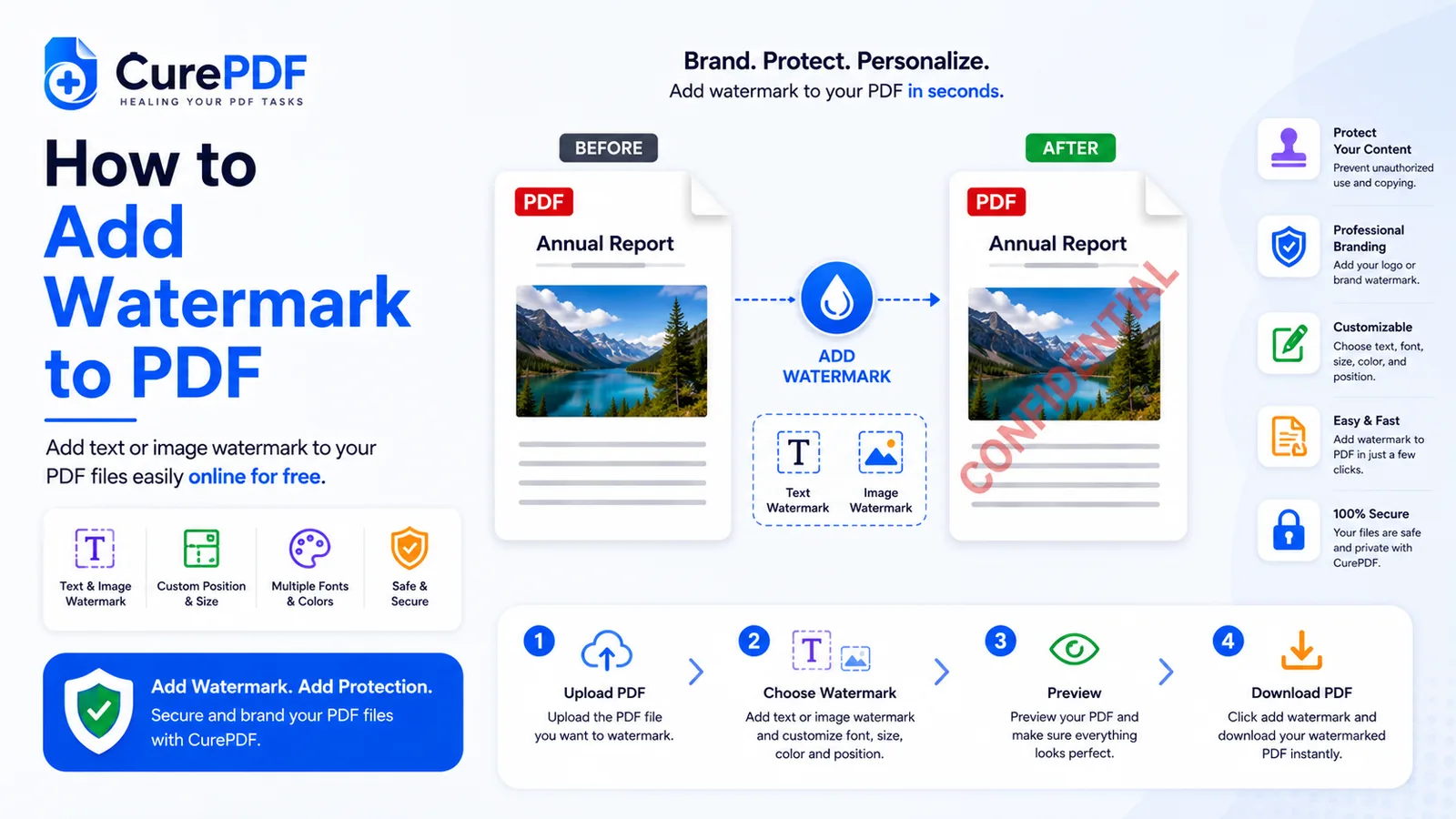
Sie verschicken einen Vertragsentwurf, ein Preisangebot oder ein Design-Mockup, das noch eine weitere Überarbeitungsrunde braucht, und irgendwann wirkt es nicht mehr wie ein Entwurf. Jemand behandelt die Zahlen als endgültig, oder leitet die Datei an einen Kunden weiter, bevor Sie Gelegenheit hatten, sie zu überarbeiten. Ein einfaches PDF gibt keinen visuellen Hinweis darauf, dass der Inhalt noch in Bearbeitung ist — die Lösung ist ein Wasserzeichen, das auf jeder Seite eingestempelt wird, sodass jeder, der die Datei öffnet, "DRAFT" oder den Namen Ihres Unternehmens sieht, bevor er ein einziges Wort des eigentlichen Inhalts liest.
Wann Sie das brauchen
Wasserzeichen verdienen sich ihren Platz in Ihrem Arbeitsablauf immer dann, wenn ein Dokument mit etwas verwechselt werden könnte, das es noch nicht ist. Ein Angebot vor dem internen Review als "DRAFT" zu kennzeichnen, hindert Prüfer daran, Zahlen abzunicken, die sich noch ändern können, und verhindert, dass eine frühe Kopie als endgültiges Angebot behandelt wird, falls sie über die Review-Gruppe hinaus durchsickert. Einen Firmennamen auf ein Portfolio zu stempeln, das mit einem potenziellen Kunden geteilt wird, schützt Arbeitsproben davor, entwendet und als die eines anderen präsentiert zu werden, während der Kunde die Arbeit weiterhin klar beurteilen kann. Wenn Sie dieses Portfolio aus mehreren einzelnen Dateien zusammenstellen, führen Sie sie zuerst zu einem PDF zusammen und wenden Sie das Wasserzeichen dann auf das kombinierte Dokument an, damit jede Seite dieselbe einheitliche Kennzeichnung trägt, statt jede Datei einzeln zu stempeln. Vertrauliche HR-Dokumente — Angebotsschreiben, Leistungsbeurteilungen, Disziplinarunterlagen — profitieren von einem "Confidential"-Wasserzeichen, das jeden, der die Datei sieht, selbst nur kurz auf einem geteilten Bildschirm, daran erinnert, dass sie nicht für die allgemeine Verbreitung bestimmt ist.
So fügen Sie einem PDF Schritt für Schritt ein Wasserzeichen hinzu
- Ziehen Sie Ihr PDF auf das Wasserzeichen-PDF-Tool von CurePDF, oder wählen Sie es über den Dateibrowser Ihres Geräts aus. Die Datei wird direkt im Wasserzeichen-Editor geladen, mit einer Live-Vorschau der Seite, die Sie gleich stempeln.
- Geben Sie den Text ein, der über das gesamte Dokument gestempelt werden soll. Das ist der Schritt, der Wasserzeichen von den meisten anderen PDF-Bearbeitungen unterscheidet: Geben Sie "DRAFT", "CONFIDENTIAL", den Namen Ihres Unternehmens oder einen beliebigen eigenen Text ein, und genau dieser Text wird für jeden Leser das Erste, was er auf der Seite sieht — noch vor allem anderen.
- Passen Sie Position und Deckkraft an, falls die Standardeinstellungen nicht zu Ihrer Datei passen. Verschieben Sie das Wasserzeichen zur Mitte, in eine Ecke oder diagonal über die Seite, und hellen Sie es auf oder dunkeln Sie es ab, damit es lesbar bleibt, ohne den darunterliegenden Text zu erdrücken — ein dichter, dunkler Stempel auf einer Seite voller Kleingedrucktem kann den ursprünglichen Inhalt schwer lesbar machen.
- Klicken Sie auf Anwenden. Das Tool stempelt Ihren gewählten Text in einem Durchgang auf jede Seite des Dokuments, passend zur eingestellten Position und Deckkraft, sodass der Vorgang nicht Seite für Seite wiederholt werden muss.
- Laden Sie das PDF mit Wasserzeichen herunter. Jede Seite trägt nun einheitlich die Kennzeichnung, und die Datei ist genau so bereit zum Teilen, Drucken oder als E-Mail-Anhang.
Beispiel: Ein Preisangebot vor der Freigabe mit Wasserzeichen versehen
Sie haben ein 10-seitiges Preisangebot für einen neuen Kunden zusammengestellt, aber die Zahlen auf den Seiten 4 und 7 warten noch auf die Freigabe Ihres Finanzteams. Bevor Sie es intern zur Rückmeldung verteilen, laden Sie das PDF in das Wasserzeichen-Tool von CurePDF hoch und geben "DRAFT — Not Final Pricing" als Wasserzeichentext ein. Sie stellen es diagonal über die Seite und setzen die Deckkraft niedrig genug, dass Prüfer jede Position darunter noch lesen können. Innerhalb weniger Sekunden wendet das Tool die Kennzeichnung auf alle 10 Seiten an, und Sie laden das Ergebnis herunter. Wenn ein Kollege das Angebot zur schnellen Prüfung an eine Führungskraft weiterleitet, besteht keine Gefahr, dass es als fertiges Angebot gelesen wird — das Wasserzeichen macht den Status auf jeder einzelnen Seite deutlich, nicht nur auf dem Deckblatt. Sobald das Finanzteam grünes Licht gibt und die Preise feststehen, wiederholen Sie den Vorgang ohne den Wasserzeichen-Schritt und senden dem Kunden die saubere, endgültige Version.
Häufige Fehler, die Sie vermeiden sollten
- Das Wasserzeichen so kräftig gestalten, dass es den darunterliegenden Inhalt verdeckt. Ein Wasserzeichen mit voller Deckkraft in einer fetten Schrift kann eine lesbare Seite in eine Wand aus grauem Text verwandeln, die mit Ihrem eigentlichen Inhalt konkurriert. Halten Sie die Deckkraft niedrig genug, dass Positionen, Absätze und Zahlen auf einen Blick gut lesbar bleiben — das Ziel ist ein sichtbarer Hinweis, kein Hindernis beim Lesen des Dokuments.
- Vergessen, jede zur Prüfung verschickte Version mit einem Wasserzeichen zu versehen. Wenn Sie den ersten verteilten Entwurf mit Wasserzeichen versehen, eine spätere Überarbeitung aber ohne diesen Schritt verschicken, wird die unmarkierte Datei zu derjenigen, die am Ende weitergeleitet oder gespeichert wird — und sie trägt nichts von dem "Entwurf"-Kontext, der die erste Version unbedenklich frei teilbar machte. Behandeln Sie das Wasserzeichen als Teil des Exports jeder Runde, nicht als einmaligen Schritt.
- Allgemeinen Text wie "Sample" verwenden, wenn etwas Spezifischeres mehr aussagt. Ein vages Label sagt dem Leser fast nichts darüber, warum das Dokument nicht als endgültig behandelt werden sollte. "Draft — Internal Only" oder "Confidential — Do Not Distribute" setzt klarere Erwartungen als ein einzelnes Wort als Stempel, besonders sobald die Datei Ihre Hände verlässt und der ursprüngliche Kontext verloren geht.
- Annehmen, ein Wasserzeichen schränke ein, wer die Datei öffnen kann. Ein Wasserzeichen ist eine sichtbare Kennzeichnung, die auf die Seite gestempelt wird — es verschlüsselt nichts und hindert niemanden daran, das PDF überhaupt zu öffnen. Wenn Sie zusätzlich den Zugriff kontrollieren müssen und nicht nur den Inhalt kennzeichnen wollen, fügen Sie der Datei zusätzlich zum Wasserzeichen ein Passwort hinzu.
Häufig gestellte Fragen
Kann ich steuern, wo das Wasserzeichen auf der Seite erscheint?
Ja — sowohl Position als auch Deckkraft sind einstellbar, sodass Sie die Kennzeichnung dort platzieren können, wo sie sichtbar bleibt, ohne die wichtigsten Teile der Seite zu verdecken.
Wird das Wasserzeichen automatisch auf jede Seite angewendet?
Ja — sobald Sie es anwenden, erscheint derselbe Text einheitlich auf allen Seiten des Dokuments in einem einzigen Durchgang, ohne dass der Schritt pro Seite wiederholt werden muss.
Kann ich ein Wasserzeichen nach dem Hinzufügen wieder entfernen?
Das Hinzufügen eines Wasserzeichens verändert die Datei selbst, daher gibt es keine eingebaute Möglichkeit, es wieder zu entfernen — falls Sie später eine unmarkierte Kopie brauchen, beginnen Sie erneut mit der Originaldatei, die Sie vor dem Hinzufügen des Wasserzeichens hatten.
Hindert ein Wasserzeichen jemanden daran, meinen Inhalt zu kopieren?
Nein — es ist eine visuelle Abschreckung und eine Eigentumskennzeichnung, keine Zugriffskontrolle. Es kennzeichnet das Dokument klar, verhindert aber weder das Kopieren noch das Drucken noch das Öffnen der Datei.
Versehen Sie Ihre PDFs jetzt mit einem Wasserzeichen
Bereit, ein Entwurfslabel oder den Namen Ihres Unternehmens auf ein Dokument zu stempeln? Nutzen Sie das Wasserzeichen-PDF-Tool, oder durchsuchen Sie die vollständige Liste der PDF-Tools, falls Sie etwas anderes benötigen. Hat das Hinzufügen des Wasserzeichens die Dateigröße erhöht, können Sie die Datei anschließend komprimieren, um sie wieder zu verkleinern.