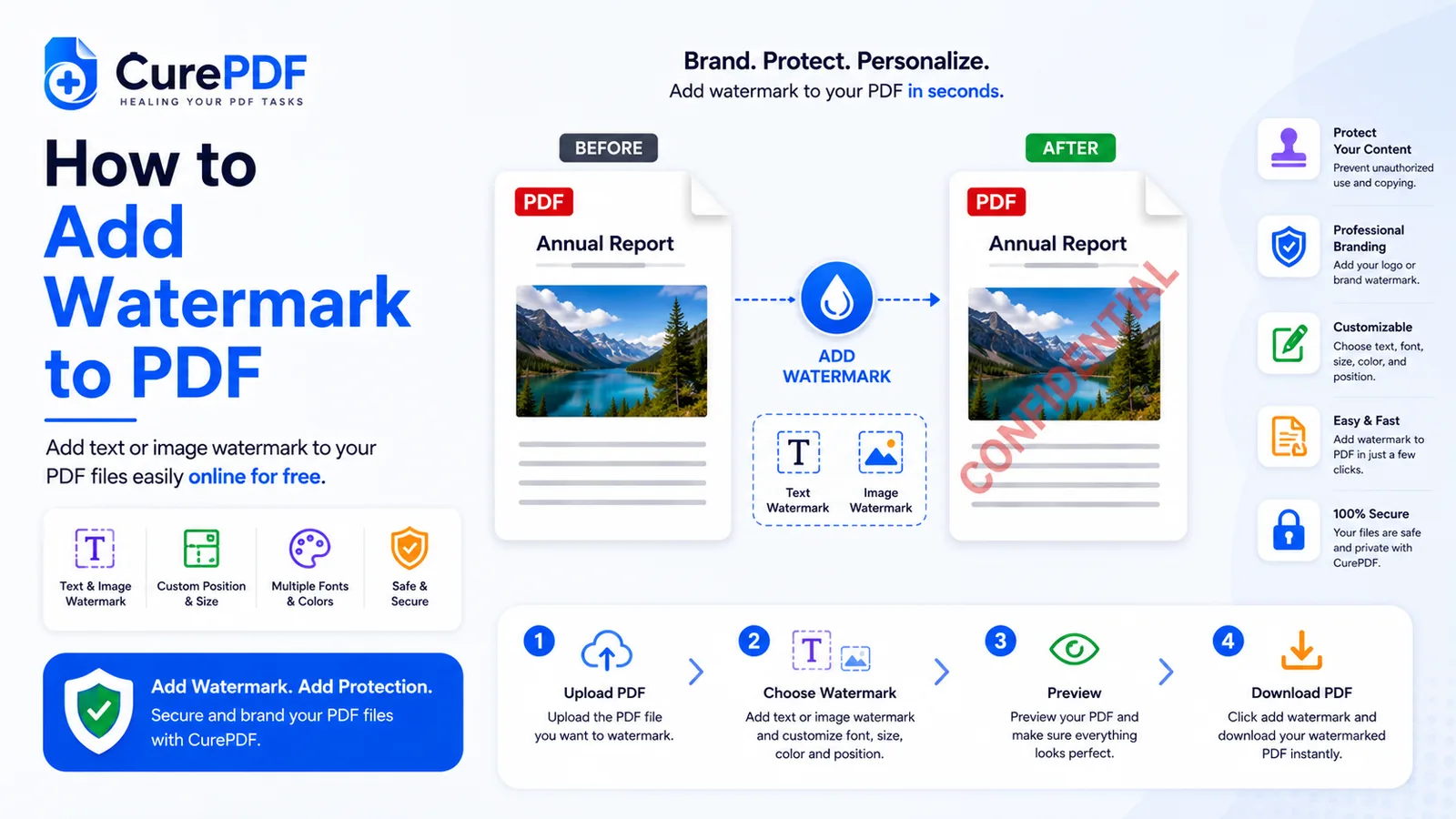
Anda mengirim draf kontrak, proposal harga, atau mockup desain yang masih perlu direvisi lagi, dan entah bagaimana file itu berhenti terlihat seperti draf. Seseorang menganggap angka-angkanya sudah final, atau meneruskan file itu ke klien sebelum Anda sempat merevisinya. PDF biasa tidak memberikan tanda visual apa pun bahwa isinya masih dalam proses — solusinya adalah watermark yang dibubuhkan di setiap halaman, sehingga siapa pun yang membuka file akan melihat "DRAFT" atau nama perusahaan Anda sebelum membaca satu kata pun dari isi dokumen.
Kapan Anda Membutuhkan Ini
Watermark menemukan tempatnya dalam alur kerja Anda kapan pun sebuah dokumen bisa disalahartikan sebagai sesuatu yang belum final. Menandai proposal dengan "DRAFT" sebelum dikirim untuk tinjauan internal mencegah peninjau menyetujui angka yang masih bisa berubah, dan mencegah salinan awal diperlakukan sebagai penawaran final jika bocor ke luar kelompok peninjau. Membubuhkan nama perusahaan pada portofolio yang dibagikan ke calon klien melindungi contoh karya agar tidak diambil dan disajikan seolah milik orang lain, sementara klien tetap bisa menilai karya tersebut dengan jelas. Jika Anda menyusun portofolio itu dari beberapa file terpisah, gabungkan dulu menjadi satu PDF, lalu terapkan watermark pada dokumen gabungan itu agar setiap halaman membawa tanda yang sama dan konsisten, alih-alih membubuhkan cap pada tiap file secara terpisah. Dokumen HR yang bersifat rahasia — surat penawaran kerja, evaluasi kinerja, catatan disipliner — akan lebih aman dengan watermark "Confidential" yang mengingatkan siapa pun yang melihat file itu, bahkan sekilas di layar yang dibagikan, bahwa dokumen tersebut tidak dimaksudkan untuk disebarluaskan.
Cara Menambahkan Watermark ke PDF, Langkah demi Langkah
- Seret PDF Anda ke alat Watermark PDF dari CurePDF, atau telusuri file dari perangkat Anda. File akan langsung dimuat ke editor watermark, lengkap dengan pratinjau langsung halaman yang akan Anda beri cap.
- Ketik teks yang ingin Anda bubuhkan di seluruh dokumen. Inilah langkah yang membedakan watermark dari kebanyakan pengeditan PDF lainnya: masukkan "DRAFT," "CONFIDENTIAL," nama perusahaan Anda, atau teks khusus apa pun, dan teks itulah yang pertama kali dilihat setiap pembaca di halaman tersebut, sebelum apa pun yang lain.
- Sesuaikan posisi dan opasitas jika pengaturan default kurang cocok untuk file Anda. Pindahkan watermark ke tengah, ke salah satu sudut, atau diagonal melintasi halaman, lalu buat lebih terang atau lebih gelap agar tetap terbaca tanpa menutupi teks di bawahnya — cap yang tebal dan gelap di atas halaman penuh tulisan kecil bisa membuat isi asli sulit dibaca.
- Klik Terapkan. Alat ini membubuhkan teks pilihan Anda ke setiap halaman dokumen dalam satu kali proses, sesuai posisi dan opasitas yang Anda atur, sehingga Anda tidak perlu mengulang proses ini halaman demi halaman.
- Unduh PDF yang sudah diberi watermark. Setiap halaman kini membawa tanda secara konsisten, dan file siap dibagikan, dicetak, atau dilampirkan ke email persis seperti apa adanya.
Contoh: Membubuhkan Watermark pada Proposal Harga Sebelum Disetujui
Anda menyusun proposal harga 10 halaman untuk klien baru, tetapi angka-angka di halaman 4 dan 7 masih menunggu persetujuan tim keuangan Anda. Sebelum mengedarkannya secara internal untuk mendapat masukan, Anda mengunggah PDF itu ke alat watermark CurePDF dan mengetik "DRAFT — Not Final Pricing" sebagai teks watermark. Anda memiringkannya secara diagonal di halaman dan mengatur opasitasnya cukup rendah agar peninjau masih bisa membaca setiap butir di bawahnya. Dalam beberapa detik, alat ini menerapkan tanda tersebut ke semua 10 halaman dan Anda mengunduh hasilnya. Ketika seorang rekan meneruskan proposal itu ke manajer untuk pengecekan cepat, tidak ada risiko dokumen itu dibaca sebagai penawaran final — watermark membuat statusnya jelas di setiap halaman, bukan hanya di sampul. Setelah tim keuangan memberi persetujuan dan harga sudah dikunci, Anda mengulangi proses tersebut tanpa langkah watermark dan mengirim versi bersih dan final ke klien.
Kesalahan Umum yang Perlu Dihindari
- Membuat watermark terlalu tebal sehingga menutupi isi di bawahnya. Watermark dengan opasitas penuh dalam huruf tebal bisa mengubah halaman yang mudah dibaca menjadi tembok teks abu-abu yang bersaing dengan isi asli Anda. Jaga opasitas cukup rendah agar butir, paragraf, dan angka tetap mudah dibaca sekilas — tujuannya adalah penanda yang terlihat, bukan penghalang untuk membaca dokumen.
- Lupa membubuhkan watermark pada setiap versi yang dikirim untuk ditinjau. Jika Anda memberi watermark pada draf pertama yang diedarkan tetapi mengirim revisi berikutnya tanpa mengulang langkah ini, file tanpa tanda itulah yang akhirnya diteruskan atau disimpan — dan file itu tidak membawa konteks "draf" yang membuat versi pertama aman untuk dibagikan secara bebas. Perlakukan watermark sebagai bagian dari proses ekspor setiap putaran revisi, bukan langkah satu kali.
- Menggunakan teks umum seperti "Sample" padahal teks yang lebih spesifik menyampaikan lebih banyak. Label yang samar hampir tidak memberi tahu pembaca mengapa dokumen itu tidak boleh dianggap final. "Draft — Internal Only" atau "Confidential — Do Not Distribute" menetapkan ekspektasi yang jauh lebih jelas dibandingkan cap satu kata, terutama setelah file itu lepas dari tangan Anda dan konteks aslinya hilang.
- Menganggap watermark membatasi siapa yang bisa membuka file. Watermark adalah penanda yang terlihat dan dibubuhkan pada halaman — tidak mengenkripsi apa pun dan tidak menghalangi siapa pun untuk membuka PDF sama sekali. Jika Anda juga perlu mengontrol akses, bukan sekadar memberi label pada isi, tambahkan kata sandi ke file tersebut selain watermark.
Pertanyaan yang Sering Diajukan
Bisakah saya mengatur posisi watermark di halaman?
Bisa — posisi dan opasitas keduanya dapat disesuaikan, sehingga Anda bisa menempatkan tanda itu di tempat yang tetap terlihat tanpa menutupi bagian halaman yang paling penting.
Apakah watermark diterapkan secara otomatis ke setiap halaman?
Ya — setelah Anda menerapkannya, teks yang sama muncul secara konsisten di semua halaman dokumen dalam satu kali proses, tanpa perlu mengulang langkah ini per halaman.
Bisakah saya menghapus watermark setelah menambahkannya?
Watermark mengubah file itu sendiri, sehingga tidak ada cara bawaan untuk menghapusnya kembali — jika nanti Anda memerlukan salinan tanpa tanda, mulai lagi dari file asli yang Anda miliki sebelum diberi watermark.
Apakah watermark akan menghentikan orang lain menyalin konten saya?
Tidak — ini adalah penangkal visual dan penanda kepemilikan, bukan kontrol akses. Watermark memberi label yang jelas pada dokumen, tetapi tidak mencegah penyalinan, pencetakan, atau pembukaan file.
Beri Watermark pada PDF Anda Sekarang
Siap membubuhkan label draf atau nama perusahaan Anda di sebuah dokumen? Kunjungi alat Watermark PDF, atau jelajahi daftar lengkap alat PDF jika Anda memerlukan hal lain. Jika penambahan watermark membuat ukuran filenya membengkak, kompres filenya setelahnya untuk mengecilkannya kembali.