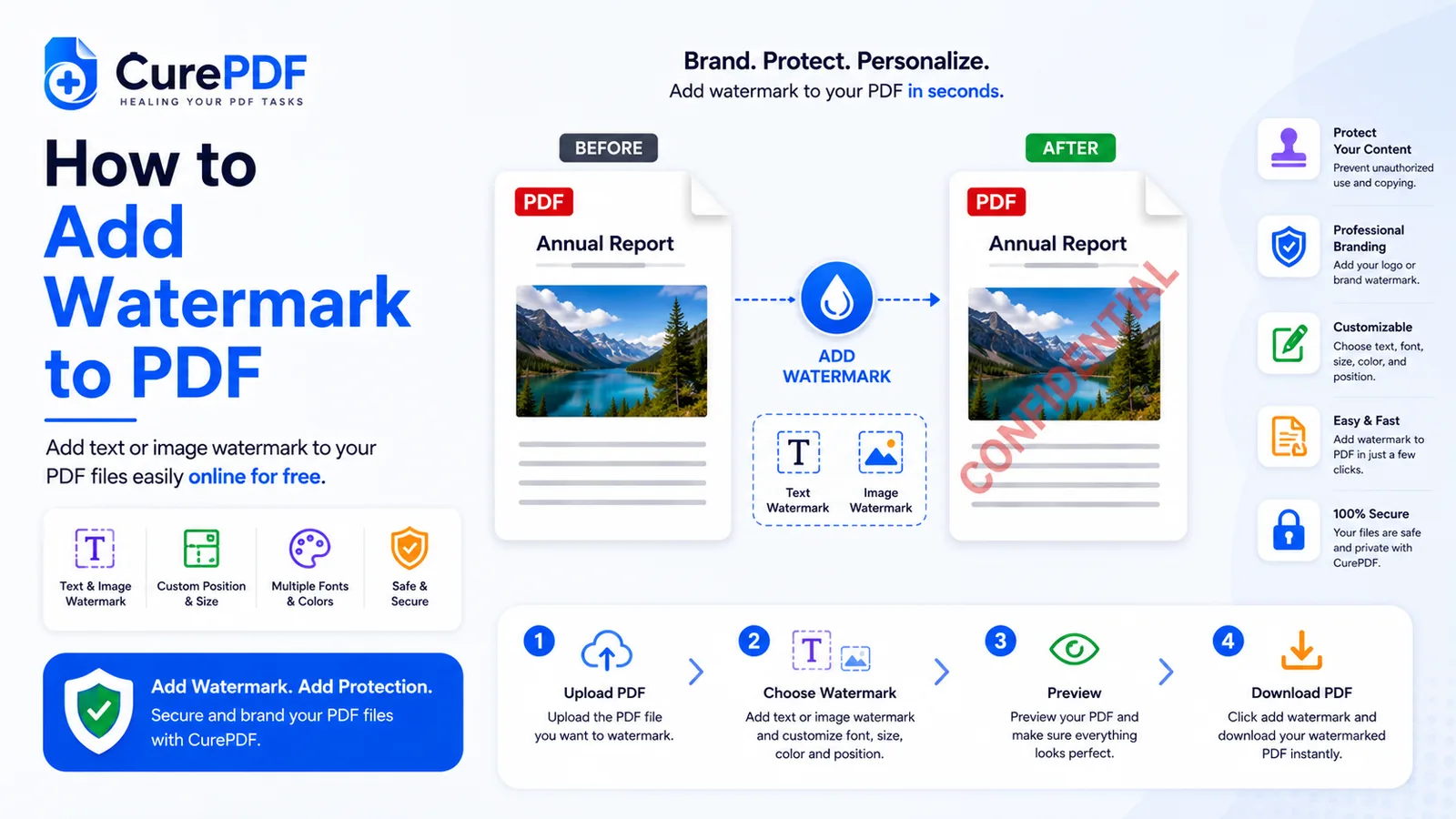
Vous envoyez un projet de contrat, une proposition tarifaire ou une maquette de design qui a encore besoin d'une nouvelle relecture, et à un moment donné, il cesse de ressembler à un brouillon. Quelqu'un prend les chiffres pour définitifs, ou transfère le fichier à un client avant même que vous ayez eu l'occasion de le réviser. Un simple PDF ne donne aucun indice visuel indiquant que son contenu est encore en cours d'élaboration — la solution est un filigrane apposé sur chaque page, afin que toute personne qui ouvre le fichier voie « DRAFT » ou le nom de votre entreprise avant même de lire le moindre mot du contenu.
Quand vous en aurez besoin
Le filigrane trouve sa place dans votre flux de travail chaque fois qu'un document pourrait être pris pour autre chose que ce qu'il est réellement. Marquer une proposition « DRAFT » avant de l'envoyer en relecture interne empêche les relecteurs de valider des chiffres encore susceptibles de changer, et évite qu'une copie provisoire soit traitée comme le devis final si elle venait à fuiter hors du groupe de relecture. Apposer le nom de l'entreprise sur un portfolio partagé avec un client potentiel protège les exemples de travaux d'être récupérés et présentés comme appartenant à quelqu'un d'autre, tout en permettant au client d'évaluer clairement le travail. Si vous assemblez ce portfolio à partir de plusieurs fichiers distincts, fusionnez-les d'abord en un seul PDF, puis appliquez le filigrane au document combiné, afin que chaque page porte la même marque cohérente plutôt que de tamponner chaque fichier séparément. Les documents RH confidentiels — lettres d'offre, évaluations de performance, dossiers disciplinaires — bénéficient d'un filigrane « Confidential » qui rappelle à quiconque voit le fichier, même brièvement sur un écran partagé, qu'il n'est pas destiné à une diffusion générale.
Comment ajouter un filigrane à un PDF, étape par étape
- Glissez votre PDF sur l'outil Filigrane PDF de CurePDF, ou parcourez votre appareil pour le sélectionner. Le fichier se charge directement dans l'éditeur de filigrane, avec un aperçu en direct de la page que vous vous apprêtez à marquer.
- Saisissez le texte que vous voulez apposer sur l'ensemble du document. C'est l'étape qui distingue le filigrane de la plupart des autres modifications de PDF : entrez « DRAFT », « CONFIDENTIAL », le nom de votre entreprise, ou tout autre texte personnalisé, et c'est exactement ce texte que chaque lecteur verra en premier sur la page, avant tout le reste.
- Ajustez la position et l'opacité si les réglages par défaut ne conviennent pas à votre fichier. Déplacez le filigrane vers le centre, un coin, ou en diagonale sur la page, et éclaircissez-le ou assombrissez-le pour qu'il reste lisible sans étouffer le texte en dessous — un tampon dense et sombre sur une page pleine de texte fin peut rendre le contenu original difficile à lire.
- Cliquez sur Appliquer. L'outil appose le texte choisi sur chaque page du document en une seule opération, en respectant la position et l'opacité que vous avez définies, sans qu'il soit nécessaire de répéter l'opération page par page.
- Téléchargez le PDF filigrané. Chaque page porte désormais la marque de façon cohérente, et le fichier est prêt à être partagé, imprimé ou joint à un e-mail tel quel.
Exemple : filigraner une proposition tarifaire avant validation
Vous avez préparé une proposition tarifaire de 10 pages pour un nouveau client, mais les chiffres des pages 4 et 7 attendent encore l'approbation de votre équipe financière. Avant de la diffuser en interne pour recueillir des retours, vous téléversez le PDF sur l'outil de filigrane de CurePDF et saisissez « DRAFT — Not Final Pricing » comme texte de filigrane. Vous l'inclinez en diagonale sur la page et réglez l'opacité assez bas pour que les relecteurs puissent encore lire chaque ligne en dessous. En quelques secondes, l'outil applique la marque aux 10 pages et vous téléchargez le résultat. Lorsqu'un collègue transfère la proposition à un responsable pour une vérification rapide, il n'y a aucun risque qu'elle soit lue comme un devis finalisé — le filigrane rend le statut évident sur chaque page, pas seulement sur la page de garde. Une fois que les finances donnent leur feu vert et que les prix sont figés, vous répétez le processus sans l'étape du filigrane et envoyez au client la version propre et définitive.
Erreurs courantes à éviter
- Rendre le filigrane si prononcé qu'il masque le contenu en dessous. Un filigrane réglé à opacité maximale dans une police épaisse peut transformer une page lisible en un mur de texte gris qui rivalise avec votre contenu réel. Gardez l'opacité assez basse pour que les lignes, paragraphes et chiffres restent faciles à lire d'un coup d'œil — l'objectif est un marqueur visible, pas un obstacle à la lecture du document.
- Oublier de filigraner chaque version envoyée en relecture. Si vous filigranez le premier brouillon diffusé mais envoyez une révision ultérieure sans répéter l'étape, c'est le fichier non marqué qui finit par être transféré ou conservé — et il ne porte plus le contexte « brouillon » qui rendait la première version sûre à diffuser librement. Considérez le filigrane comme faisant partie de l'export de chaque nouvelle version, pas comme une étape ponctuelle.
- Utiliser un texte générique comme « Sample » alors qu'un texte spécifique en dirait plus. Une mention vague n'indique presque rien au lecteur sur la raison pour laquelle le document ne doit pas être traité comme définitif. « Draft — Internal Only » ou « Confidential — Do Not Distribute » fixe des attentes plus claires qu'un tampon d'un seul mot, surtout une fois que le fichier quitte vos mains et perd son contexte d'origine.
- Supposer qu'un filigrane restreint qui peut ouvrir le fichier. Un filigrane est un marqueur visible apposé sur la page — il ne chiffre rien et n'empêche personne d'ouvrir le PDF. Si vous devez aussi contrôler l'accès, pas seulement étiqueter le contenu, ajoutez un mot de passe au fichier en plus du filigrane.
FAQ
Puis-je contrôler où le filigrane apparaît sur la page ?
Oui — la position et l'opacité sont toutes deux réglables, ce qui vous permet de placer la marque à un endroit où elle reste visible sans couvrir les parties de la page les plus importantes.
Le filigrane s'applique-t-il automatiquement à chaque page ?
Oui — une fois appliqué, le même texte apparaît de façon cohérente sur toutes les pages du document en une seule opération, sans qu'il soit nécessaire de répéter l'étape par page.
Puis-je retirer un filigrane après l'avoir ajouté ?
Le filigrane modifie le fichier lui-même, donc il n'existe pas de moyen intégré de le retirer par la suite — si vous avez besoin d'une copie non marquée plus tard, repartez du fichier original que vous aviez avant le filigranage.
Un filigrane empêchera-t-il quelqu'un de copier mon contenu ?
Non — c'est un dissuasif visuel et un marqueur de propriété, pas un contrôle d'accès. Il étiquette clairement le document mais n'empêche ni la copie, ni l'impression, ni l'ouverture du fichier.
Filigranez votre PDF dès maintenant
Prêt à apposer une mention de brouillon ou le nom de votre entreprise sur un document ? Rendez-vous sur l'outil Filigrane PDF, ou parcourez la liste complète des outils PDF si vous avez besoin d'autre chose. Si l'ajout du filigrane a fait grossir le fichier, compressez-le ensuite pour réduire à nouveau sa taille.