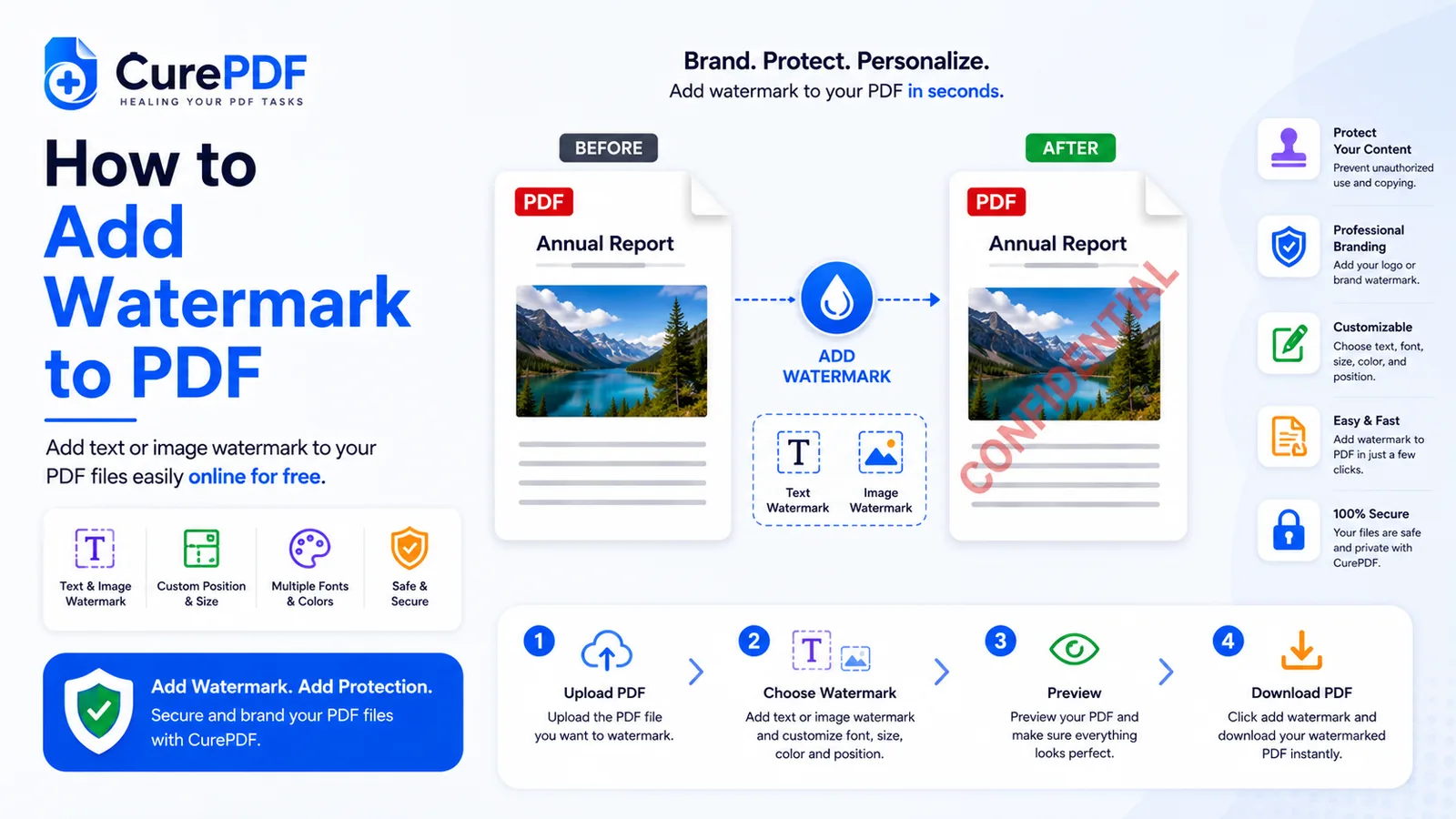
أرسلتَ مسودة عقد، أو عرض أسعار، أو نموذجًا تصميميًا لا يزال بحاجة إلى جولة تعديل أخرى، وفي مرحلة ما توقف عن الظهور كمسودة. شخص ما تعامل مع الأرقام على أنها نهائية، أو أعاد توجيه الملف إلى عميل قبل أن تتاح لك فرصة مراجعته. ملف PDF عادي لا يعطي أي إشارة بصرية بأن محتواه لا يزال قيد الإعداد — الحل هو علامة مائية مطبوعة على كل صفحة، بحيث يرى أي شخص يفتح الملف كلمة "DRAFT" أو اسم شركتك قبل أن يقرأ كلمة واحدة من المحتوى نفسه.
متى ستحتاج إلى هذا
تكتسب العلامة المائية مكانتها في سير عملك كلما كان من الممكن الخلط بين مستند وبين شيء لم يصبح عليه بعد. وضع علامة "DRAFT" على عرض قبل إرساله للمراجعة الداخلية يمنع المراجعين من الموافقة على أرقام لا تزال قابلة للتغيير، ويمنع أيضًا أن تُعامل نسخة مبكرة على أنها العرض النهائي في حال تسربت خارج مجموعة المراجعة. طبع اسم الشركة على ملف أعمال يُشارَك مع عميل محتمل يحمي نماذج العمل من أن يستولي عليها أحد ويقدمها على أنها من عمله، مع بقاء إمكانية تقييم العميل للعمل بوضوح. إذا كنت تُجمّع ملف الأعمال هذا من عدة ملفات منفصلة، ادمجها أولًا في ملف PDF واحد، ثم طبّق العلامة المائية على المستند المدمج بحيث تحمل كل صفحة العلامة نفسها بشكل متسق بدلًا من طباعة كل ملف على حدة. المستندات السرية الخاصة بالموارد البشرية — خطابات العروض الوظيفية، تقييمات الأداء، السجلات التأديبية — تستفيد من علامة مائية بعبارة "Confidential" تذكّر أي شخص يرى الملف، ولو لوهلة على شاشة مشتركة، بأنه غير مخصص للتداول العام.
كيفية إضافة علامة مائية إلى ملف PDF خطوة بخطوة
- اسحب ملف PDF الخاص بك إلى أداة العلامة المائية لـ CurePDF، أو تصفّح جهازك لاختياره. يتم تحميل الملف مباشرة في محرر العلامة المائية، مع معاينة مباشرة للصفحة التي على وشك وضع الطابع عليها.
- اكتب النص الذي تريد طباعته على المستند بأكمله. هذه هي الخطوة التي تجعل العلامة المائية مختلفة عن معظم تعديلات PDF الأخرى: أدخل "DRAFT" أو "CONFIDENTIAL" أو اسم شركتك أو أي نص مخصص، وسيصبح هذا النص بالضبط أول ما يراه أي قارئ في الصفحة قبل أي شيء آخر.
- عدّل الموضع والشفافية إذا لم تكن الإعدادات الافتراضية مناسبة لملفك. حرّك العلامة المائية نحو المنتصف، أو أحد الأركان، أو بشكل مائل عبر الصفحة، وفاتح لونها أو غامّقه بحيث تبقى واضحة دون أن تطمس النص أسفلها — طابع كثيف وداكن فوق صفحة مليئة بنص دقيق قد يجعل المحتوى الأصلي صعب القراءة.
- انقر فوق "تطبيق". تطبع الأداة النص الذي اخترته على كل صفحة من صفحات المستند في مرة واحدة، بالموضع والشفافية اللذين حددتهما، بحيث لا داعي لتكرار العملية صفحة تلو الأخرى.
- نزّل ملف PDF بعد إضافة العلامة المائية. تحمل كل صفحة الآن العلامة بشكل متسق، والملف جاهز للمشاركة أو الطباعة أو إرفاقه برسالة بريد إلكتروني كما هو تمامًا.
مثال: وضع علامة مائية على عرض أسعار قبل الموافقة النهائية
أعددتَ عرض أسعار من 10 صفحات لعميل جديد، لكن الأرقام في الصفحتين 4 و7 لا تزال بانتظار موافقة فريق المالية لديك. قبل تعميمه داخليًا للحصول على ملاحظات، تقوم برفع ملف PDF إلى أداة العلامة المائية من CurePDF وتكتب "DRAFT — Not Final Pricing" كنص للعلامة المائية. تضعها بشكل مائل عبر الصفحة وتضبط الشفافية منخفضة بما يكفي ليتمكن المراجعون من قراءة كل بند تحتها. خلال ثوانٍ معدودة، تطبّق الأداة العلامة على الصفحات العشر جميعها وتقوم بتنزيل النتيجة. عندما يعيد أحد الزملاء توجيه العرض إلى مدير لإجراء فحص سريع، لا يوجد خطر أن يُقرأ على أنه عرض نهائي — فالعلامة المائية توضح الحالة على كل صفحة على حدة، وليس فقط على صفحة الغلاف. بمجرد أن يوافق فريق المالية وتُحسم الأسعار، تكرر العملية دون خطوة العلامة المائية وترسل للعميل النسخة النهائية النظيفة.
أخطاء شائعة يجب تجنبها
- جعل العلامة المائية بارزة جدًا لدرجة أنها تحجب المحتوى تحتها. علامة مائية بشفافية كاملة وبخط سميك يمكن أن تحوّل صفحة قابلة للقراءة إلى جدار من النص الرمادي يتنافس مع محتواك الفعلي. اجعل الشفافية منخفضة بما يكفي لتبقى البنود والفقرات والأرقام سهلة القراءة بنظرة سريعة — الهدف هو علامة مرئية، وليس عائقًا أمام قراءة المستند.
- نسيان وضع علامة مائية على كل نسخة تُرسل للمراجعة. إذا وضعتَ علامة مائية على المسودة الأولى التي تُعمّم، لكنك أرسلتَ مراجعة لاحقة دون تكرار هذه الخطوة، فإن الملف غير المُعلَّم يصبح هو الذي ينتهي به الأمر مُعاد توجيهه أو محفوظًا — وهو لا يحمل أي شيء من سياق "المسودة" الذي جعل النسخة الأولى آمنة للمشاركة بحرية. اعتبر العلامة المائية جزءًا من تصدير كل جولة، لا خطوة تُنجز مرة واحدة.
- استخدام نص عام مثل "Sample" بينما نص أكثر تحديدًا يوصل معنى أوضح. التسمية الغامضة لا تخبر القارئ بشيء يُذكر عن سبب عدم اعتبار المستند نهائيًا. عبارة "Draft — Internal Only" أو "Confidential — Do Not Distribute" تضع توقعات أوضح من طابع مكوّن من كلمة واحدة، خاصة بعد أن يغادر الملف يديك ويُفقد السياق الأصلي.
- افتراض أن العلامة المائية تقيّد من يمكنه فتح الملف. العلامة المائية هي علامة مرئية تُطبع على الصفحة — فهي لا تشفّر أي شيء ولا تمنع أحدًا من فتح ملف PDF أصلًا. إذا كنت تحتاج أيضًا إلى التحكم في الوصول، لا مجرد تصنيف المحتوى، أضف كلمة مرور إلى الملف بالإضافة إلى العلامة المائية.
الأسئلة الشائعة
هل يمكنني التحكم في مكان ظهور العلامة المائية على الصفحة؟
نعم — الموضع والشفافية كلاهما قابل للتعديل، بحيث يمكنك وضع العلامة في مكان تبقى فيه مرئية دون تغطية الأجزاء الأهم من الصفحة.
هل تُطبَّق العلامة المائية تلقائيًا على كل صفحة؟
نعم — بمجرد تطبيقها، يظهر النص نفسه بشكل متسق على جميع صفحات المستند في مرة واحدة، دون الحاجة إلى تكرار الخطوة لكل صفحة.
هل يمكنني إزالة العلامة المائية بعد إضافتها؟
إضافة العلامة المائية تُغيّر الملف نفسه، لذا لا توجد طريقة مدمجة لإزالتها لاحقًا — إذا احتجت لاحقًا إلى نسخة غير معلَّمة، ابدأ من جديد بالملف الأصلي الذي كان لديك قبل إضافة العلامة المائية.
هل ستمنع العلامة المائية أحدًا من نسخ محتواي؟
لا — إنها رادع بصري وعلامة ملكية، وليست وسيلة للتحكم في الوصول. فهي تصنّف المستند بوضوح لكنها لا تمنع النسخ أو الطباعة أو فتح الملف.
ضع علامة مائية على ملفات PDF الخاصة بك الآن
هل أنت مستعد لطباعة تسمية "مسودة" أو اسم شركتك على مستند؟ توجّه إلى أداة العلامة المائية لملفات PDF، أو تصفّح القائمة الكاملة لأدوات PDF إذا كنت بحاجة إلى شيء آخر. وإذا تسبّبت إضافة العلامة المائية في زيادة حجم الملف، يمكنك ضغطه بعد ذلك لتقليل حجمه مجددًا.