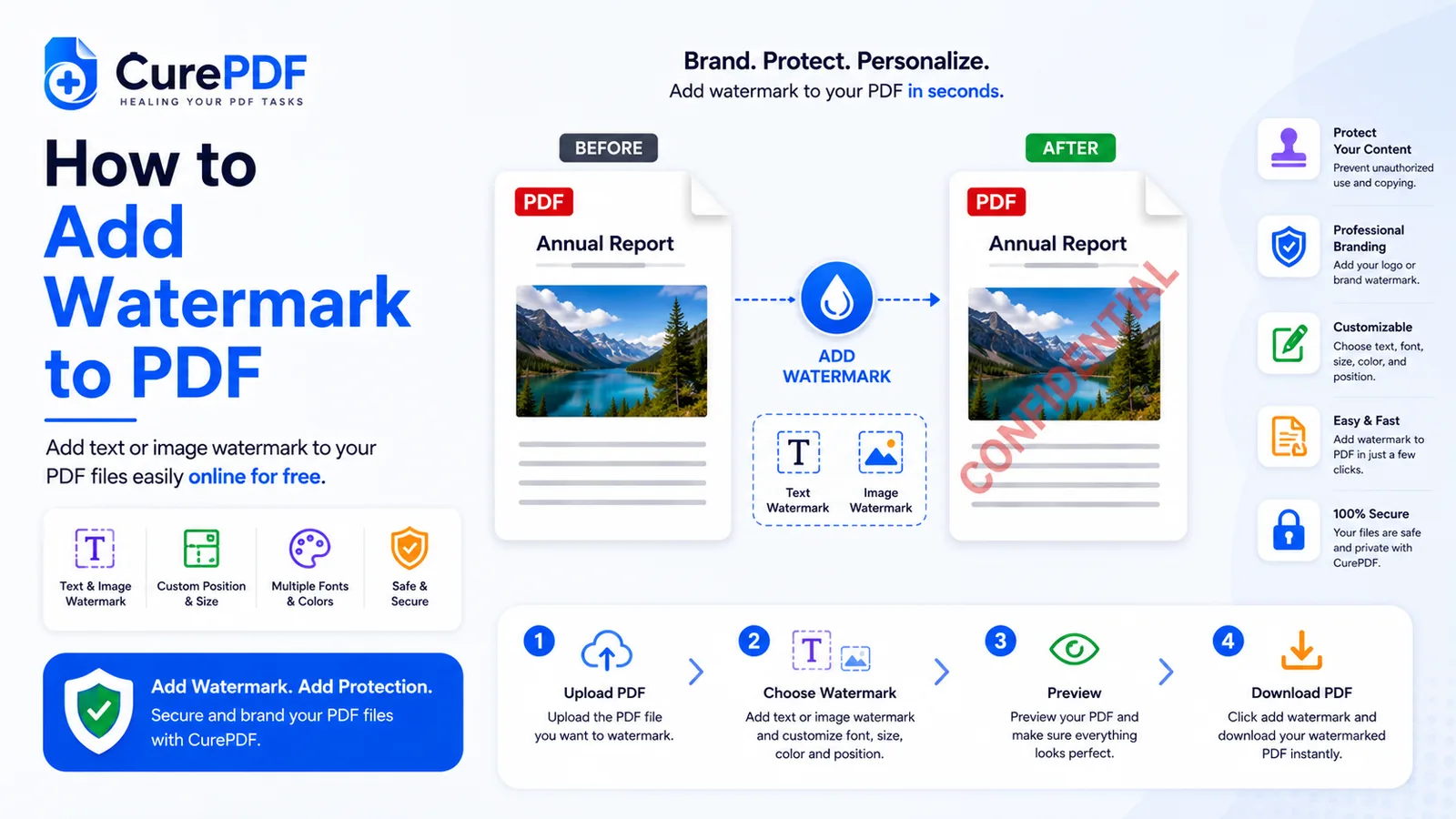
まだ修正が必要な契約書の草案や見積もり、デザインのモックアップを送ったのに、いつの間にかそれが「草案」に見えなくなってしまうことがあります。誰かが数字を最終確定のものとして扱ったり、あなたが修正する前にクライアントへ転送してしまったりするのです。普通のPDFには、中身がまだ作業中であることを示す視覚的な手がかりが何もありません——その解決策が、すべてのページに押される透かしです。ファイルを開いた人は、本文を一文字も読む前に「DRAFT」やあなたの会社名を目にすることになります。
こんなときに必要です
文書がまだ完成していないものと誤解されそうな場面では、いつでも透かしが役立ちます。社内レビューに回す前に提案書に「DRAFT」と入れておけば、まだ変動する可能性のある数字にレビュー担当者がそのままゴーサインを出してしまうのを防げますし、初期のコピーがレビューグループの外に流出しても、それが最終見積もりとして扱われるのを防げます。見込み客と共有するポートフォリオに会社名を刻印しておけば、作品サンプルが盗用されて他人の作品として提示されるのを防ぎつつ、クライアントは作品を問題なく評価できます。複数の個別ファイルからそのポートフォリオを組み立てている場合は、まず1つのPDFに結合してから、結合後のドキュメントに透かしを適用しましょう。そうすればファイルごとに別々に刻印するのではなく、すべてのページに同じ一貫した印が付きます。オファーレター、人事評価、懲戒記録といった機密性の高い人事文書には「Confidential」の透かしが役立ちます。共有画面上で一瞬目にしただけの人にも、それが一般公開を意図したものではないことを思い出させてくれます。
PDFに透かしを追加する手順
- PDFをCurePDFの透かしPDFツールにドラッグするか、デバイスから参照して選択します。ファイルはそのまま透かしエディターに読み込まれ、これから刻印するページのライブプレビューが表示されます。
- 文書全体に刻印したいテキストを入力します。これが透かしを他のたいていのPDF編集と異なるものにしているステップです。「DRAFT」「CONFIDENTIAL」、会社名、その他任意のテキストを入力すると、そのテキストがページ上で読者が最初に目にするものになります——ほかの何よりも先に。
- デフォルト設定がファイルに合わない場合は、位置と不透明度を調整します。透かしを中央、隅、またはページを斜めに横切る向きに移動し、薄くしたり濃くしたりして、下のテキストを覆い隠さずに読める状態を保ちます——細かい文字がびっしり詰まったページに濃く暗いスタンプを重ねると、元の内容が読みにくくなることがあります。
- 「適用」をクリックします。ツールは選択したテキストを、設定した位置と不透明度に合わせて、文書のすべてのページに一度に刻印します。ページごとに作業を繰り返す必要はありません。
- 透かし入りのPDFをダウンロードします。すべてのページに一貫して印が付いた状態になり、ファイルはそのまま共有、印刷、メール添付に使えます。
例:承認前の見積書に透かしを入れる
新規クライアント向けに10ページの見積書をまとめましたが、4ページ目と7ページ目の数字はまだ経理チームの承認待ちです。社内でフィードバックを募る前に、PDFをCurePDFの透かしツールにアップロードし、透かしのテキストとして「DRAFT — Not Final Pricing」と入力します。ページを斜めに横切るように配置し、不透明度を下げて、レビュー担当者が下の各項目をきちんと読めるようにします。数秒のうちにツールが10ページすべてに印を適用し、結果をダウンロードします。同僚がざっと確認してもらうためにこの提案書を上司へ転送しても、それが完成した見積もりとして読まれてしまう心配はありません——透かしが表紙だけでなくすべてのページで状態を明確にしているからです。経理の承認が下りて価格が確定したら、透かしのステップを省いて同じ工程を繰り返し、クリーンな最終版をクライアントに送ります。
避けるべきよくある失敗
- 透かしを濃くしすぎて下の内容を隠してしまう。 太めのフォントで不透明度を最大にした透かしは、読みやすいページを実際のコンテンツと競合する灰色の文字の壁に変えてしまうことがあります。項目、段落、数字が一目で読めるくらいに不透明度を抑えましょう——目的は目に見える印を付けることであり、文書を読みにくくすることではありません。
- レビューに送るすべてのバージョンに透かしを入れ忘れる。 最初に配布した草案には透かしを入れたのに、その後の改訂版で同じ手順を繰り返さずに送ってしまうと、印のないファイルが最終的に転送・保存されるものになってしまいます——そしてそのファイルには、最初のバージョンを気軽に共有しても安全だった「草案」という文脈が一切残っていません。透かしは一度きりの作業ではなく、各ラウンドのエクスポート作業の一部として扱いましょう。
- より具体的な表現の方が伝わるのに、「Sample」のような汎用的なテキストを使う。 曖昧なラベルは、その文書がなぜ最終版として扱われるべきでないのかを読者にほとんど伝えません。「Draft — Internal Only」や「Confidential — Do Not Distribute」は、単語ひとつだけのスタンプよりもはるかに明確な期待値を設定します。特にファイルが手元を離れて元の文脈が失われた後は重要です。
- 透かしがファイルを開ける人を制限すると思い込む。 透かしはページに刻印された目に見える印にすぎません——何かを暗号化するわけでも、誰かがPDFを開くこと自体を防ぐわけでもありません。コンテンツにラベルを付けるだけでなく、アクセスそのものも制御したい場合は、透かしに加えてファイルにパスワードを追加してください。
よくある質問
透かしがページのどこに表示されるか制御できますか?
はい——位置と不透明度はどちらも調整可能なので、ページの重要な部分を覆わずに、印が見える状態を保てる位置に配置できます。
透かしはすべてのページに自動的に適用されますか?
はい——一度適用すると、同じテキストが文書のすべてのページに一貫して、一度の操作で表示されます。ページごとに手順を繰り返す必要はありません。
追加した透かしを後で削除できますか?
透かしはファイル自体を変更するため、後から取り除く組み込みの方法はありません——後で印のないコピーが必要になった場合は、透かしを追加する前に持っていた元のファイルから作業をやり直してください。
透かしはコンテンツのコピーを防いでくれますか?
いいえ——これは視覚的な抑止力であり所有権を示す印であって、アクセス制御ではありません。文書に明確にラベルを付けますが、コピー、印刷、ファイルを開くこと自体を防ぐものではありません。
今すぐPDFに透かしを入れましょう
文書に「草案」のラベルや会社名を刻印する準備はできましたか? 透かしPDFツールにアクセスするか、ほかに必要なものがあればPDFツール一覧をご覧ください。 透かしを追加してファイルサイズが大きくなった場合は、その後圧縮して元に戻しましょう。