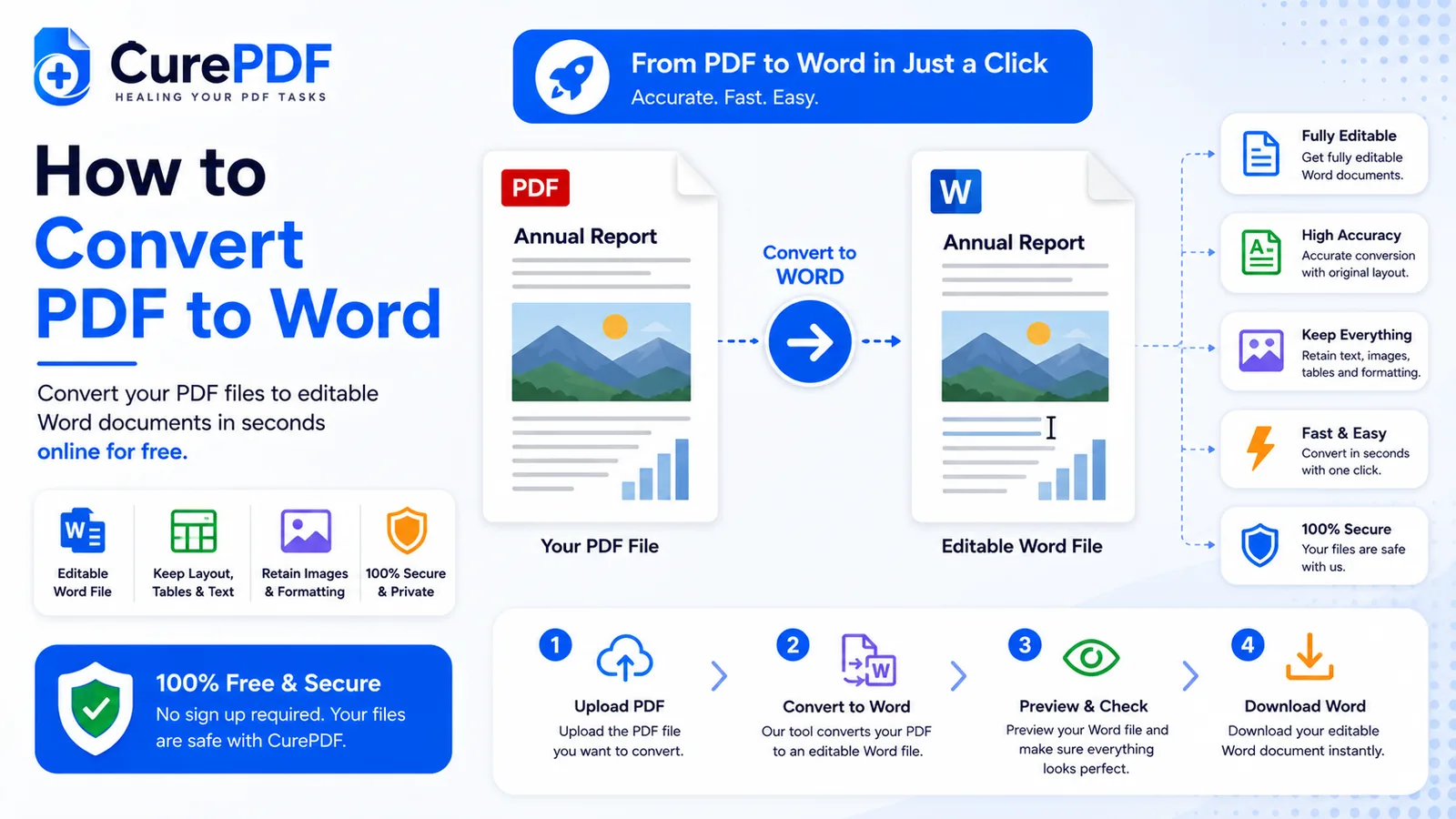
PDFは、変わるはずのないものを共有するのに最適な形式です——変更が必要になるまでは。5年前に作った履歴書、新しいクライアントごとに使い回す契約書のテンプレート、ある段落を別の文書に移す必要がある報告書。これらはすべて、編集に抵抗するように作られた形式の中に閉じ込められています。PDFはどの画面やプリンターでも同じように表示されるよう設計されており、まさにそれが、一文を追加したり、誤字を直したり、日付を更新したりする必要が出た瞬間に厄介な存在にしてしまいます。そのPDFをWordに変換すれば、平坦で読み取り専用のテキストが、開いて修正して保存できる本物の文書に戻ります。ただ眺めるしかないページとは違います。
こんなときに必要になります
この変換は、PDFが本当に必要な編集の邪魔をしているときに役立ちます。パソコンのどこにも対応するWordファイルが残っていない古いresume.pdfに新しい職歴を1件追加したい、でもレイアウトを一から作り直すのは箇条書きひとつのために丸一日をつぶすことになります。契約書が署名済みのPDFとしてしか残っておらず、次のクライアントには名前・日付・いくつかの条項だけを変えた同じ契約書が必要になる——複数ページの契約書を手作業で打ち直すと、いちばん重要な部分でこそミスが起きやすくなります。四半期報告書の中に埋もれた段落をメールや別の文書で再利用したいとき、PDFビューアから直接テキストをコピーすると、改行が崩れたり間隔がおかしくなったりしがちです。
逆方向の作業には、専用の別のツールがあります。Word文書から出発して、これ以上編集する必要のないPDFが欲しい場合はWordをPDFに変換する方法をご覧ください。
PDFをWordに変換する手順
- まずCurePDFのPDF→Word変換ツールにファイルを追加します——アップロード領域にドラッグするか、クリックしてデバイスから選択します。事前にアカウントを作る必要はなく、必要な回数だけ何度でも変換を実行できます。
- ツールは文書を読み取り、テキストとレイアウトを抽出します。見出し、段落、表、行間が認識され、ページの平坦な画像ではなく本物のWordコンテンツとして再構築されます。PDFが選択可能なテキストを含む文書ではなくスキャン画像である場合——撮影されたページや、PDFとして保存された古いスキャンなど——ツールはまずOCR(光学文字認識)を実行し、画像上の文字や単語の形を認識してから、レイアウトの再構築が行われる前に実際に編集可能なテキストへと変換します。
- 変換が完了したら、編集可能な
.docxファイルとして結果をダウンロードします。短くシンプルな文書なら数秒で終わりますが、長い文書や視覚的に複雑な文書はレイアウトの再構築に少し時間がかかり、複数ページの文書はページごとの分割ダウンロードではなく1つのファイルとして返されます。 - Microsoft Word、Google Docs、またはこの形式を読み込める任意のワープロソフトで
.docxファイルを開きます。そこから先は、最初から自分でタイプした文書と同じように扱えます——段落をクリックして編集を始めるだけです。
例:元のWordファイルなしで履歴書を更新する
resume.pdfしか手元にないとします——5年前に作った履歴書の唯一残ったコピーで、元のWordファイルは2台の古いノートパソコンのどこかで失われています。職歴に新しい仕事を1件追加したいのですが、開けるソースファイルはなく、ロックされたPDFに箇条書きを追加する方法もありません。resume.pdfをCurePDFのPDF→Word変換ツールにアップロードすると、シンプルでほぼテキストのみの文書なので抽出はきれいに進み、見出し・箇条書き・行間はすべて正しく引き継がれます。resume.docxをダウンロードしてWordで開き、新しい職歴とその箇条書きを追加して保存します。最初にきちんと整えたレイアウトを、作り直す必要は一切ありません。
避けたいよくある間違い
- デザインの凝った文書で完璧なレイアウト再現を期待すること。 シンプルでほぼテキストのみの履歴書や手紙は、ほとんどの場合きれいに変換されます。複数の段組みや重なり合うグラフィック、独自フォントを使ったパンフレットはより難しいケースです——抽出はレイアウトを可能な限り再構築しようとしますが、複雑なデザインでは変換後にWord上で手作業の微調整が必要になることがよくあります。
- 低品質なスキャンを変換して完璧なOCRを期待すること。 OCRはスキャン画像上の文字の形を読み取るため、その精度は元の画像の質に左右されます。鮮明で照明の良いスキャンは正確に変換されますが、ぼやけたページの写真や斜めにスキャンされた文書、ファックス並みの画質のコピーはOCRにとって手がかりが少なく、手作業での修正が必要な認識ミスが生じることがあります。
- 変換したファイルを送る前の校正を省くこと。 きれいに変換できた場合でも、ざっと読み返す価値はあります——OCRとレイアウト抽出はどちらも非常に優秀ですが完璧ではなく、事前に確認せずに文書を送ってしまうと、誤認識された文字やずれた行を見落としがちです。
- 複数の別々のPDFページを、先に結合せず1つずつ変換すること。 契約書のスキャンページなど、文書がいくつかの別々のPDFファイルとして存在する場合、それぞれを個別に変換すると、1つの文書ではなく複数のばらばらなWordファイルになってしまいます。まずPDFファイルを1つに結合してから、その1つのファイルを変換ツールにかければ、自分でつなぎ合わせる断片ではなく、正しく順序立った1つの
.docxファイルが得られます。
よくある質問
タイプした文書だけでなく、スキャンしたPDFにも対応していますか?
はい——このツールはOCRを使って、すでに選択可能なテキストを含むPDFだけでなく、スキャン画像からもテキストを取り出します。
Wordでのレイアウトはまったく同じになりますか?
シンプルでほぼテキストのみの文書はきれいに変換されます。複雑な段組みレイアウトは、変換後に手作業での書式調整が必要になる場合があります。
どんなファイル形式で受け取れますか?
Microsoft Word、Google Docs、または互換性のあるワープロソフトで開ける標準的な.docxファイルです。
ページ数の上限はありますか?
はい——1回の変換につき最大150ページです。それを超える文書ではエラーが表示され、より小さな単位に分けて変換するよう案内されます。上限内の文書は、長くなるほど処理に少し時間がかかるだけです。
今すぐPDFをWordに変換
ロックされたPDFを実際に編集できる文書に変えてみませんか?PDF→Word変換ツールへ進むか、他のツールが必要な場合はPDFツール一覧をご覧ください。