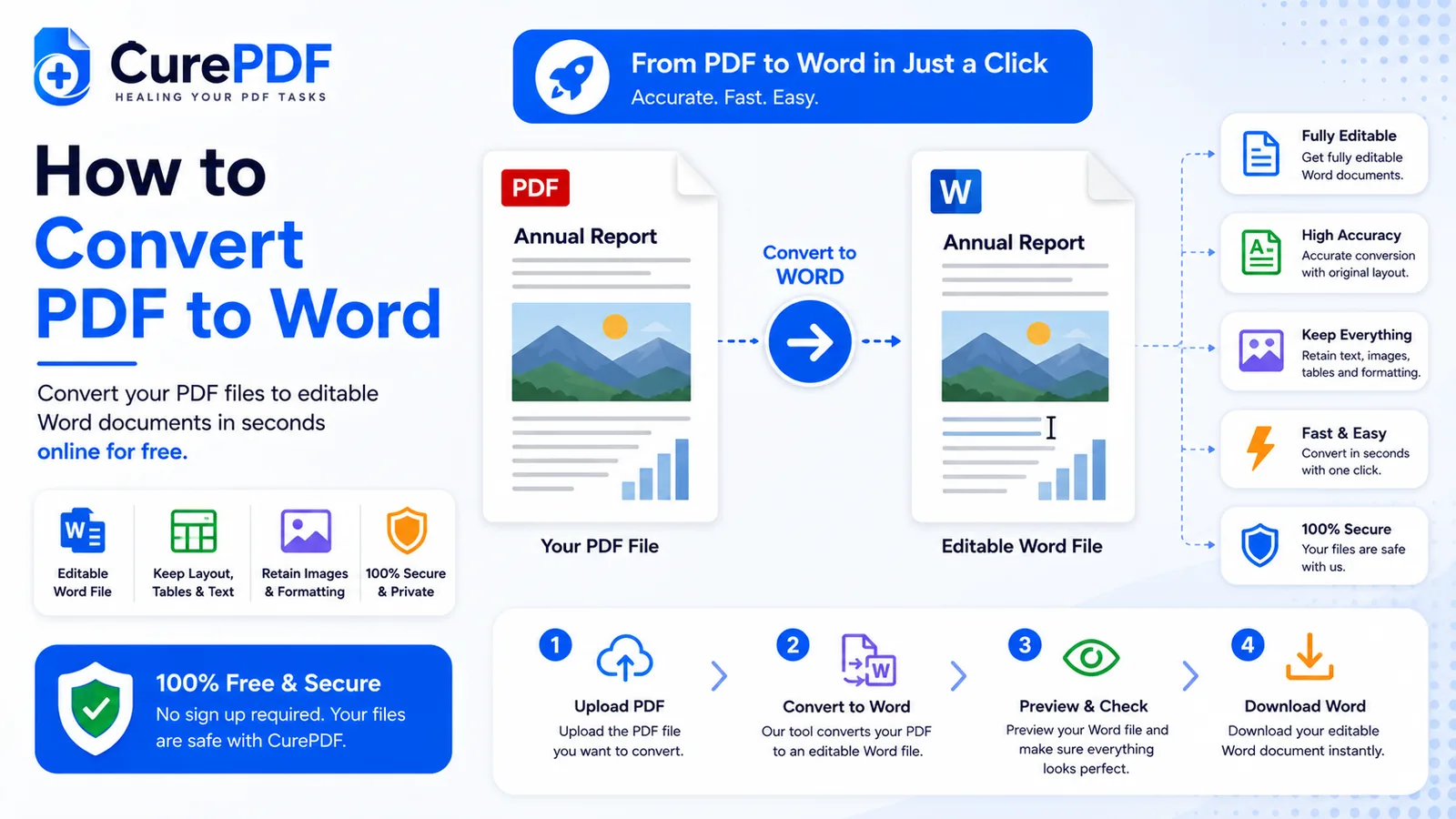
Un PDF es perfecto para compartir algo que no debería cambiar... hasta que necesita cambiar. Un currículum de hace cinco años, una plantilla de contrato que se reutiliza para cada cliente nuevo, un informe con un párrafo que necesita pasar a otro documento: todo eso queda atrapado en un formato diseñado para resistir la edición. Los PDF están pensados para verse igual en cualquier pantalla o impresora, y eso es justamente lo que los vuelve frustrantes en el momento en que necesitas añadir una frase, corregir una errata o actualizar una fecha. Convertir ese PDF a Word transforma un texto plano y de solo lectura en un documento real que puedes abrir, modificar y guardar, en lugar de una página que solo puedes mirar.
Cuándo lo vas a necesitar
Esta conversión resulta útil cada vez que un PDF se interpone entre tú y una edición que realmente necesitas hacer. Un viejo curriculum.pdf, sin ningún archivo Word equivalente en tu ordenador, necesita un nuevo puesto añadido al historial laboral, y reconstruir todo el diseño desde cero solo para añadir una viñeta te hace perder una tarde entera. Un contrato solo sobrevive como PDF firmado, y el siguiente cliente necesita el mismo acuerdo con un nombre nuevo, una fecha nueva y un par de cláusulas ajustadas: volver a escribir a mano un contrato de varias páginas invita a cometer errores justo en las partes más importantes. Un párrafo enterrado en un informe trimestral necesita extraerse para reutilizarlo en un correo o en otro documento, y copiar texto directamente desde un visor de PDF suele arrastrar saltos de línea rotos y espaciados desordenados.
Ir en la dirección contraria es otra tarea, con su propia herramienta: si partes de un documento Word y necesitas un PDF en su lugar —para algo que no debería editarse más— consulta cómo convertir Word a PDF.
Cómo convertir un PDF a Word paso a paso
- Empieza añadiendo tu archivo a la herramienta PDF a Word de CurePDF: suéltalo en el área de carga o haz clic para seleccionarlo desde tu dispositivo. No hace falta crear ninguna cuenta antes, y puedes repetir la conversión tantas veces como necesites.
- La herramienta lee el documento y extrae su texto y su diseño: los títulos, párrafos, tablas y espaciados se identifican y se reconstruyen como contenido Word real, en lugar de una imagen plana de la página. Si el PDF es una imagen escaneada en vez de un documento con texto seleccionable —una página fotografiada, un escaneo antiguo guardado como PDF—, la herramienta ejecuta primero un OCR (reconocimiento óptico de caracteres), que identifica las formas de las letras y palabras en la imagen y las convierte en texto editable de verdad antes de reconstruir el diseño.
- Descarga el resultado como un archivo
.docxeditable en cuanto termine la conversión. Un documento corto y sencillo tarda solo unos segundos; los archivos más largos o visualmente más complejos tardan un poco más mientras se reconstruye el diseño, y los documentos de varias páginas se entregan como un único archivo, no página por página. - Abre el archivo
.docxen Microsoft Word, Google Docs o cualquier procesador de texto compatible con ese formato. A partir de ahí se comporta como cualquier documento que hayas escrito desde cero: haz clic en un párrafo y empieza a editar.
Ejemplo: actualizar un currículum sin el archivo Word original
Supongamos que tienes curriculum.pdf, la única copia que sobrevive de un currículum creado hace cinco años, cuyo archivo Word original se perdió entre dos ordenadores portátiles antiguos. Hay que añadir un nuevo puesto al historial laboral, pero no hay ningún archivo fuente que abrir ni forma de añadir una viñeta a un PDF bloqueado. Subes curriculum.pdf a la herramienta PDF a Word de CurePDF, y como es un documento sencillo y mayormente de texto, la extracción se ejecuta sin problemas: los títulos, las viñetas y el espaciado se mantienen intactos. Descargas curriculum.docx, lo abres en Word, añades el nuevo puesto con sus viñetas y guardas. El formato que ya habías conseguido perfecto la primera vez nunca hace falta reconstruirlo.
Errores comunes que evitar
- Esperar una coincidencia de diseño perfecta en documentos muy elaborados. Un currículum o una carta sencillos, con mucho texto, se convierten de forma limpia casi siempre. Un folleto con varias columnas de texto, gráficos superpuestos y fuentes personalizadas es un caso más difícil: la extracción hace todo lo posible por reconstruir el diseño, pero los diseños complejos a menudo necesitan algo de retoque manual en Word después para que queden exactamente como deben.
- Convertir un escaneo de baja calidad esperando un OCR perfecto. El OCR lee las formas de las letras en una imagen escaneada, y solo es tan bueno como la imagen con la que trabaja. Un escaneo nítido y bien iluminado se convierte con precisión; una foto borrosa de una página, un documento escaneado torcido o una copia con calidad de fax le dan menos con qué trabajar al OCR y pueden introducir errores de reconocimiento que hay que corregir a mano.
- Saltarse la revisión antes de enviar el archivo convertido. Incluso una conversión limpia merece una lectura rápida: tanto el OCR como la extracción del diseño son muy buenos, pero no infalibles, y un carácter mal reconocido o una línea desplazada son fáciles de pasar por alto si envías el documento sin revisarlo primero.
- Convertir varias páginas de PDF por separado en vez de combinarlas antes. Si un documento existe como un puñado de archivos PDF independientes —páginas escaneadas de un contrato, por ejemplo—, convertir cada una por separado te da varios archivos Word desconectados en lugar de un solo documento. Combina primero los archivos PDF en uno y luego pasa ese único archivo por el conversor, así obtendrás un
.docxbien ordenado en lugar de piezas que tienes que unir tú mismo.
Preguntas frecuentes
¿Funciona con PDF escaneados, no solo con los escritos digitalmente?
Sí: la herramienta usa OCR para extraer texto de imágenes escaneadas, no solo de PDF que ya contienen texto seleccionable.
¿El formato se verá exactamente igual en Word?
Los documentos sencillos y mayormente de texto se convierten de forma limpia; los diseños complejos de varias columnas pueden necesitar algo de retoque manual después.
¿Qué formato de archivo obtengo?
Un archivo .docx estándar que se abre en Microsoft Word, Google Docs o cualquier procesador de texto compatible.
¿Hay un límite de páginas?
Sí: hasta 150 páginas por conversión. Un documento más largo que eso devuelve un error pidiéndote que lo conviertas en partes más pequeñas; cualquier documento por debajo del límite simplemente tarda un poco más cuanto más largo sea.
Convierte tu PDF a Word ahora
¿Listo para convertir un PDF bloqueado en un documento que de verdad puedas editar? Ve a la herramienta PDF a Word, o explora la lista completa de herramientas PDF si necesitas algo más.