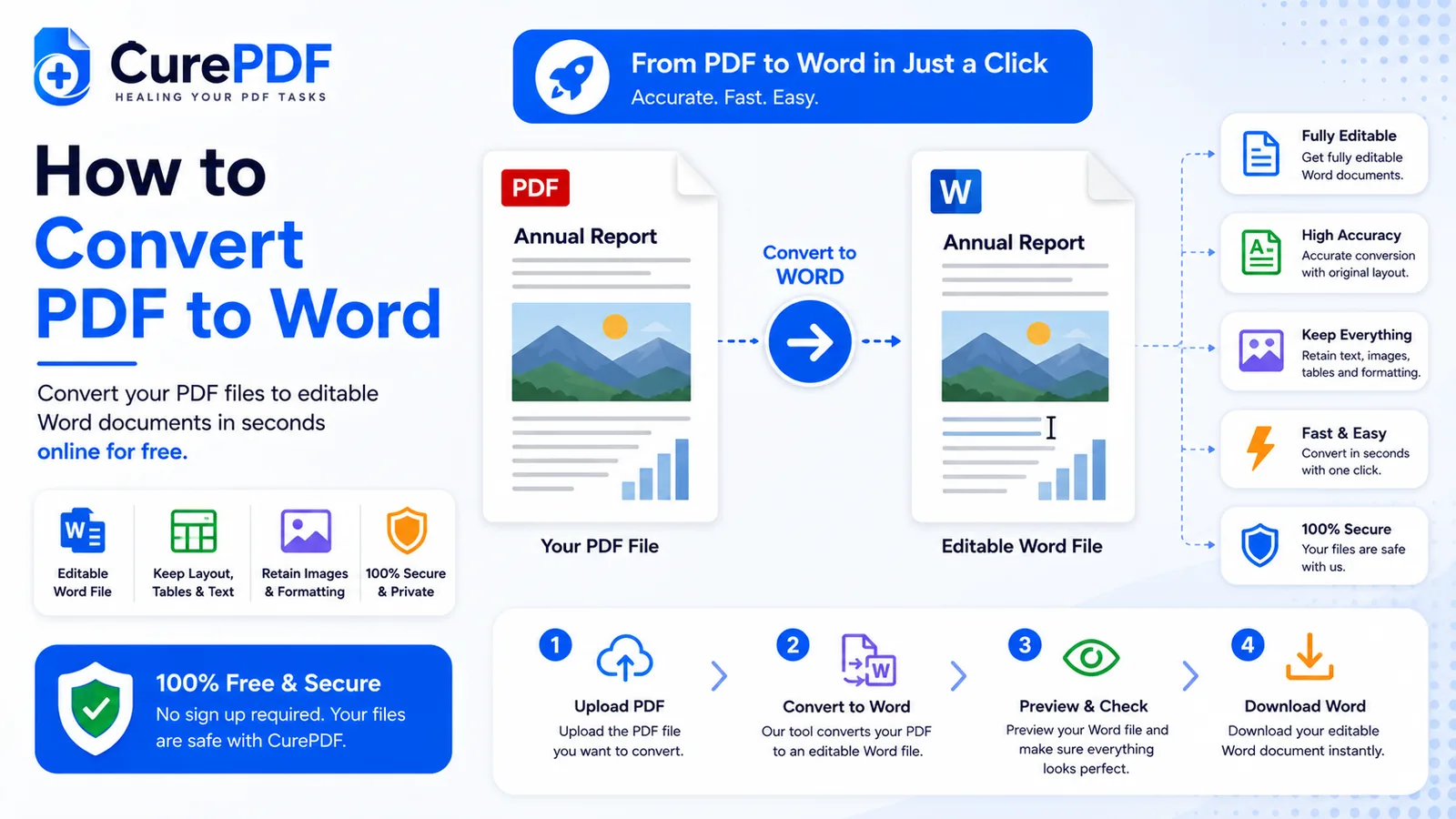
Un PDF est parfait pour partager quelque chose qui n'est pas censé changer — jusqu'au jour où il faut le modifier. Un CV vieux de cinq ans, un modèle de contrat réutilisé pour chaque nouveau client, un rapport dont un paragraphe doit atterrir dans un autre document : tout cela enfermé dans un format conçu pour résister à la modification. Les PDF sont conçus pour avoir le même rendu sur tous les écrans et toutes les imprimantes, ce qui les rend justement frustrants dès qu'il faut ajouter une phrase, corriger une faute de frappe ou mettre à jour une date. Convertir ce PDF en Word transforme un texte figé et en lecture seule en un vrai document que vous pouvez ouvrir, modifier et enregistrer, au lieu d'une page que vous pouvez seulement consulter.
Quand vous en aurez besoin
Cette conversion se justifie chaque fois qu'un PDF se met en travers d'une modification dont vous avez réellement besoin. Un ancien cv.pdf, sans fichier Word correspondant nulle part sur votre ordinateur, a besoin d'un nouveau poste ajouté à l'historique professionnel, et reconstruire toute la mise en page depuis zéro juste pour ajouter une puce vous fait perdre un après-midi entier. Un contrat n'existe plus que sous forme de PDF signé, et le client suivant a besoin du même accord avec un nouveau nom, une nouvelle date et quelques clauses ajustées — retaper à la main un contrat de plusieurs pages invite les erreurs justement dans les parties les plus importantes. Un paragraphe enfoui à la page 6 d'un rapport trimestriel doit être extrait pour être réutilisé dans un e-mail ou un autre document, et copier du texte directement depuis une visionneuse PDF entraîne souvent des sauts de ligne cassés et un espacement en désordre.
Faire l'inverse est une tâche distincte, avec son propre outil : si vous partez d'un document Word et avez besoin d'un PDF à la place — pour quelque chose qui ne devrait plus être modifié — consultez comment convertir Word en PDF.
Comment convertir un PDF en Word, étape par étape
- Commencez par ajouter votre fichier à l'outil PDF vers Word de CurePDF — déposez-le dans la zone de téléversement, ou cliquez pour le sélectionner depuis votre appareil. Aucun compte à créer au préalable, et vous pouvez lancer la conversion autant de fois que nécessaire.
- L'outil lit le document et en extrait le texte et la mise en page — titres, paragraphes, tableaux et espacements sont identifiés et reconstruits en véritable contenu Word plutôt qu'en image figée de la page. Si le PDF est une image scannée plutôt qu'un document avec du texte sélectionnable — une page photographiée, un vieux scan enregistré en PDF — l'outil lance d'abord l'OCR (reconnaissance optique de caractères), qui identifie les formes des lettres et des mots sur l'image et les convertit en texte réellement modifiable avant que la mise en page ne soit reconstruite.
- Téléchargez le résultat sous forme de fichier
.docxmodifiable une fois la conversion terminée. Un document court et simple ne prend que quelques secondes ; les fichiers plus longs ou visuellement plus complexes prennent un peu plus de temps pendant que la mise en page est reconstruite, et les documents multi-pages reviennent sous la forme d'un seul fichier plutôt qu'en téléchargements page par page. - Ouvrez le fichier
.docxdans Microsoft Word, Google Docs, ou tout autre traitement de texte compatible avec ce format. À partir de là, il se comporte comme n'importe quel document que vous auriez tapé de zéro — cliquez dans un paragraphe et commencez à modifier.
Exemple : mettre à jour un CV sans le fichier Word d'origine
Imaginons que vous ayez cv.pdf — la seule copie survivante d'un CV créé il y a cinq ans, le fichier Word d'origine étant perdu quelque part entre deux anciens ordinateurs portables. Un nouveau poste doit être ajouté à l'historique professionnel, mais il n'y a aucun fichier source à ouvrir ni moyen d'ajouter une puce à un PDF verrouillé. Vous téléversez cv.pdf vers l'outil PDF vers Word de CurePDF, et comme c'est un document simple, majoritairement composé de texte, l'extraction se déroule proprement — titres, puces et espacement sont tous conservés. Vous téléchargez cv.docx, l'ouvrez dans Word, ajoutez le nouveau poste et ses puces, puis enregistrez. La mise en forme que vous aviez réussie du premier coup n'a jamais besoin d'être reconstruite.
Erreurs courantes à éviter
- S'attendre à une correspondance parfaite de la mise en page sur des documents très élaborés. Un CV ou une lettre simple, essentiellement composé de texte, se convertit proprement presque à chaque fois. Une brochure avec plusieurs colonnes de texte, des graphiques superposés et des polices personnalisées est un cas plus difficile — l'extraction fait de son mieux pour reconstruire la mise en page, mais les designs complexes nécessitent souvent un peu de nettoyage manuel dans Word par la suite pour paraître exactement comme il faut.
- Convertir un scan de mauvaise qualité en espérant un OCR parfait. L'OCR lit les formes des lettres sur une image scannée, et il n'est jamais meilleur que l'image sur laquelle il travaille. Un scan net et bien éclairé se convertit avec précision ; une photo floue d'une page, un document scanné de travers, ou une copie de qualité fax donnent moins de matière à l'OCR et peuvent introduire des erreurs de reconnaissance qui nécessitent une correction manuelle.
- Ne pas relire avant d'envoyer le fichier converti. Même une conversion propre mérite une relecture rapide — l'OCR et l'extraction de mise en page sont tous deux très performants, mais pas infaillibles, et un caractère mal reconnu ou une ligne décalée passe facilement inaperçu si vous envoyez le document sans le vérifier au préalable.
- Convertir plusieurs pages PDF séparées une par une au lieu de les combiner d'abord. Si un document existe sous forme de plusieurs fichiers PDF distincts — des pages scannées d'un contrat, par exemple — convertir chacun individuellement vous donne plusieurs fichiers Word déconnectés au lieu d'un seul document. Fusionnez d'abord les fichiers PDF en un seul, puis faites passer ce fichier unique dans le convertisseur, et vous obtiendrez un seul
.docxcorrectement ordonné au lieu de morceaux à assembler vous-même.
FAQ
Est-ce que cela fonctionne sur des PDF scannés, pas seulement sur des PDF saisis numériquement ?
Oui — l'outil utilise l'OCR pour extraire le texte des images scannées, pas seulement des PDF qui contiennent déjà du texte sélectionnable.
La mise en forme sera-t-elle exactement la même dans Word ?
Les documents simples, essentiellement composés de texte, se convertissent proprement ; les mises en page complexes à plusieurs colonnes peuvent nécessiter un peu de nettoyage manuel par la suite.
Quel format de fichier est-ce que j'obtiens ?
Un fichier .docx standard qui s'ouvre dans Microsoft Word, Google Docs, ou tout traitement de texte compatible.
Y a-t-il une limite de pages ?
Oui — jusqu'à 150 pages par conversion. Un document plus long renvoie une erreur vous demandant de le convertir en morceaux plus petits ; tout document en dessous de cette limite prend simplement un peu plus de temps à traiter à mesure qu'il s'allonge.
Convertissez votre PDF en Word maintenant
Prêt à transformer un PDF verrouillé en document que vous pouvez réellement modifier ? Rendez-vous sur l'outil PDF vers Word, ou parcourez la liste complète des outils PDF si vous avez besoin d'autre chose.