PDF sangat cocok untuk membagikan sesuatu yang tidak seharusnya berubah — sampai suatu saat memang perlu diubah. Resume berumur lima tahun, template kontrak yang dipakai ulang untuk setiap klien baru, laporan dengan satu paragraf yang perlu dipindahkan ke dokumen lain: semuanya terkunci dalam format yang memang dirancang untuk sulit diedit. PDF dirancang agar tampilannya sama di layar dan printer mana pun, dan justru itulah yang membuatnya merepotkan begitu Anda perlu menambahkan kalimat, memperbaiki typo, atau memperbarui tanggal. Mengubah PDF tersebut menjadi Word mengembalikan teks yang datar dan hanya bisa dibaca menjadi dokumen sungguhan yang bisa Anda buka, ubah, dan simpan, bukan sekadar halaman yang hanya bisa dilihat.
Kapan Anda Membutuhkan Ini
Konversi ini berguna setiap kali PDF menghalangi Anda dari perubahan yang benar-benar perlu dilakukan. resume.pdf lama, tanpa file Word yang cocok di mana pun di komputer Anda, perlu ditambahkan pekerjaan baru ke riwayat kerja, dan membangun ulang seluruh tata letak dari awal hanya untuk menambahkan satu poin bullet membuang waktu satu sore penuh. Sebuah kontrak hanya tersisa sebagai PDF yang sudah ditandatangani, dan klien berikutnya membutuhkan perjanjian yang sama dengan nama baru, tanggal baru, dan beberapa penyesuaian klausul — mengetik ulang kontrak berhalaman-halaman secara manual mengundang kesalahan justru di bagian-bagian yang paling penting. Satu paragraf yang terkubur dalam laporan kuartalan perlu diambil dan dipakai ulang di email atau dokumen lain, dan menyalin teks langsung dari penampil PDF sering kali membawa serta jeda baris yang rusak dan spasi yang berantakan.
Melakukan sebaliknya adalah pekerjaan terpisah dengan alatnya sendiri: jika Anda mulai dari dokumen Word dan justru membutuhkan PDF — untuk sesuatu yang tidak seharusnya diedit lagi — lihat cara mengubah Word ke PDF.
Cara Mengubah PDF ke Word Langkah demi Langkah
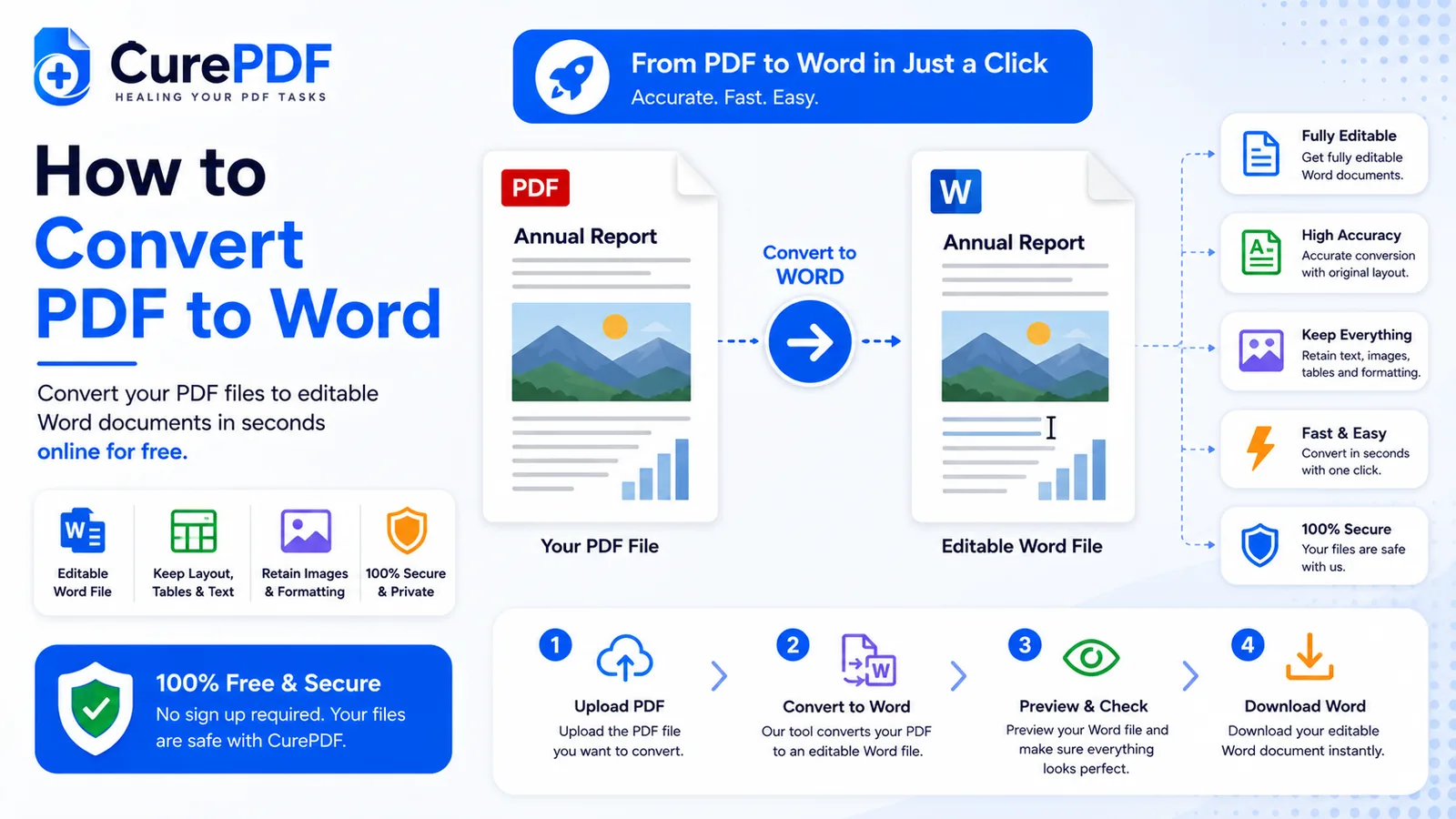
- Mulailah dengan menambahkan file Anda ke alat PDF ke Word dari CurePDF — letakkan di area unggah, atau klik dan pilih dari perangkat Anda. Tidak perlu membuat akun terlebih dahulu, dan Anda bisa menjalankan konversi sebanyak yang Anda butuhkan.
- Alat ini membaca dokumen dan mengekstrak teks serta tata letaknya — judul, paragraf, tabel, dan spasi diidentifikasi dan dibangun ulang sebagai konten Word yang sesungguhnya, bukan sekadar gambar datar dari halaman tersebut. Jika PDF-nya berupa gambar hasil pindaian, bukan dokumen dengan teks yang bisa dipilih — halaman yang difoto, hasil pindaian lama yang disimpan sebagai PDF — alat ini akan menjalankan OCR (pengenalan karakter optik) terlebih dahulu, mengenali bentuk huruf dan kata pada gambar lalu mengubahnya menjadi teks yang benar-benar bisa diedit sebelum tata letak dibangun ulang.
- Unduh hasilnya sebagai file
.docxyang bisa diedit begitu konversi selesai. Dokumen singkat dan sederhana hanya butuh beberapa detik; file yang lebih panjang atau secara visual lebih rumit butuh waktu sedikit lebih lama saat tata letaknya dibangun ulang, dan dokumen berhalaman banyak kembali sebagai satu file utuh, bukan diunduh halaman per halaman. - Buka file
.docxdi Microsoft Word, Google Docs, atau pengolah kata mana pun yang mendukung format ini. Dari situ, file tersebut berperilaku seperti dokumen mana pun yang Anda ketik dari nol — klik ke dalam paragraf dan mulai edit.
Contoh: Memperbarui Resume Tanpa File Word Aslinya
Misalkan Anda punya resume.pdf — satu-satunya salinan yang tersisa dari resume yang dibuat lima tahun lalu, sementara file Word aslinya hilang entah di antara dua laptop lama. Sebuah pekerjaan baru perlu ditambahkan ke riwayat kerja, tetapi tidak ada file sumber untuk dibuka dan tidak ada cara menambahkan poin bullet ke PDF yang terkunci. Anda mengunggah resume.pdf ke alat PDF ke Word dari CurePDF, dan karena ini dokumen yang sederhana dan sebagian besar berupa teks, ekstraksinya berjalan mulus — judul, poin bullet, dan spasi semuanya terbawa dengan baik. Anda mengunduh resume.docx, membukanya di Word, menambahkan posisi baru beserta poin-poinnya, lalu menyimpan. Format yang sudah Anda buat dengan benar sejak awal tidak pernah perlu dibangun ulang.
Kesalahan Umum yang Perlu Dihindari
- Mengharapkan kecocokan tata letak yang sempurna pada dokumen dengan desain rumit. Resume atau surat sederhana yang sebagian besar berisi teks hampir selalu berhasil dikonversi dengan bersih. Brosur dengan beberapa kolom teks, grafik yang saling tumpang tindih, dan font khusus adalah kasus yang lebih sulit — proses ekstraksi berusaha semaksimal mungkin membangun ulang tata letaknya, tetapi desain yang rumit sering kali butuh sedikit perapian manual di Word setelahnya agar terlihat persis seperti yang diinginkan.
- Mengonversi hasil pindaian berkualitas rendah sambil mengharapkan hasil OCR yang sempurna. OCR membaca bentuk huruf pada gambar hasil pindaian, dan hasilnya hanya sebaik gambar yang dikerjakannya. Pindaian yang tajam dan cukup cahaya akan dikonversi dengan akurat; foto halaman yang buram, dokumen yang dipindai miring, atau salinan berkualitas mesin faks memberi OCR bahan yang lebih sedikit untuk dikerjakan dan bisa menimbulkan kesalahan pengenalan yang perlu diperbaiki secara manual.
- Melewatkan proses pemeriksaan ulang sebelum mengirim file hasil konversi. Bahkan konversi yang bersih pun layak dibaca ulang sekilas — OCR dan ekstraksi tata letak sama-sama sangat baik, tetapi tidak sempurna, dan satu karakter yang salah dibaca atau baris yang bergeser mudah terlewat jika Anda mengirim dokumen tanpa memeriksanya lebih dulu.
- Mengonversi beberapa halaman PDF terpisah satu per satu, bukannya menggabungkannya lebih dulu. Jika sebuah dokumen ada sebagai beberapa file PDF terpisah — misalnya halaman-halaman hasil pindaian sebuah kontrak — mengonversi masing-masing secara terpisah menghasilkan beberapa file Word yang tidak saling terhubung, bukan satu dokumen utuh. Gabungkan dulu file-file PDF tersebut menjadi satu, lalu jalankan file tunggal itu melalui alat konversi, dan Anda akan mendapatkan satu file
.docxdengan urutan yang benar, bukan potongan-potongan yang harus Anda satukan sendiri.
Pertanyaan yang Sering Diajukan
Apakah ini berfungsi untuk PDF hasil pindaian, bukan hanya yang diketik?
Ya — alat ini menggunakan OCR untuk mengambil teks dari gambar hasil pindaian, tidak hanya dari PDF yang sudah memiliki teks yang bisa dipilih.
Apakah formatnya akan terlihat persis sama di Word?
Dokumen sederhana yang sebagian besar berisi teks dikonversi dengan bersih; tata letak kompleks dengan banyak kolom mungkin butuh sedikit perapian format manual setelahnya.
Format file apa yang saya dapatkan?
File .docx standar yang bisa dibuka di Microsoft Word, Google Docs, atau pengolah kata kompatibel lainnya.
Apakah ada batas jumlah halaman?
Ya — hingga 150 halaman per konversi. Dokumen yang lebih panjang dari itu akan menampilkan error yang meminta Anda mengonversinya dalam bagian-bagian yang lebih kecil; apa pun yang masih di bawah batas hanya butuh waktu proses sedikit lebih lama seiring bertambahnya panjang dokumen.
Ubah PDF Anda ke Word Sekarang
Siap mengubah PDF yang terkunci menjadi dokumen yang benar-benar bisa Anda edit? Buka alat PDF ke Word, atau jelajahi daftar lengkap alat PDF jika Anda membutuhkan hal lain.