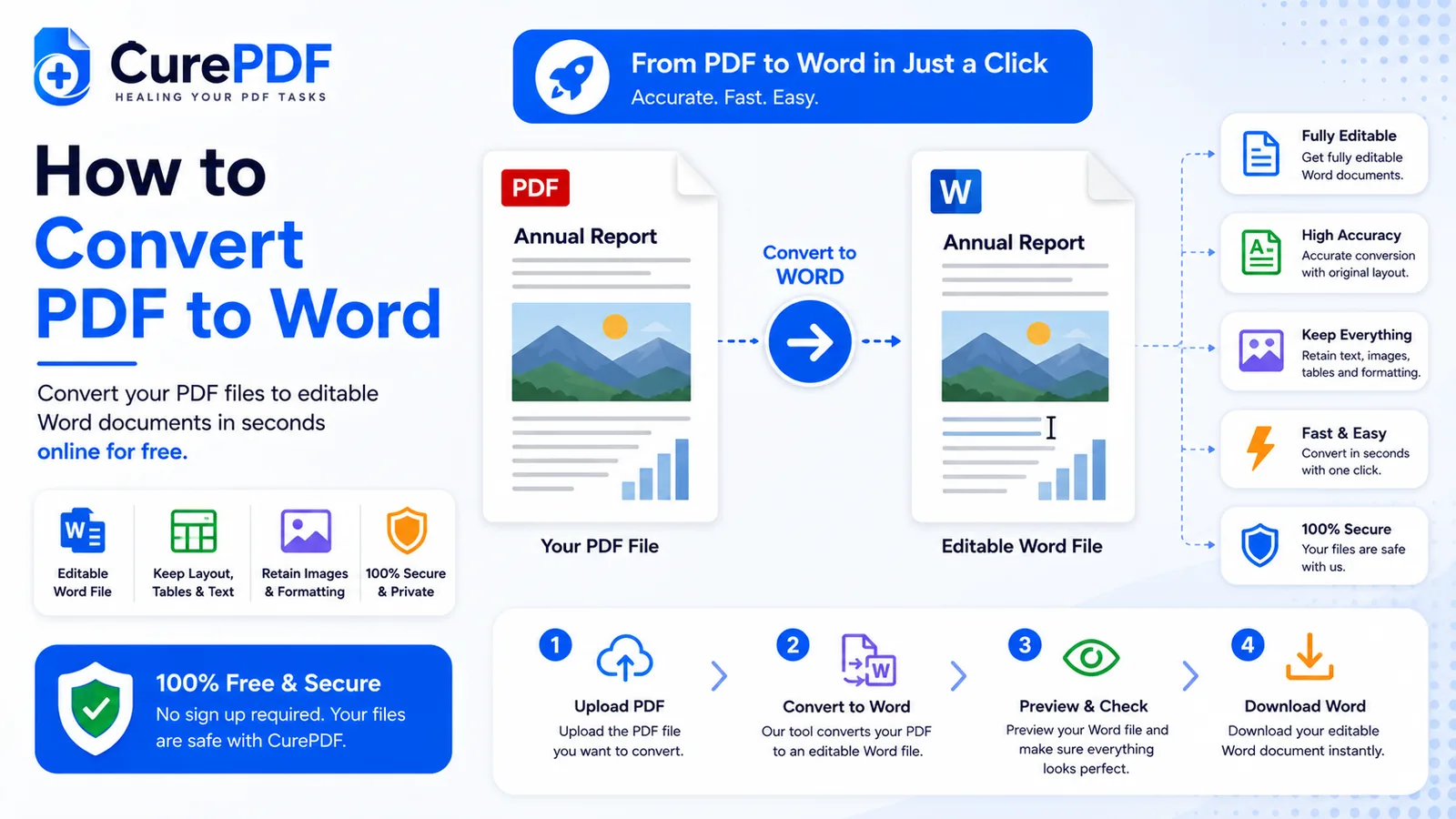
PDF किसी ऐसी चीज़ को शेयर करने के लिए बेहतरीन है जिसे बदलना नहीं है — जब तक कि उसे बदलने की ज़रूरत न पड़े। पांच साल पुराना रिज्यूमे, हर नए क्लाइंट के लिए दोबारा इस्तेमाल किया जाने वाला कॉन्ट्रैक्ट टेम्पलेट, एक ऐसी रिपोर्ट जिसका कोई पैराग्राफ किसी दूसरे डॉक्यूमेंट में जाना है: यह सब एक ऐसे फॉर्मेट में बंद है जो एडिटिंग को रोकने के लिए बनाया गया है। PDF इसलिए डिज़ाइन किए जाते हैं ताकि वे हर स्क्रीन और प्रिंटर पर एक जैसे दिखें, और यही बात उन्हें तब परेशान करने वाला बना देती है जब आपको एक वाक्य जोड़ना हो, कोई टाइपो ठीक करना हो, या तारीख अपडेट करनी हो। उस PDF को Word में बदलने से फ्लैट, रीड-ओनली टेक्स्ट फिर से एक असली डॉक्यूमेंट बन जाता है जिसे आप खोल सकते हैं, बदल सकते हैं और सेव कर सकते हैं, न कि सिर्फ देख सकते हैं।
यह आपको कब चाहिए होगा
यह कन्वर्जन तब काम आता है जब कोई PDF आपके और उस एडिट के बीच खड़ा हो जिसे आपको वाकई करना है। एक पुरानी resume.pdf, जिसकी कोई मैचिंग Word फाइल आपके कंप्यूटर पर कहीं नहीं है, में वर्क हिस्ट्री में एक नई जॉब जोड़नी है, और सिर्फ एक बुलेट पॉइंट जोड़ने के लिए पूरा लेआउट शुरू से बनाना एक पूरी दोपहर बर्बाद कर देता है। कोई कॉन्ट्रैक्ट सिर्फ एक साइन की गई PDF के रूप में बचा है, और अगले क्लाइंट को वही एग्रीमेंट नए नाम, तारीख और कुछ क्लॉज़ बदलावों के साथ चाहिए — एक मल्टी-पेज कॉन्ट्रैक्ट को हाथ से दोबारा टाइप करना उन्हीं हिस्सों में गलतियों को न्योता देता है जो सबसे ज़्यादा मायने रखते हैं। किसी क्वार्टरली रिपोर्ट में दबा हुआ एक पैराग्राफ किसी ईमेल या दूसरे डॉक्यूमेंट में दोबारा इस्तेमाल करने के लिए निकालना है, और PDF व्यूअर से सीधे टेक्स्ट कॉपी करने पर अक्सर लाइन ब्रेक टूट जाते हैं और स्पेसिंग गड़बड़ हो जाती है।
इसका उल्टा एक अलग काम है, जिसका अपना अलग टूल है: अगर आप Word डॉक्यूमेंट से शुरू कर रहे हैं और उसकी जगह PDF चाहिए — किसी ऐसी चीज़ के लिए जिसे आगे एडिट नहीं होना चाहिए — तो देखें Word को PDF में कैसे बदलें।
PDF को Word में स्टेप-बाय-स्टेप कैसे बदलें
- सबसे पहले अपनी फाइल CurePDF के PDF to Word टूल में डालें — इसे अपलोड एरिया में ड्रॉप करें, या क्लिक करके अपने डिवाइस से चुनें। पहले कोई अकाउंट बनाने की ज़रूरत नहीं है, और आप जितनी बार चाहें कन्वर्जन चला सकते हैं।
- टूल डॉक्यूमेंट को पढ़ता है और उसका टेक्स्ट और लेआउट निकालता है — हेडिंग्स, पैराग्राफ, टेबल और स्पेसिंग को पहचाना जाता है और पेज की फ्लैट तस्वीर के बजाय असली Word कंटेंट के रूप में दोबारा बनाया जाता है। अगर PDF सिलेक्ट किए जा सकने वाले टेक्स्ट वाला डॉक्यूमेंट नहीं बल्कि स्कैन की गई इमेज है — जैसे फोटो खींचा हुआ पेज, या PDF के रूप में सेव किया गया पुराना स्कैन — तो टूल पहले OCR (ऑप्टिकल कैरेक्टर रिकग्निशन) चलाता है, जो इमेज पर अक्षरों और शब्दों के आकार पहचानकर लेआउट दोबारा बनने से पहले उन्हें असली एडिटेबल टेक्स्ट में बदल देता है।
- कन्वर्जन पूरा होने के बाद रिज़ल्ट को एडिटेबल
.docxफाइल के रूप में डाउनलोड करें। एक छोटा, सिंपल डॉक्यूमेंट सिर्फ कुछ सेकंड लेता है; लंबी या ज़्यादा जटिल फाइलों को लेआउट दोबारा बनने में थोड़ा ज़्यादा समय लगता है, और मल्टी-पेज डॉक्यूमेंट पेज-दर-पेज डाउनलोड के बजाय एक ही फाइल के रूप में वापस आते हैं। .docxफाइल को Microsoft Word, Google Docs, या इस फॉर्मेट को पढ़ने वाले किसी भी वर्ड प्रोसेसर में खोलें। वहां से यह किसी भी ऐसे डॉक्यूमेंट की तरह काम करता है जिसे आपने शुरू से टाइप किया हो — किसी पैराग्राफ में क्लिक करें और एडिटिंग शुरू करें।
उदाहरण: बिना ओरिजिनल Word फाइल के रिज्यूमे अपडेट करना
मान लीजिए आपके पास resume.pdf है — पांच साल पहले बनाए गए रिज्यूमे की इकलौती बची हुई कॉपी, जिसकी ओरिजिनल Word फाइल दो पुराने लैपटॉप्स के बीच कहीं खो चुकी है। वर्क हिस्ट्री में एक नई जॉब जोड़नी है, लेकिन खोलने के लिए कोई सोर्स फाइल नहीं है और लॉक्ड PDF में बुलेट पॉइंट जोड़ने का कोई तरीका नहीं है। आप resume.pdf को CurePDF के PDF to Word टूल में अपलोड करते हैं, और क्योंकि यह एक सीधा-सादा, ज़्यादातर टेक्स्ट वाला डॉक्यूमेंट है, एक्सट्रैक्शन साफ-सुथरा चलता है — हेडिंग्स, बुलेट पॉइंट्स और स्पेसिंग सब सही से आ जाते हैं। आप resume.docx डाउनलोड करते हैं, इसे Word में खोलते हैं, नई भूमिका और उसके बुलेट पॉइंट्स जोड़ते हैं, और सेव कर देते हैं। जो फॉर्मेटिंग आपने पहली बार में सही की थी, उसे दोबारा बनाने की ज़रूरत ही नहीं पड़ती।
बचने वाली आम गलतियां
- भारी डिज़ाइन वाले डॉक्यूमेंट्स में एकदम सही लेआउट मैच की उम्मीद करना। एक सिंपल, ज़्यादातर टेक्स्ट वाला रिज्यूमे या लेटर लगभग हर बार साफ-सुथरा कन्वर्ट होता है। कई टेक्स्ट कॉलम, ओवरलैपिंग ग्राफिक्स और कस्टम फॉन्ट वाला ब्रोशर एक कठिन मामला है — एक्सट्रैक्शन लेआउट को दोबारा बनाने की पूरी कोशिश करता है, लेकिन जटिल डिज़ाइन को अक्सर बिल्कुल सही दिखने के लिए Word में थोड़ी मैनुअल सफाई की ज़रूरत पड़ती है।
- कम क्वालिटी वाला स्कैन कन्वर्ट करके परफेक्ट OCR की उम्मीद करना। OCR स्कैन की गई इमेज पर अक्षरों के आकार पढ़ता है, और यह उतना ही अच्छा होता है जितनी वह इमेज जिस पर यह काम कर रहा है। एक साफ, अच्छी रोशनी वाला स्कैन सही से कन्वर्ट होता है; किसी पेज की धुंधली फोटो, तिरछे एंगल से स्कैन किया गया डॉक्यूमेंट, या फैक्स-क्वालिटी कॉपी OCR को कम सामग्री देती है और रिकग्निशन में गलतियां ला सकती है जिन्हें मैनुअली ठीक करना पड़ता है।
- कन्वर्ट की गई फाइल भेजने से पहले प्रूफरीड छोड़ देना। एक साफ कन्वर्जन भी एक बार जल्दी पढ़ने लायक होता है — OCR और लेआउट एक्सट्रैक्शन दोनों बहुत अच्छे हैं, पर फुलप्रूफ नहीं, और अगर आप बिना चेक किए डॉक्यूमेंट भेज देते हैं तो कोई गलत पढ़ा गया अक्षर या खिसकी हुई लाइन आसानी से नज़र से चूक सकती है।
- पहले कंबाइन करने के बजाय कई अलग PDF पेजों को एक-एक करके कन्वर्ट करना। अगर कोई डॉक्यूमेंट कुछ अलग PDF फाइलों के रूप में मौजूद है — जैसे किसी कॉन्ट्रैक्ट के स्कैन किए गए पेज — तो हर एक को अलग-अलग कन्वर्ट करने से आपको एक डॉक्यूमेंट के बजाय कई अलग-अलग Word फाइलें मिलती हैं। पहले PDF फाइलों को एक में मर्ज करें, फिर उस सिंगल फाइल को कन्वर्टर से गुज़ारें, ताकि आपको खुद जोड़ने वाले टुकड़ों के बजाय एक सही क्रम में
.docxफाइल वापस मिले।
अक्सर पूछे जाने वाले सवाल
क्या यह सिर्फ टाइप किए गए नहीं, बल्कि स्कैन किए गए PDF पर भी काम करता है?
हां — टूल स्कैन की गई इमेज से टेक्स्ट निकालने के लिए OCR का इस्तेमाल करता है, न कि सिर्फ उन PDF पर जिनमें पहले से सिलेक्ट किया जा सकने वाला टेक्स्ट हो।
क्या फॉर्मेटिंग Word में बिल्कुल वैसी ही दिखेगी?
सिंपल, ज़्यादातर टेक्स्ट वाले डॉक्यूमेंट साफ-सुथरे कन्वर्ट होते हैं; जटिल मल्टी-कॉलम लेआउट को बाद में थोड़ी मैनुअल फॉर्मेटिंग सफाई की ज़रूरत पड़ सकती है।
मुझे कौन-सा फाइल फॉर्मेट मिलता है?
एक स्टैंडर्ड .docx फाइल जो Microsoft Word, Google Docs, या किसी भी कम्पैटिबल वर्ड प्रोसेसर में खुलती है।
क्या कोई पेज लिमिट है?
हां — प्रति कन्वर्जन 150 पेज तक। इससे लंबे डॉक्यूमेंट पर एक एरर आता है जो आपसे इसे छोटे हिस्सों में कन्वर्ट करने के लिए कहता है; लिमिट के अंदर आने वाले डॉक्यूमेंट को बस लंबाई के हिसाब से प्रोसेस होने में थोड़ा ज़्यादा समय लगता है।
अभी अपना PDF Word में बदलें
किसी लॉक्ड PDF को ऐसे डॉक्यूमेंट में बदलने के लिए तैयार हैं जिसे आप वाकई एडिट कर सकें? PDF to Word टूल पर जाएं, या अगर आपको पहले कुछ और चाहिए तो पूरी PDF टूल्स लिस्ट देखें।