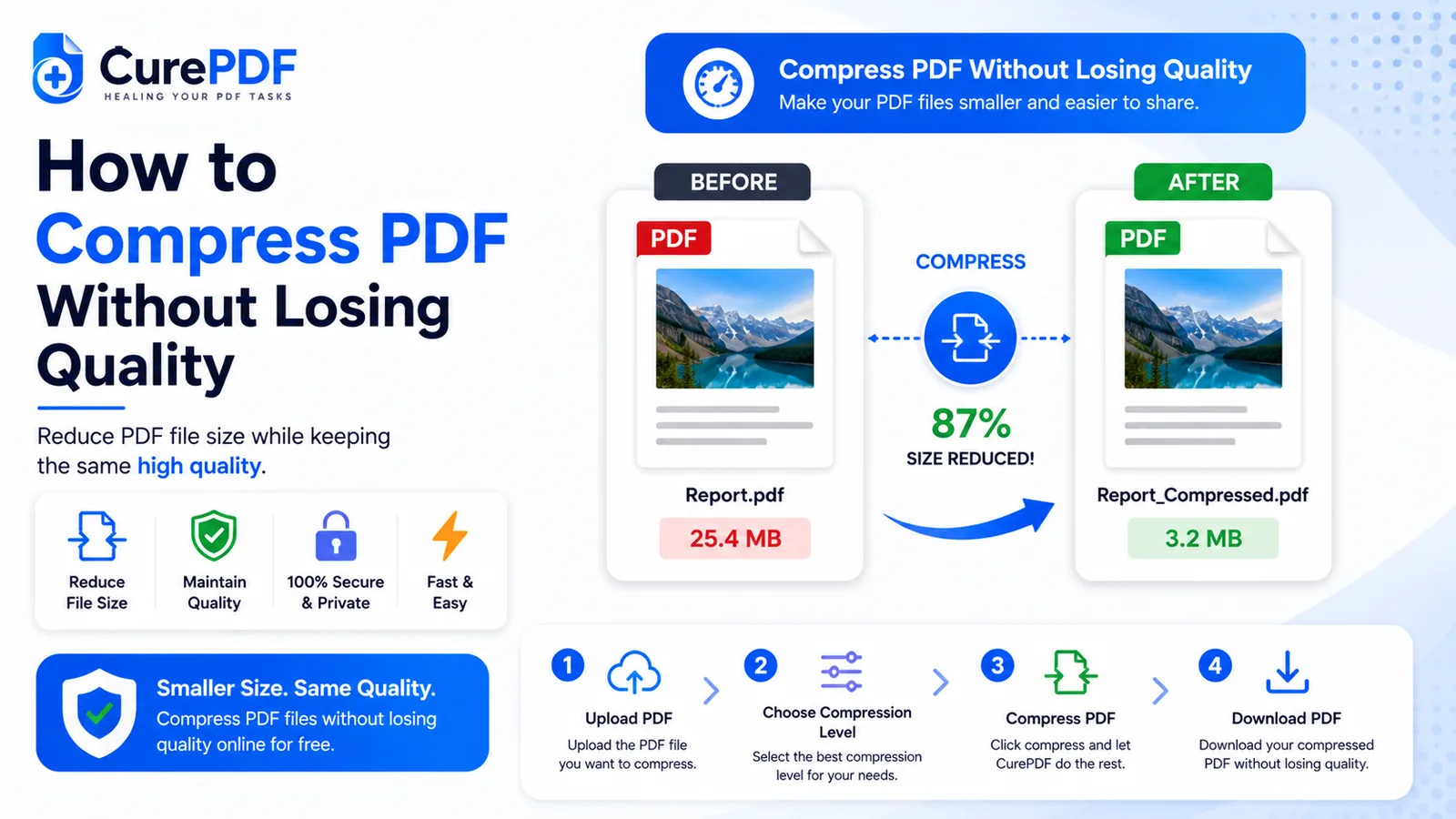
ईमेल सर्विसेज अटैचमेंट को 25MB तक सीमित रखती हैं, क्लाउड स्टोरेज प्लेटफॉर्म अपलोड लिमिट लागू करते हैं, और जॉब पोर्टल अक्सर उन फाइलों को रिजेक्ट कर देते हैं जो उनकी साइज़ लिमिट से बड़ी होती हैं। एक स्कैन किया हुआ डॉक्यूमेंट — खासकर अगर उसमें दर्जनों पेज और हाई-रेज़ोल्यूशन इमेज हों — आसानी से 50, 100, या यहां तक कि 200 मेगाबाइट तक पहुंच सकता है, जिससे उसे बिना परेशानी या देरी के शेयर करना मुश्किल हो जाता है। आपको फाइल को मैनेजेबल साइज़ में लाने के लिए न तो कम क्वालिटी में दोबारा स्कैन करने की ज़रूरत है, न ही किसी भारी-भरकम डेस्कटॉप सॉफ्टवेयर का सहारा लेने की। कंप्रेशन टूल से एक क्विक पास इमेज-हैवी PDF को नाटकीय रूप से छोटा कर देता है, जबकि टेक्स्ट उतना ही शार्प रहता है जितना पहले था, और आपको सेकंडों में छोटी फाइल मिल जाती है — बिना कुछ इंस्टॉल किए या अकाउंट बनाए।
आपको इसकी ज़रूरत कब पड़ेगी
जब भी फाइल का साइज़ शेयरिंग में रुकावट बनता है, PDF कंप्रेशन ज़रूरी हो जाता है। फोन से स्कैन किया गया 45-पेज का कॉन्ट्रैक्ट 68MB का होता है — जो आपके ईमेल प्रोवाइडर की 25MB लिमिट से कहीं ज़्यादा है। जॉब पोर्टल के लिए बनाई गई पोर्टफोलियो PDF 10MB की अपलोड लिमिट पार कर जाती है। क्लाउड स्टोरेज में जाने वाले इंश्योरेंस डॉक्यूमेंट्स को पहले छोटा करने की ज़रूरत होती है। हर मामले में, फाइल खुद तो ठीक है, लेकिन साइज़ एक असली रुकावट बन जाता है।
ईमेल की सीमाओं के अलावा, कंप्रेशन स्कैन की गई रसीदों या कॉन्ट्रैक्ट्स को सालों तक आर्काइव करने में स्टोरेज स्पेस भी बचाता है। बड़ी PDF फाइलें भेजने, खोलने और डाउनलोड करने में तेज़ हो जाती हैं। अगर आप दर्जनों फाइलें मैनेज करते हैं, तो कंप्रेशन प्रोसेसिंग टाइम और बैंडविड्थ की लागत को कम कर देता है।
PDF को स्टेप-बाय-स्टेप कैसे कंप्रेस करें
- अपने ब्राउज़र में CurePDF के Compress PDF टूल पर जाएं — न कोई अकाउंट चाहिए, न कोई सॉफ्टवेयर डाउनलोड करना है, और न कुछ इंस्टॉल करना है। टूल तुरंत लोड हो जाता है और पेज पर पहुंचते ही इस्तेमाल के लिए तैयार होता है।
- अपनी PDF को अपने डिवाइस से सिलेक्ट करके या सीधे अपलोड एरिया में ड्रैग करके अपलोड करें। टूल किसी भी साइज़ की फाइल स्वीकार करता है, हालांकि बड़ी फाइलों को प्रोसेस होने में थोड़ा ज़्यादा समय लगता है। फाइल अपलोड होते ही आपको एक प्रोग्रेस इंडिकेटर दिखेगा जो बताएगा कि कंप्रेशन जारी है।
- टूल को अपनी PDF कंप्रेस करने दें। कंप्रेशन प्रोसेस अपने आप एम्बेडेड इमेज को री-एनकोड करता है ताकि उनका फाइल साइज़ कम हो जाए, जबकि टेक्स्ट और ज़रूरी डिटेल्स की स्पष्टता बनी रहे। इसमें आमतौर पर कुछ सेकंड से लेकर एक मिनट तक का समय लगता है, यह PDF के साइज़ और उसमें कितनी इमेज हैं, इस पर निर्भर करता है।
- अपनी कंप्रेस्ड फाइल डाउनलोड करें। कंप्रेशन पूरा होते ही, आपको छोटी PDF का डाउनलोड लिंक मिल जाता है। नतीजा ईमेल से अटैच करने, किसी पोर्टल पर अपलोड करने, या क्लाउड स्टोरेज में सेव करने के लिए तैयार होता है — बिना टेक्स्ट या पढ़ने की क्वालिटी में किसी कमी के।
उदाहरण: समय पर एक बड़ा स्कैन किया लीज़ भेजना
मान लीजिए आपको अभी-अभी एक मकान मालिक से स्कैन किया हुआ लीज़ एग्रीमेंट मिला है। PDF 30 पेज लंबी है — हर पेज स्कैनर से फोटो खींचकर बनाया गया है — और उसका साइज़ 52MB है। आपका ईमेल प्रोवाइडर 25MB से बड़े अटैचमेंट भेजने की इजाज़त नहीं देता, इसलिए जब आप इसे रिव्यू के लिए किराएदार को ईमेल करने की कोशिश करते हैं, तो फाइल रिजेक्ट हो जाती है। मकान मालिक से कम क्वालिटी में दोबारा स्कैन करने के लिए कहने के बजाय (जिससे पढ़ने में दिक्कत होगी) या इसे किसी और फॉर्मेट में बदलने के बजाय, आप 52MB की PDF को CurePDF के कंप्रेशन टूल पर अपलोड करते हैं। 45 सेकंड में कंप्रेशन पूरा हो जाता है और आप नतीजा डाउनलोड करते हैं: एक 9MB की फाइल जिसमें बिल्कुल वही 30 पेज हैं, टेक्स्ट और पेज नंबर पहले जितने ही साफ। आप कंप्रेस्ड वर्जन को ईमेल में अटैच करते हैं, किराएदार को यह तुरंत मिल जाती है, वह लीज़ रिव्यू करता है, और किसी का भी समय विकल्प ढूंढने में बर्बाद नहीं होता। वही लीज़ जो कुछ पल पहले बेहद बड़ी लग रही थी, अब ईमेल-फ्रेंडली है और उतनी ही आसानी से पढ़ी जा सकती है।
बचने वाली आम गलतियां
- पहले से छोटी फाइलों को कंप्रेस करना, या एक ही फाइल को एक से ज़्यादा बार कंप्रेशन से गुज़ारना। सिर्फ टेक्स्ट वाली 2MB की PDF को कंप्रेशन से लगभग कुछ नहीं मिलता — टूल एम्बेडेड इमेज को टारगेट करता है, और अगर ज़्यादातर कंटेंट टेक्स्ट है तो कंप्रेस करने के लिए कुछ खास नहीं बचता। यही लॉजिक उस फाइल पर दूसरी बार कंप्रेशन चलाने पर भी लागू होता है जिसे आप पहले ही कंप्रेस कर चुके हैं: इससे बस कुछ और प्रतिशत साइज़ कम होता है, जबकि पहले से कंप्रेस्ड इमेज में क्वालिटी लॉस जमा होने का खतरा रहता है। अगर कोई फाइल पहले से 10MB से कम है और ज़्यादातर टेक्स्ट है, तो कंप्रेशन छोड़ दें; अगर आप फाइल को टूल से एक बार गुज़ार चुके हैं, तो आमतौर पर उतना ही काफी है।
- टेक्स्ट-हैवी डॉक्यूमेंट्स से बड़े साइज़ रिडक्शन की उम्मीद करना। फोटो, चार्ट और ग्राफिक्स वाले स्कैन किए पेजों से भरी PDF काफी छोटी हो जाएगी — अक्सर 50 से 80 प्रतिशत तक। सिर्फ टेक्स्ट वाली PDF बहुत कम छोटी होगी क्योंकि कंप्रेस करने के लिए इमेज डेटा बहुत कम होता है। आप क्या कंप्रेस कर रहे हैं यह समझें; अगर PDF ज़्यादातर टेक्स्ट है, तो साइज़ रिडक्शन मामूली होगा। अगर वह स्कैन की गई है या इमेज-हैवी है, तो कंप्रेशन कहीं ज़्यादा नाटकीय नतीजे देता है।
- कंप्रेस्ड फाइल शेयर करने से पहले लेजिबिलिटी चेक करना छोड़ देना। ज़्यादातर डॉक्यूमेंट्स के लिए, कंप्रेशन टेक्स्ट को पूरी तरह पढ़ने लायक बनाए रखता है और लेजिबिलिटी पर कोई असर नहीं डालता। हालांकि, अगर किसी फाइल में डायग्राम, छोटे चार्ट, या बारीक डिटेल वाली इमेज हैं जहां स्पष्टता बहुत ज़रूरी है — जैसे आर्किटेक्चरल ब्लूप्रिंट, मेडिकल स्कैन, या डिटेल्ड टेक्निकल ड्रॉइंग — तो कंप्रेस्ड नतीजा डाउनलोड करें और उसे किसी ऐसे व्यक्ति को भेजने से पहले ध्यान से चेक करें जो उस सटीकता पर निर्भर करता है। एक क्विक स्पॉट-चेक में सिर्फ 30 सेकंड लगते हैं और यह किसी ऐसी फाइल को भेजने से बचाता है जिसे दूसरों को पढ़ने में दिक्कत हो। सेंसिटिव या कॉन्फिडेंशियल डॉक्यूमेंट्स के लिए, शेयर करने से पहले कंप्रेस्ड फाइल को पासवर्ड-प्रोटेक्ट करने पर भी विचार करें।
- कई फाइलों को अलग-अलग कंप्रेस करना, जबकि पहले उन्हें मर्ज करना ज़्यादा कारगर होता। अगर आपको एक ही व्यक्ति को कई जुड़ी हुई PDF फाइलें भेजनी हैं, तो पहले उन्हें एक डॉक्यूमेंट में मर्ज करें, फिर कंबाइंड फाइल को एक बार कंप्रेस करें। इससे कई कंप्रेस्ड अटैचमेंट के बजाय एक सुव्यवस्थित फाइल बनती है, जिसे मैनेज करना पाने वाले के लिए ज़्यादा आसान और साफ-सुथरा होता है।
अक्सर पूछे जाने वाले सवाल
क्या कंप्रेशन से मेरा टेक्स्ट धुंधला हो जाएगा?
नहीं। कंप्रेशन टेक्स्ट की शार्पनेस बनाए रखता है — यह मुख्य रूप से एम्बेडेड इमेज को री-एनकोड करता है, जहां से स्कैन की गई PDF का साइज़ ज़्यादा होता है। टेक्स्ट साफ और पढ़ने लायक बना रहता है, जिससे कंप्रेशन कॉन्ट्रैक्ट्स, लेटर्स, और फॉर्मल एग्रीमेंट्स के लिए सुरक्षित हो जाता है। इमेज साफ और पढ़ने लायक बनी रहती हैं; कंप्रेशन बस उन्हें बिना दिखावट खराब किए छोटा कर देता है।
मेरी फाइल कितनी छोटी होगी?
कंप्रेशन के नतीजे कंटेंट पर काफी हद तक निर्भर करते हैं। इमेज-हैवी स्कैन की गई PDF — दर्जनों फोटो खींचे गए पेजों वाले डॉक्यूमेंट्स — आमतौर पर 50 से 80 प्रतिशत तक छोटी हो जाती हैं, जिससे 50MB की फाइल लगभग 10–25MB तक आ जाती है। कम इमेज वाली सिर्फ टेक्स्ट PDF बहुत कम छोटी होती हैं, अक्सर सिर्फ 10 से 20 प्रतिशत, क्योंकि शुरुआत में ही कंप्रेस करने के लिए इमेज डेटा कम होता है। आपकी खास फाइल के लिए संभावित बचत जानने का सबसे अच्छा तरीका है कंप्रेशन आज़माना और नतीजा देखना — CurePDF तुरंत पहले और बाद का फाइल साइज़ दिखाता है, ताकि आप तय कर सकें कि रिडक्शन आपकी ज़रूरत के लिए काफी है या नहीं। अगर आपको अनुमान के बजाय कोई खास नतीजा चाहिए — जैसे, ऐसी फाइल जो अपलोड लिमिट के लिए 10MB से कम होनी चाहिए — तो टूल के कस्टम टारगेट साइज़ ऑप्शन पर स्विच करें और ऑटोमैटिक प्रीसेट पर निर्भर रहने के बजाय अपनी ज़रूरत का साइज़ डालें।
क्या कंप्रेशन के लिए कोई फाइल साइज़ लिमिट है?
CurePDF सामान्य डॉक्यूमेंट साइज़ को अच्छी तरह हैंडल करता है — कुछ मेगाबाइट से लेकर सैकड़ों मेगाबाइट तक की फाइलों तक। बहुत बड़ी फाइलें पूरी तरह फेल होने के बजाय बस प्रोसेस होने में ज़्यादा समय लेती हैं, हालांकि बेहद बड़ी या कॉम्प्लेक्स फाइलें किसी भी सर्वर-साइड टूल पर हमेशा धीमी ही रहेंगी। कई फाइलों के लिए, उन्हें अलग-अलग कंप्रेस करना अक्सर तेज़ी से पूरा होता है।
क्या मैं किसी फाइल को एक से ज़्यादा बार कंप्रेस कर सकता हूं?
टेक्निकली, हां। हालांकि, हर पास से मिलने वाला फायदा घटता जाता है और क्वालिटी लॉस जमा होता जाता है। पहले कंप्रेशन के बाद, दूसरा पास फाइल को सिर्फ कुछ और प्रतिशत छोटा करता है, जबकि हल्की क्वालिटी डिग्रेडेशन का खतरा रहता है। सिर्फ एक कंप्रेशन पास साइज़ रिडक्शन और क्वालिटी के बीच सबसे अच्छा बैलेंस देता है।
अभी अपनी PDF कंप्रेस करें
अपनी PDF को ऐसे साइज़ में लाने के लिए तैयार हैं जो ईमेल लिमिट या अपलोड रिक्वायरमेंट में फिट हो जाए? Compress PDF टूल पर जाएं, या अगर आपको कुछ और चाहिए तो पूरे PDF टूल्स कलेक्शन को ब्राउज़ करें।