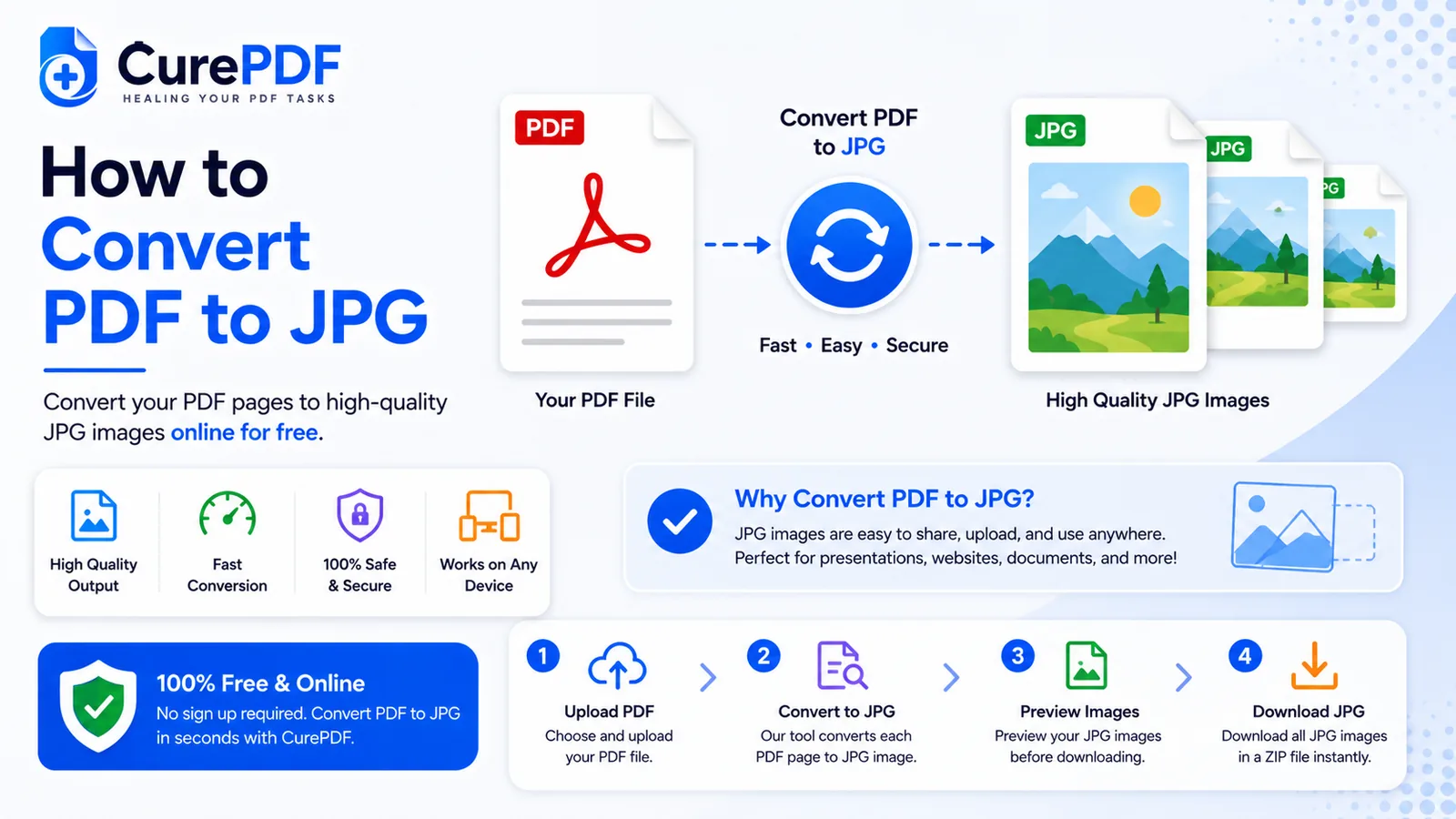
PDF आपके अपने कंप्यूटर पर तो ठीक से खुल जाती है, लेकिन कई जगहों पर इसे भेजने की जरूरत पड़ती है जहाँ डॉक्यूमेंट नहीं, इमेज चाहिए होती है। सोशल मीडिया पोस्ट, प्रेजेंटेशन स्लाइड, और कई वेबसाइट अपलोडर JPG के लिए बनाए गए हैं, और PDF फाइल उस फील्ड या पोस्ट में बस फिट नहीं होती। PDF पेज को JPG इमेज में बदलना इस मेल न खाने की समस्या को एक ही स्टेप में हल कर देता है: हर पेज अपनी अलग तस्वीर बनकर निकलता है, जिसे किसी भी और फोटो की तरह पेस्ट, अपलोड या स्लाइड में खींचकर डाला जा सकता है।
यह आपको कब चाहिए होगा
जब भी आपकी कंटेंट की मंजिल डॉक्यूमेंट के लिए नहीं बल्कि इमेज के लिए बनी हो, तब इसका इस्तेमाल करें। किसी वीकेंड इवेंट का एक-पेज का फ्लायर Instagram या Facebook पर पोस्ट के रूप में जाना है, और दोनों में से कोई भी प्लेटफॉर्म PDF अटैच करने नहीं देता — फ्लायर को पहले JPG में बदल लें और यह किसी भी और फोटो की तरह पोस्ट हो जाएगा। किसी क्वार्टरली रिपोर्ट के पेज 6 पर दबा हुआ चार्ट प्रेजेंटेशन डेक की एक स्लाइड पर आना है; उस पेज को JPG में बदलने से आपको एक ऐसी इमेज मिलती है जिसे आप बिना चार्ट को नए सिरे से बनाए सीधे स्लाइड में डाल सकते हैं। किसी स्कैन किए गए सर्टिफिकेट या डिप्लोमा को किसी जॉब साइट या लाइसेंसिंग पोर्टल के प्रोफाइल फील्ड में जाना है जो सिर्फ JPG या PNG अपलोड स्वीकार करता है — PDF सीधे रिजेक्ट हो जाती है, जबकि कन्वर्ट की गई इमेज बिना किसी दिक्कत के चली जाती है।
इसका उल्टा काम — कई फोटो को एक शेयर करने लायक डॉक्यूमेंट में बदलना, अलग-अलग इमेज की जगह — एक अलग टूल से होता है; देखें JPG को PDF में कैसे बदलें।
PDF को JPG में बदलने का तरीका, स्टेप बाय स्टेप
- अपनी PDF को CurePDF के PDF to JPG टूल में अपलोड करें, इसे पेज पर खींचकर या अपने डिवाइस से चुनकर। फाइल लोड होते ही टूल तुरंत काम शुरू कर देता है, बिना पहले अकाउंट माँगे।
- टूल PDF के हर पेज को अपनी अलग इमेज के रूप में रेंडर करता है। असल में यही हो रहा होता है: टेक्स्ट निकालने या एम्बेडेड तस्वीरें खींचने के बजाय, टूल पेज पर मौजूद हर चीज़ — टेक्स्ट, वेक्टर ग्राफिक्स, फोटो, बैकग्राउंड कलर — को एक फिक्स्ड इमेज में समेट देता है, ठीक वैसे ही जैसे स्क्रीनशॉट स्क्रीन पर जो कुछ भी हो उसे कैप्चर करता है। एक 12-पेज की PDF से 12 अलग-अलग JPG बनते हैं, एक पेज के हिसाब से, न कि एक लंबी जोड़ी हुई इमेज।
- डाउनलोड करने से पहले रेंडर किए गए पेजों को प्रीव्यू करें। हर पेज एक थंबनेल के रूप में दिखता है ताकि आप पक्का कर सकें कि कन्वर्जन ने सब कुछ सही ढंग से पकड़ा है और यह भी जाँच सकें कि किसी भी पेज पर छोटा टेक्स्ट या बारीक डिटेल उस रिज़ॉल्यूशन पर भी साफ पढ़ी जा रही है।
- इमेजेज़ डाउनलोड करें। एक-पेज की PDF से आपको सीधे सेव करने के लिए एक JPG मिलती है। कई पेजों वाली PDF से आपको पूरा सेट मिलता है, जिसे अलग-अलग या एक साथ बैच के रूप में डाउनलोड किया जा सकता है, ताकि जब आपको सारी फाइलें चाहिए हों तो आपको एक-एक करके सेव न करना पड़े।
उदाहरण: एक फ्लायर को सोशल-मीडिया-रेडी इमेज में बदलना
आपने शनिवार की पॉप-अप सेल के लिए एक-पेज का फ्लायर डिज़ाइन किया और उसे अपने डिज़ाइन टूल से flyer.pdf के रूप में एक्सपोर्ट किया। यह दिखने में शानदार है, लेकिन जिन सोशल अकाउंट्स पर आप इसे पोस्ट कर रहे हैं, वे PDF अपलोड नहीं लेते — Instagram को सीधे-सीधे इमेज फाइल चाहिए। आप CurePDF के PDF to JPG टूल को खोलते हैं, flyer.pdf अपलोड करते हैं, और चूँकि यह सिर्फ एक पेज है, टूल इसे एक बार रेंडर करता है और कुछ ही सेकंड में flyer.jpg वापस दे देता है। आप प्रीव्यू चेक करते हैं, पक्का करते हैं कि इवेंट की डिटेल्स और फोन नंबर उस रिज़ॉल्यूशन पर भी साफ हैं, और उसे डाउनलोड कर लेते हैं। यहाँ से यह बिल्कुल एक फोटो की तरह पोस्ट होती है, क्योंकि प्लेटफॉर्म के लिहाज से अब यह वही है।
बचने लायक आम गलतियाँ
- यह उम्मीद करना कि कई पेजों वाली PDF एक जुड़ी हुई इमेज बन जाएगी। कन्वर्जन पेज-दर-पेज काम करता है — 20 पेज की PDF 20 अलग-अलग JPG बन जाती है, न कि एक लंबी जोड़ी हुई इमेज। अगर आपको वाकई सब कुछ एक ही इमेज में चाहिए, तो आपको बाद में अलग-अलग पेजों को किसी इमेज या डिज़ाइन टूल में खुद व्यवस्थित करना होगा; यह कन्वर्टर पेजों को एक फ्रेम में जोड़ने के लिए नहीं बना है।
- उन पेजों पर रिज़ॉल्यूशन न जाँचना जहाँ बारीक टेक्स्ट पढ़ने लायक बना रहना जरूरी है। एक नज़र में ठीक दिखने वाला पेज फिक्स्ड-साइज़ इमेज में समेटे जाने के बाद छोटा प्रिंट या चार्ट के बारीक लेबल थोड़े धुँधले हो सकते हैं। JPG को कहीं ऐसी जगह इस्तेमाल करने से पहले जहाँ प्रिंट क्वालिटी या पास से पढ़ना मायने रखता हो, डाउनलोड की गई फाइल को पूरे साइज़ पर खोलकर पक्का कर लें कि जो टेक्स्ट आपके लिए जरूरी है वह अब भी साफ है।
- यह भूल जाना कि JPG ट्रांसपेरेंसी सपोर्ट नहीं करता। अगर आपके PDF पेज को ट्रांसपेरेंट बैकग्राउंड के साथ डिज़ाइन किया गया था — जैसे कोई लोगो जो बाकी कंटेंट के ऊपर बैठना था — तो वह ट्रांसपेरेंसी कन्वर्जन में नहीं बचती। JPG सिर्फ सॉलिड बैकग्राउंड सपोर्ट करता है, तो जहाँ भी पेज ट्रांसपेरेंट था, इमेज वहाँ सफेद या पेज के नीचे असल में जो भी बैकग्राउंड कलर था, उसके साथ रेंडर होगी।
- JPG में कन्वर्ट करना जबकि असल में आपको एक छोटी PDF चाहिए। अगर असल मकसद सिर्फ फाइल को ईमेल अटैचमेंट लिमिट या अपलोड साइज़ कैप के नीचे लाना है — और उसे फिर भी सर्च करने लायक, एडिट करने लायक डॉक्यूमेंट बने रहना है — तो हर पेज को JPG में बदलना गलत कदम है; इससे डॉक्यूमेंट की टेक्स्ट लेयर पूरी तरह खत्म हो जाती है। उस स्थिति में, इसके बजाय PDF को कंप्रेस करें, जो फाइल का साइज़ छोटा करता है और उसे एक असली PDF बनाए रखता है।
अक्सर पूछे जाने वाले सवाल
कई पेजों वाली PDF का क्या होता है?
हर पेज अपनी अलग JPG इमेज में बदल जाता है। इन सभी को एक साथ सेट के रूप में दिया जाता है, ताकि आप एक-एक पेज कन्वर्ट करने के बजाय पूरा बैच डाउनलोड कर सकें।
क्या इमेज की क्वालिटी प्रिंट करने लायक अच्छी होगी?
रोज़मर्रा के इस्तेमाल के लिए — सोशल पोस्ट, स्लाइड्स, डिजिटल शेयरिंग — रिज़ॉल्यूशन ठीक-ठाक बना रहता है। अगर आप बड़े साइज़ की प्रिंटिंग की योजना बना रहे हैं, तो पहले डाउनलोड की गई JPG का रिज़ॉल्यूशन जाँच लें; स्क्रीन के लिए रेंडर किया गया पेज पोस्टर के साइज़ पर उतना अच्छा न दिखे।
क्या मैं किसी लंबी PDF में से सिर्फ एक पेज कन्वर्ट कर सकता हूँ?
हाँ — पूरी PDF अपलोड करें और टूल में "All pages" की जगह "Specific pages" ऑप्शन पर स्विच करें। जो पेज नंबर (या नंबर्स) चाहिए वे टाइप करें, और सिर्फ वे पेज ही रेंडर होकर वापस मिलेंगे, तो पहले फाइल को स्प्लिट करने की जरूरत नहीं है।
क्या JPG में बदलने के बाद भी कोई टेक्स्ट कॉपी करने लायक बचता है?
नहीं। JPG एक तस्वीर है, टेक्स्ट डॉक्यूमेंट नहीं — एक बार पेज इमेज के रूप में रेंडर हो जाए, तो उस पर मौजूद कोई भी टेक्स्ट सिलेक्ट या सर्च करने लायक टेक्स्ट न रहकर तस्वीर का हिस्सा बन जाता है।
अभी अपनी PDF को JPG में बदलें
किसी पेज — या पूरे डॉक्यूमेंट — को शेयर करने लायक इमेज में बदलने के लिए तैयार हैं? PDF to JPG टूल पर जाएँ, या अगर आपको कुछ और चाहिए तो पूरी PDF टूल्स लिस्ट देखें।